Les ePortfolios étudiants Canvas seront supprimés le 30 juin 2026. Pour plus d'informations, consultez l'article de blog « Présentation du portfolio Canvas » .
Les projets sont un excellent moyen de mettre en valeur le travail que vous avez accompli dans le cadre de vos études ou de votre carrière. Parmi les types de projets, on peut citer les rapports de recherche et de laboratoire, les dissertations et les démonstrations de compétences telles que le design, le dessin et la rédaction.
À mesure que vous ajoutez du contenu à votre projet, l'indicateur de performance s'actualise pour refléter sa solidité. 26 points sont possibles et attribués comme suit :
- Titre : 1 point
- Accessoires : 3 points chacun, jusqu'à 4 accessoires
- Catégorie : 2 points
- Description : 2 points
- Compétences : 1 point chacune, jusqu’à 5 compétences
- Coéquipiers : 0,5 point chacun, jusqu’à 2 coéquipiers
- Étiquettes : 0,5 point chacune, jusqu’à 4 étiquettes
- Couverture : 1 point
Ouvrir le profil
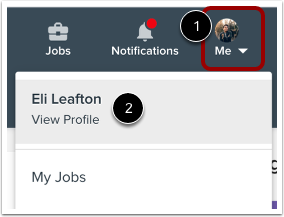
Pour ouvrir votre profil, cliquez sur le menu déroulant Moi [1], puis cliquez sur le lien Afficher le profil [2].
Ouvrir le portefeuille
Cliquez sur l'onglet Portfolio.
Ajouter un nouveau projet
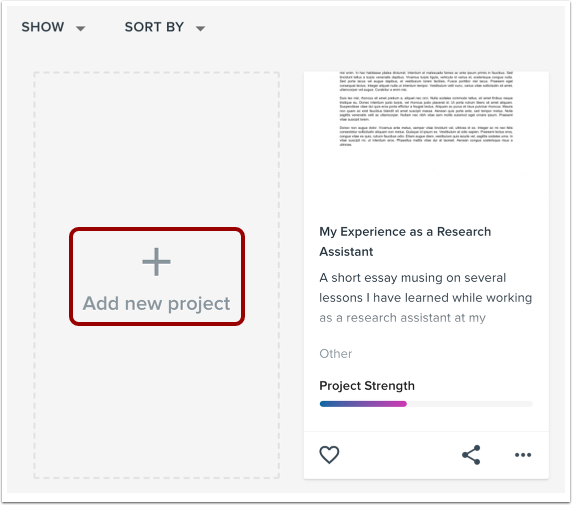
Sur la page Portfolio, vous pouvez consulter tous les projets que vous avez déjà ajoutés.
Pour ajouter un nouveau projet, cliquez sur le lien « Ajouter un nouveau projet » .
Nom du projet
Dans le champ « Titre du projet » , ajoutez un nom pour le projet.
Télécharger des pièces jointes
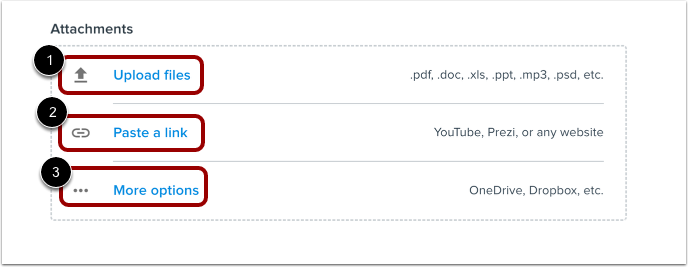
Dans la section Pièces jointes, vous pouvez ajouter des pièces jointes à votre projet. Vous pouvez téléverser un type de fichier compatible [1], insérer un lien [2] ou intégrer votre projet à partir d'un compte connecté [3].
Remarques :
- Vous pouvez ajouter jusqu'à 100 pièces jointes à un projet.
- Chaque fichier joint peut avoir une taille maximale de 4 gigaoctets (Go).
Ajouter une catégorie
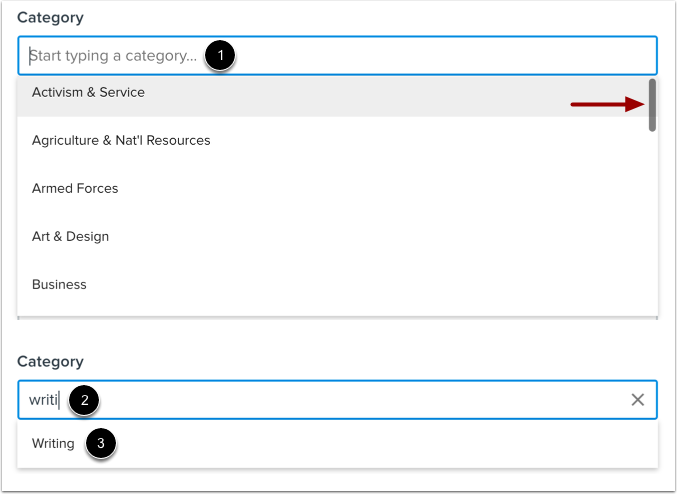
Ajoutez une catégorie pour définir votre projet et permettre aux autres utilisateurs de Canvas Student ePortfolios de le trouver plus facilement. Cliquez sur le champ Catégorie pour parcourir la liste [1] ou commencez à saisir le nom de la catégorie souhaitée [2]. Cliquez ensuite sur le nom de la catégorie lorsqu'il apparaît dans la liste [3].
Visitez la communauté Canvas Student ePortfolios pour consulter la liste de toutes les catégories disponibles .
Ajouter une description
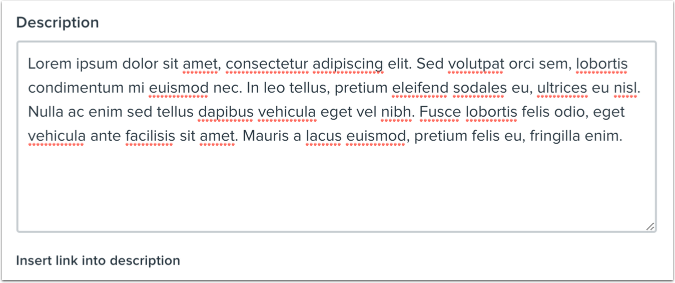
Dans le champ Description, ajoutez un bref aperçu de votre projet et de votre expérience lors de sa création.
Ajouter des compétences
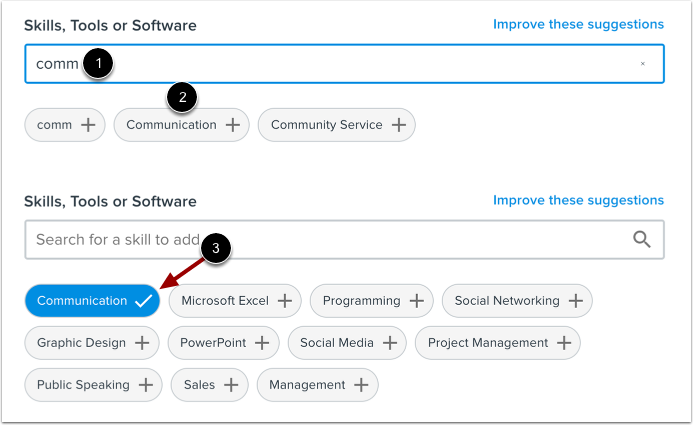
Ajoutez les compétences que vous avez utilisées pour créer votre projet ou celles que vous avez acquises lors de sa création.
Dans le champ Compétences , commencez à saisir le nom de la compétence que vous souhaitez ajouter [1]. Lorsque le nom de la compétence souhaitée apparaît dans les résultats de recherche, cliquez dessus pour l'ajouter au projet [2]. Les compétences ajoutées sont signalées par une coche [3].
coéquipiers en tag
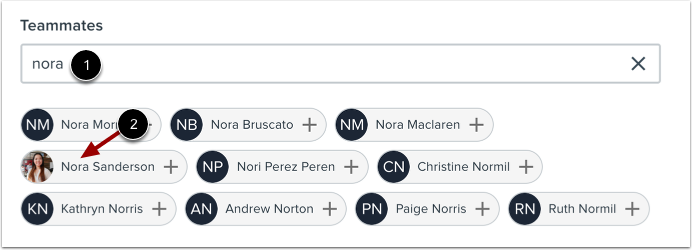
Si vous avez collaboré avec des camarades ou des collègues sur ce projet, mentionnez-les pour les créditer et mettre en valeur votre travail d'équipe. Dans le champ « Coéquipiers » , commencez à saisir le nom de votre coéquipier [1]. Lorsque son nom apparaît dans les résultats de recherche, cliquez dessus pour l'ajouter au projet [2].
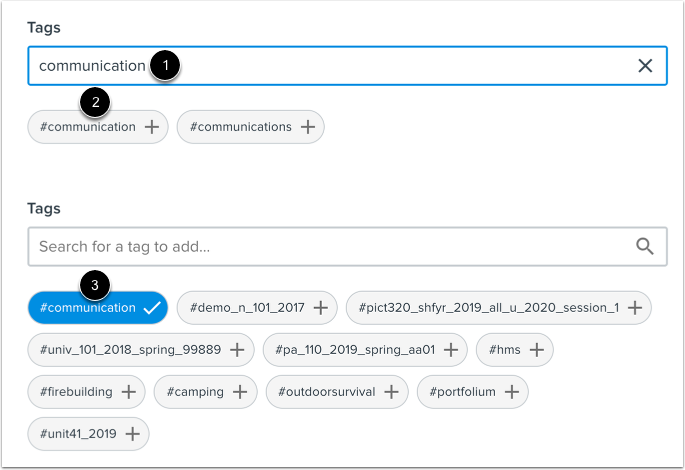
Les balises permettent aux autres utilisateurs de Canvas Student ePortfolios de filtrer les résultats de recherche et de trouver plus facilement votre projet.
Dans le champ Étiquettes , commencez à saisir le nom de l'étiquette que vous souhaitez ajouter [1]. Lorsque le nom de l'étiquette souhaitée s'affiche dans les résultats de recherche, cliquez dessus pour l'ajouter au projet [2]. Les étiquettes ajoutées sont signalées par une coche [3].
Remarque : Vous n'avez pas besoin d'inclure le symbole dièse (#) lors de la recherche de balises à ajouter.
Projet d'aperçu
Avant de publier votre projet, vous pouvez en prévisualiser l'apparence pour les autres utilisateurs. Cliquez sur le bouton Aperçu [1] pour visualiser votre projet.
Pour afficher et ajuster les paramètres de visibilité et de commentaires de votre projet, cliquez sur l’icône Paramètres [2].
Sauvegarder le projet
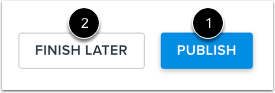
Une fois tous les détails de votre projet ajoutés, vous pouvez l'enregistrer. Cliquez sur le bouton Publier [1] pour le publier immédiatement sur votre profil et permettre aux autres utilisateurs de le consulter. Cliquez sur le bouton Terminer plus tard [2] pour enregistrer un brouillon de votre projet.