Les ePortfolios étudiants Canvas seront supprimés le 30 juin 2026. Pour plus d'informations, consultez l'article de blog « Présentation du portfolio Canvas » .
La fenêtre modale « Aperçu » vous permet de modifier les informations de base de votre profil, notamment vos nom et prénom, votre slogan, votre formation, votre poste actuel et votre localisation.
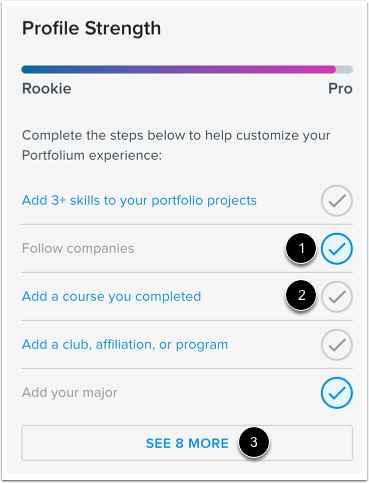
De plus, vous pouvez consulter l'indicateur de qualité du profil, qui vous montre le niveau de complétude de votre profil et vous propose des suggestions pour l'améliorer. Cet indicateur peut afficher les niveaux de qualité suivants :
Aperçu de la modification
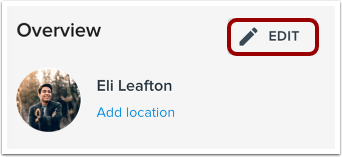
Sur la page d'accueil des ePortfolios étudiants Canvas, cliquez sur le bouton Modifier .
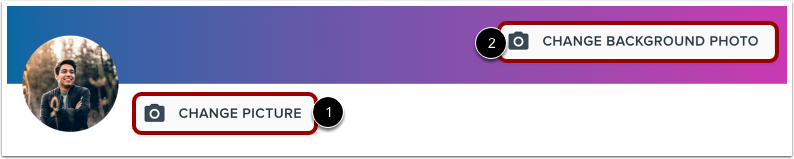
Changer ma photo de profil ou de couverture
Pour modifier votre photo de profil, cliquez sur le bouton Changer l’image [1]. Pour modifier votre photo de couverture, cliquez sur le bouton Changer la photo de fond [2].
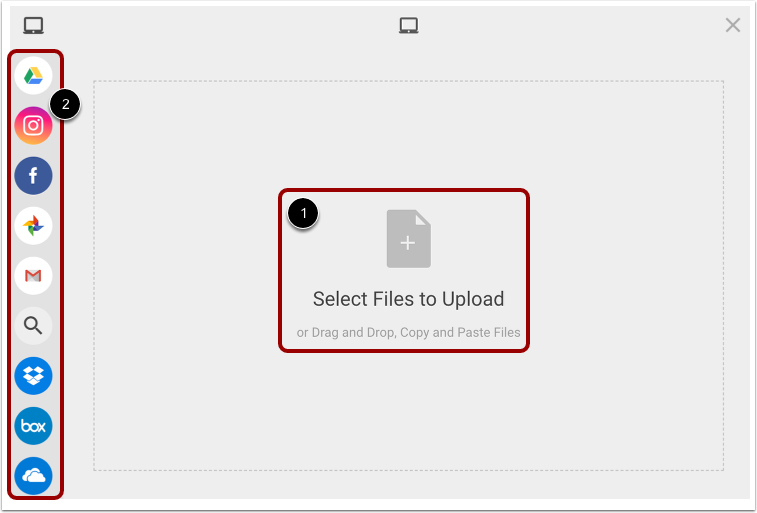
Pour sélectionner un fichier sur votre ordinateur, cliquez sur l’icône Téléchargement de fichier [1]. Une fois le fichier à télécharger trouvé, faites-le glisser dans la fenêtre modale ou cliquez sur le bouton Ouvrir .
Pour importer une photo à partir d’un compte de réseau social lié, survolez la barre latérale pour afficher les services liés ou effectuez une recherche sur le Web [2].
Remarque : Pour un résultat optimal, les photos de profil doivent mesurer au moins 400 px par 400 px et les photos de couverture au moins 1500 px par 500 px.
Nom de la mise à jour
Pour modifier votre prénom ou votre nom de famille, saisissez vos modifications dans les champs Nom .
Slogan de mise à jour
Pour modifier votre slogan, saisissez votre texte dans le champ prévu à cet effet . Lorsque vous rédigez un slogan, réfléchissez à la manière dont vous vous définiriez en une seule phrase.
Mise à jour de la formation
Pour modifier le niveau d'éducation affiché dans votre aperçu, cliquez sur le menu déroulant Éducation [1] et sélectionnez parmi les options que vous avez saisies précédemment.
Pour ajouter une nouvelle formation, cliquez sur le lien Ajouter une nouvelle formation [2].
Mettre à jour la position actuelle
Pour modifier la position de travail affichée dans votre aperçu, cliquez sur le menu déroulant Position actuelle [1] et sélectionnez parmi les options que vous avez saisies précédemment.
Pour ajouter un nouveau poste, cliquez sur le lien Ajouter un nouveau poste [2].
Mettre à jour l'emplacement
Pour modifier votre emplacement actuel, cliquez sur le menu déroulant Emplacement [1] et sélectionnez parmi les options que vous avez saisies précédemment.
Pour ajouter un nouvel emplacement, cliquez sur le lien Ajouter un nouvel emplacement [2].
Enregistrer les modifications
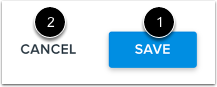
Pour enregistrer vos modifications, cliquez sur le bouton Enregistrer [1].
Pour annuler vos modifications et revenir à la page d’accueil des ePortfolios étudiants Canvas, cliquez sur le bouton Annuler [2].
Voir le profil de force
Au fur et à mesure que vous ajoutez des informations à votre profil, l'indicateur de force du profil se met à jour pour afficher la force de votre profil.
Les tâches terminées sont signalées par une coche grisée [1]. Les tâches restantes sont signalées par un lien permettant de les terminer et une coche plus claire [2]. Pour afficher les tâches restantes, cliquez sur le bouton « Voir plus » [3].