Les ePortfolios étudiants Canvas seront supprimés le 30 juin 2026. Pour plus d'informations, consultez l'article de blog « Présentation du portfolio Canvas » .
Votre profil Canvas Student ePortfolios est idéal pour mettre en valeur vos expériences professionnelles actuelles et passées. En saisissant vos expériences professionnelles, vous pourrez joindre les projets que vous avez réalisés et identifier les membres de vos équipes.
Ouvrir le profil
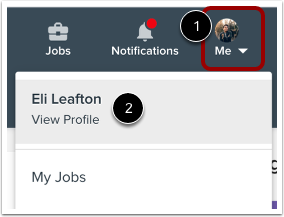
Pour ouvrir votre profil, cliquez sur le menu déroulant Moi [1], puis cliquez sur le lien Voir le profil [2].
Ajouter une expérience professionnelle
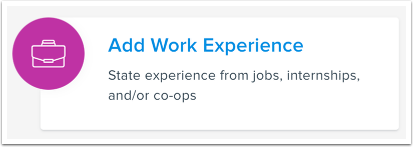
Cliquez sur le lien « Ajouter une expérience professionnelle » .
Remarque : Si le bouton « Ajouter une expérience professionnelle » n’apparaît pas sur votre profil, faites défiler jusqu’à la section « Expérience professionnelle » et cliquez sur le bouton « Ajouter » pour ajouter votre expérience professionnelle à votre profil.
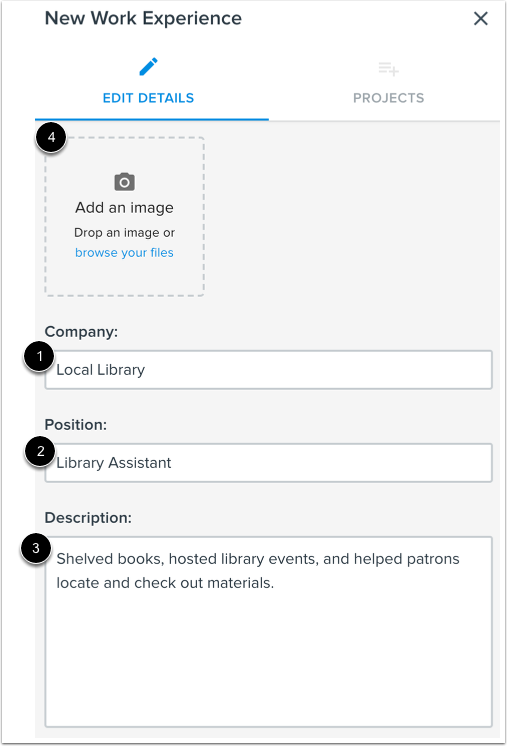
Dans le panneau Nouvelle expérience de travail, entrez le nom de l'entreprise dans le champ Entreprise [1], entrez votre poste dans le champ Poste [2] et entrez une description du poste dans le champ Description [3].
Pour ajouter une image à l'expérience professionnelle, cliquez sur l'icône Ajouter une image [4] et sélectionnez une image depuis votre ordinateur ou vos comptes de médias sociaux connectés.
Ajouter les dates de position
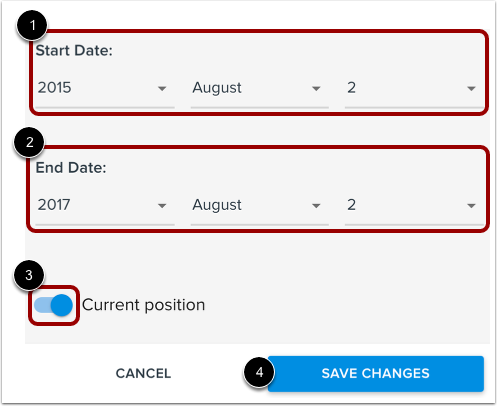
Utilisez les menus déroulants « Date de début » [1] pour indiquer la date à laquelle vous avez commencé à occuper le poste. Si vous saisissez une expérience professionnelle antérieure, utilisez les menus déroulants « Date de fin » [2] pour indiquer la date à laquelle vous avez quitté le poste.
Pour laisser les dates de fin vides afin d'indiquer votre position actuelle, cliquez sur le bouton Position actuelle [3].
Pour enregistrer l’expérience de travail, cliquez sur le bouton Enregistrer les modifications [4].
Remarque : L’ordre d’affichage de vos entrées est déterminé par leur date de fin, par ordre chronologique inverse. Si deux entrées ont la même date de fin, elles seront classées par ordre alphabétique.
Joindre le projet
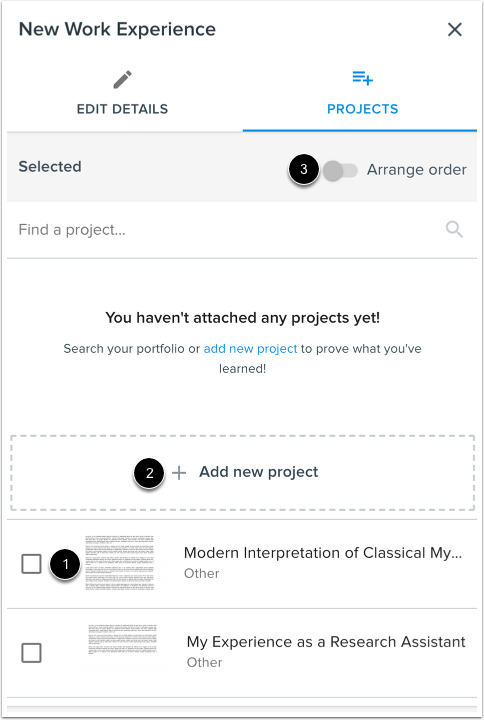
Pour associer un projet à votre expérience professionnelle, sélectionnez un projet que vous avez déjà créé [1] ou cliquez sur le lien « Ajouter un nouveau projet » [2]. Si vous associez plusieurs projets et souhaitez personnaliser leur ordre d’affichage, activez l’option « Ordre d’affichage » [3].
Sauvegarder l'expérience professionnelle
Lorsque vous serez prêt(e) à publier votre expérience professionnelle sur votre profil, cliquez sur le bouton Terminé .
Voir l'expérience professionnelle
Consultez l'expérience professionnelle supplémentaire.
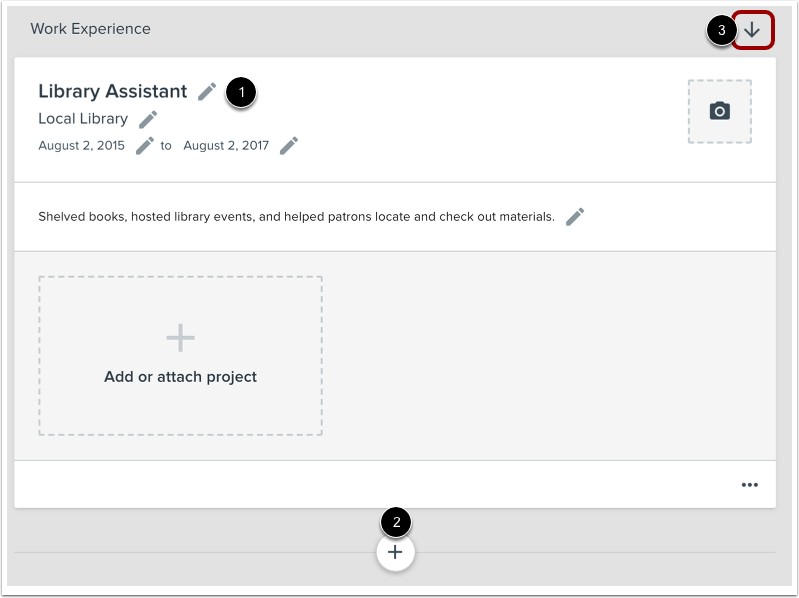
Pour modifier les détails de votre expérience professionnelle, cliquez sur l'icône Modifier correspondante [1]. Pour ajouter d'autres expériences professionnelles, cliquez sur le bouton Ajouter [2]. Pour déplacer la section Expérience professionnelle vers le haut ou vers le bas de votre profil, cliquez sur l'icône Flèche haut ou Flèche bas .
Remarque : Canvas Student ePortfolios classera vos expériences professionnelles par ordre chronologique inverse. Si vous ne les saisissez pas dans cet ordre, vous devrez peut-être actualiser la page pour que Canvas Student ePortfolios les réorganise et les affiche dans le bon ordre.