Les ePortfolios étudiants Canvas seront supprimés le 30 juin 2026. Pour plus d'informations, consultez l'article de blog « Présentation du portfolio Canvas » .
Vous pouvez ajouter des liens à la description de votre projet. Canvas Student ePortfolios utilise la mise en forme Markdown pour les liens, et l'outil « Insérer un lien » appliquera automatiquement cette mise en forme.
Ouvrir le profil
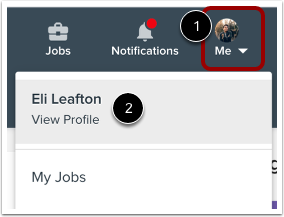
Pour ouvrir votre profil, cliquez sur l’icône Moi dans la barre d’outils [1], puis cliquez sur le lien Voir le profil [2].
Ouvrir le portefeuille
Cliquez sur l'onglet Portfolio .
Modifier le projet
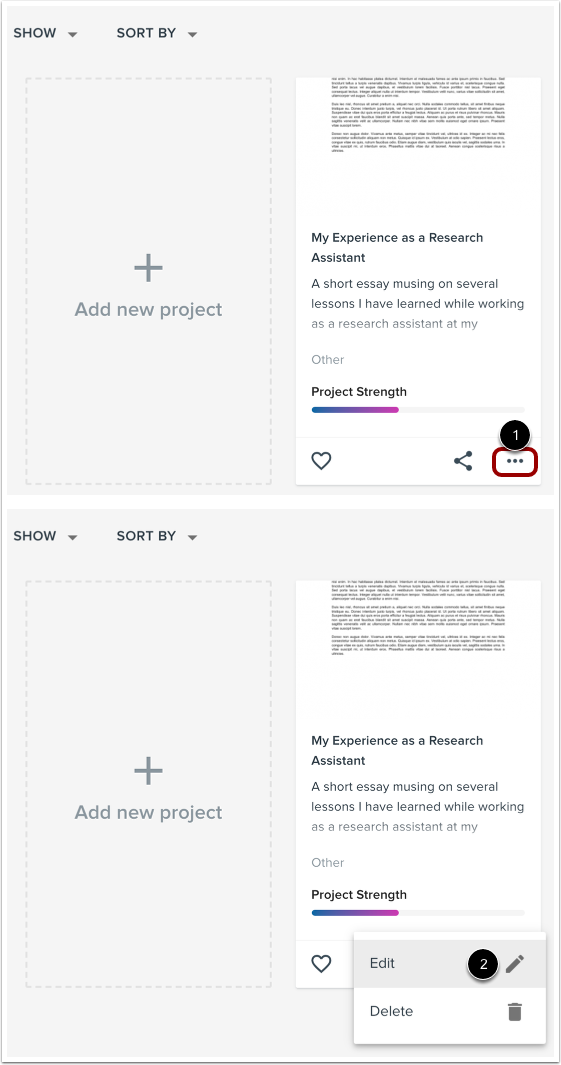
Localisez le projet auquel vous souhaitez ajouter des médias. Cliquez sur l'icône Options [1] puis sur le lien Modifier [2].
Insérer un lien
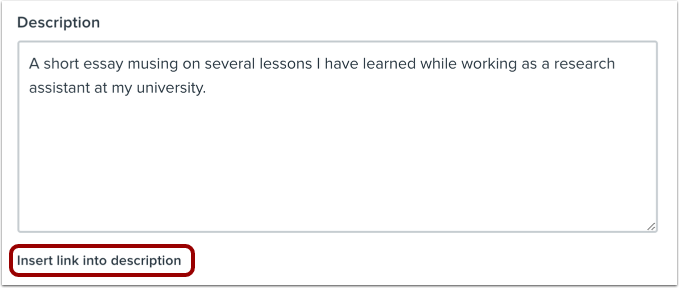
Cliquez sur le lien « Insérer le lien dans la description ».
Saisir les détails du lien
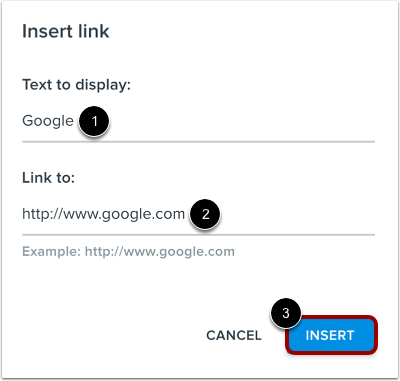
Dans la fenêtre modale « Insérer un lien », saisissez le texte que vous souhaitez afficher dans le champ « Texte à afficher » [1]. Saisissez l’adresse du site web vers lequel vous souhaitez créer un lien dans le champ « Lien vers » [2].
Cliquez sur le bouton Insérer [3] pour insérer le lien dans la description.
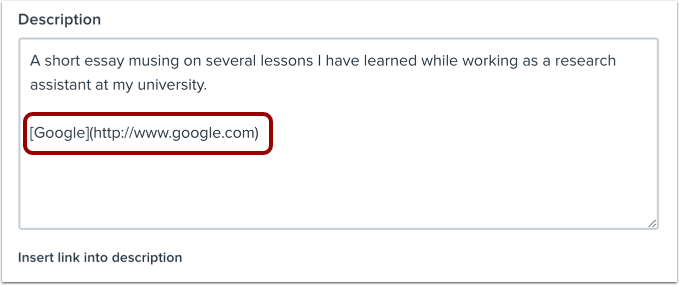
Voir le lien
Le lien sera inséré au format Markdown. Une fois votre projet publié, il s'affichera normalement.