Les ePortfolios étudiants Canvas seront supprimés le 30 juin 2026. Pour plus d'informations, consultez l'article de blog « Présentation du portfolio Canvas » .
Vous pouvez ajouter une adresse courriel supplémentaire à votre compte Canvas Student ePortfolios pour recevoir des notifications. L’adresse courriel utilisée pour créer votre compte sera désignée comme adresse courriel principale et vous ne pourrez pas la supprimer.
Ouvrir les paramètres
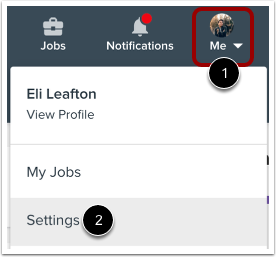
Pour ouvrir vos paramètres utilisateur, cliquez sur l’icône Moi dans la barre d’outils [1], puis cliquez sur le lien Paramètres [2].
Ouvrir les paramètres de messagerie
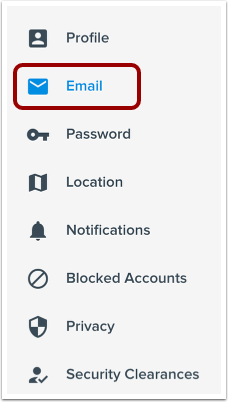
Dans le menu de navigation du profil, cliquez sur le lien « Courriel » .
Voir l'e-mail
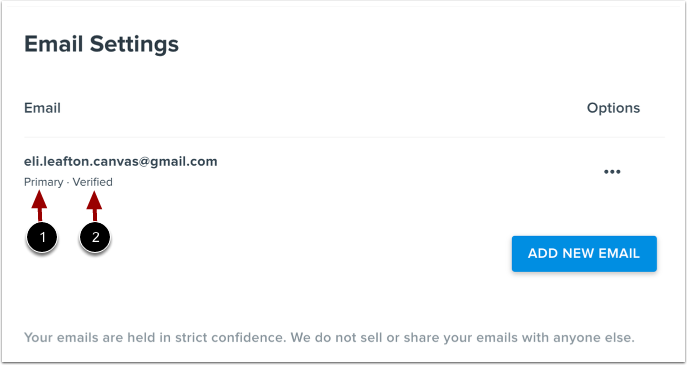
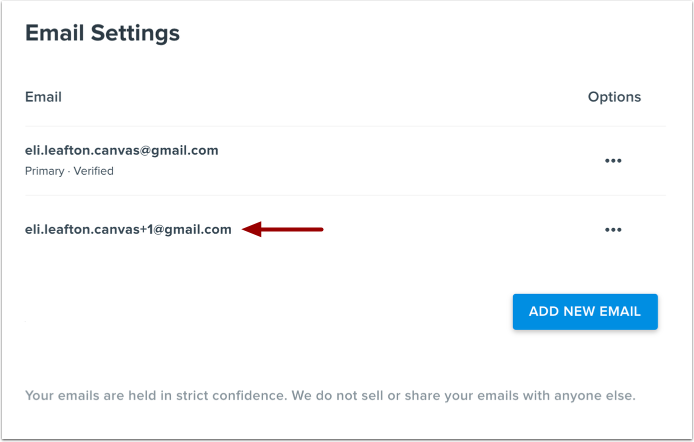
Sur la page Paramètres de messagerie, vous pouvez consulter toutes les adresses e-mail que vous avez ajoutées à votre compte. L'adresse e-mail utilisée lors de la création de votre compte apparaît comme adresse e-mail principale [1]. Si vous avez vérifié cette adresse e-mail, elle apparaîtra comme vérifiée [2].
Ajouter un nouvel e-mail
Pour ajouter une nouvelle adresse e-mail, cliquez sur le bouton Ajouter une nouvelle adresse e-mail.
Saisissez une nouvelle adresse e-mail
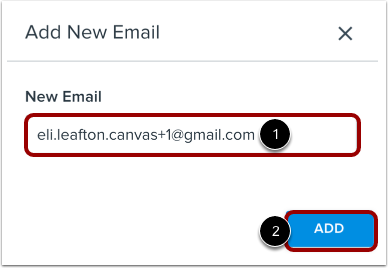
Saisissez votre adresse e-mail dans le champ Nouvel e-mail [1] et cliquez sur le bouton Ajouter [2].
Voir l'e-mail ajouté
Afficher l'adresse e-mail ajoutée.
Modifier l'e-mail
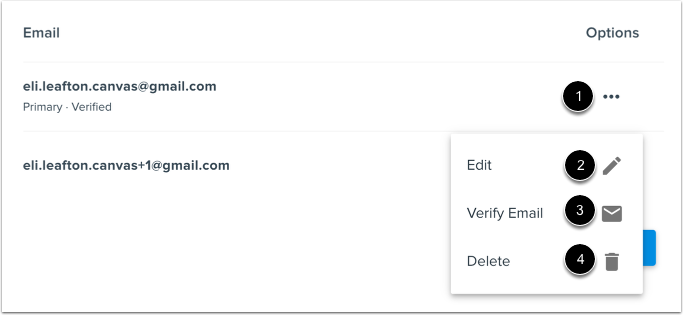
Pour modifier une adresse e-mail, cliquez sur l'icône Options [1].
Pour modifier l'adresse e-mail, cliquez sur l'icône Modifier [2]. Pour envoyer un e-mail de vérification à l'adresse saisie, cliquez sur le lien Vérifier l'adresse e-mail [3]. Pour supprimer l'adresse e-mail, cliquez sur le lien Supprimer .
Remarque : votre adresse courriel principale ne peut pas être supprimée.
Mettre à jour l'adresse e-mail principale
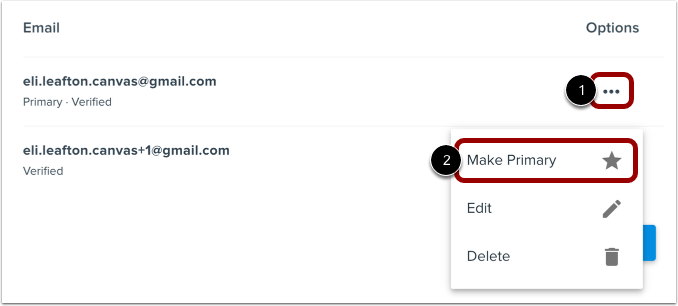
Pour définir une autre adresse e-mail comme adresse principale, cliquez sur l'icône Options [1] puis sur le lien Définir comme adresse principale [2]. Veuillez noter que seules les adresses e-mail vérifiées peuvent être désignées comme adresse principale.