Les ePortfolios étudiants Canvas seront supprimés le 30 juin 2026. Pour plus d'informations, consultez l'article de blog « Présentation du portfolio Canvas » .
Si votre établissement a accès à plusieurs applications Canvas pour les portfolios étudiants et que vous disposez des autorisations nécessaires, vous pouvez utiliser le sélecteur d'applications pour afficher les différentes applications. Pour afficher l'icône Applications, vous devez avoir reçu l'autorisation de votre établissement et posséder un rôle d'administrateur ou d'enseignant.
Si l'icône Applications n'est pas disponible dans votre barre d'outils, vous n'avez pas accès aux applications supplémentaires Canvas Student ePortfolios.
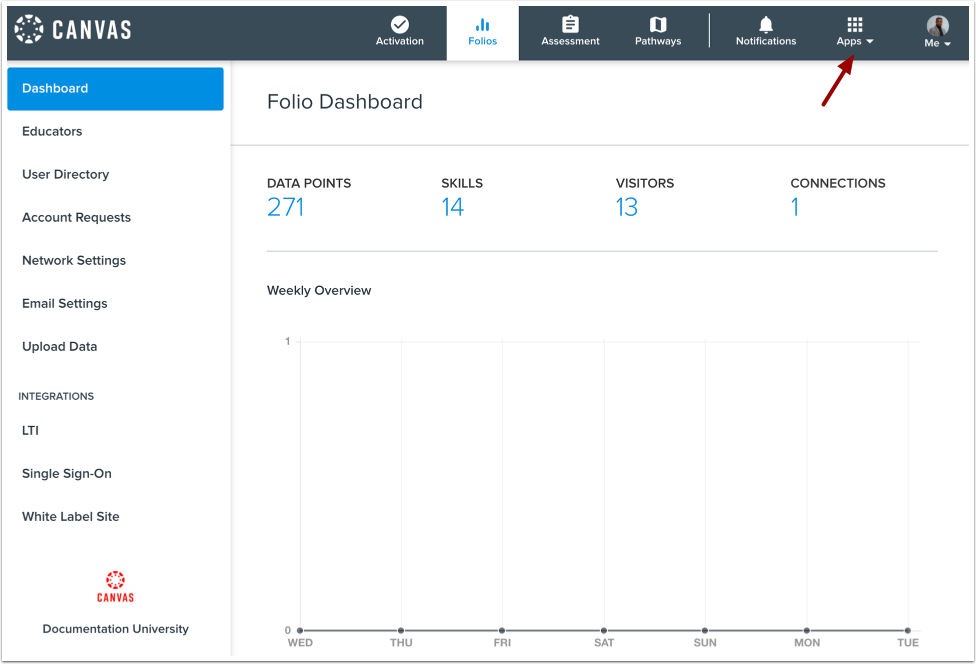
Dans la barre d'outils, cliquez sur l'icône Applications .
Sélectionner l'application
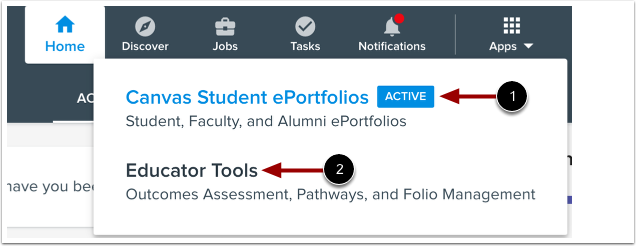
Le menu déroulant Applications affiche des liens vers les applications Canvas Student ePortfolios auxquelles votre établissement peut accéder.
L'application que vous consultez actuellement affiche un badge Actif [1].
Cliquez sur le nom de l’application que vous souhaitez ouvrir [2].
Voir la page d'accueil
Consultez la page d'accueil de l'application que vous avez ouverte.
Pour passer à une autre application, cliquez sur l'icône Applications et sélectionnez une autre option.