ใน Canvas Studio คุณสามารถอัปโหลดไฟล์คำบรรยายสำหรับสื่อของคุณได้
คุณสามารถอัปโหลดไฟล์ประเภทต่อไปนี้ได้:
- ไฟล์ SRT เป็นไฟล์ถอดเสียงประเภทที่พบได้บ่อยที่สุด
- ไฟล์ VTT เป็นไฟล์ถอดเสียงประเภทที่เหมาะกับอุปกรณ์พกพามากกว่า
หมายเหตุ:
- คุณสามารถอัปโหลดไฟล์ VTT ได้ แต่คุณไม่สามารถแก้ไขไฟล์นั้นในโปรแกรมแก้ไขคำบรรยายของ Studio ได้
- สื่อบน YouTube และ Vimeo จำเป็นต้องอัปโหลดไฟล์คำบรรยาย หรือสามารถ เพิ่มคำบรรยายด้วยตนเองได้ สำหรับไฟล์สื่อประเภทอื่น คุณสามารถขอให้ เพิ่มคำบรรยายอัตโนมัติ ได้เช่นกัน
- โดยค่าเริ่มต้น สื่อที่อัปโหลดไปยัง Canvas Studio ตั้งแต่วันที่ 25 มีนาคม 2024 เป็นต้นไปจะมีคำบรรยายที่สร้างขึ้นโดยอัตโนมัติ อย่างไรก็ตาม สื่อจาก YouTube และ Vimeo ไม่สามารถสร้างคำบรรยายโดยอัตโนมัติได้ และจำเป็นต้องอัปโหลดไฟล์คำบรรยายหรือสร้างคำบรรยายด้วยตนเอง
- หากต้องการความช่วยเหลือในการสร้างไฟล์คำบรรยายภายนอกโปรแกรม Studio คุณสามารถใช้เว็บไซต์สร้างคำบรรยาย เช่น Amara ได้
- โปรแกรมเล่นสื่อจะให้ความสำคัญกับคำบรรยาย ที่สร้างเอง หรืออัปโหลดไว้ใน Studio มากกว่าคำบรรยายที่ YouTube สร้างโดยอัตโนมัติ เนื่องจากโปรแกรมเล่นจะจดจำการเลือกครั้งล่าสุดของผู้ใช้ (การตั้งค่าแบบคงที่) ภาษาจึงจะเปลี่ยนเป็น ภาษาที่ผู้ใช้ดูครั้งล่าสุดโดยอัตโนมัติ

ในคลังสื่อของ Canvas Studio ให้ค้นหาสื่อและคลิกที่ภาพขนาดย่อของสื่อนั้น
คำบรรยายเปิด
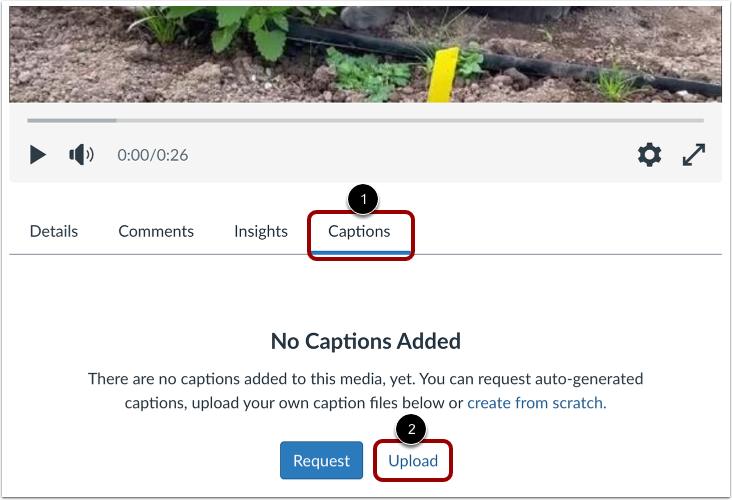
คลิกแท็บ คำบรรยาย [1] จากนั้น คลิกปุ่ม อัปโหลด [2] เพื่ออัปโหลดไฟล์คำบรรยาย
เลือกภาษาของไฟล์คำบรรยาย
ในส่วนการอัปโหลดคำบรรยาย ให้คลิกเมนูดรอปดาวน์ ภาษา [1] และเลือกภาษาที่ใช้ในไฟล์คำบรรยายของคุณ [2] จากนั้นคลิกปุ่ม สร้าง [3]
ป้อนภาษาคำบรรยายที่กำหนดเอง
หากภาษาที่คุณต้องการไม่ปรากฏอยู่ในรายการ ให้คลิกที่ลิงก์ กำหนดเอง [1]
ป้อนชื่อภาษาที่กำหนดเองในช่อง ภาษา [2] จากนั้นคลิกปุ่ม อัปโหลด [3]
เปิดไฟล์
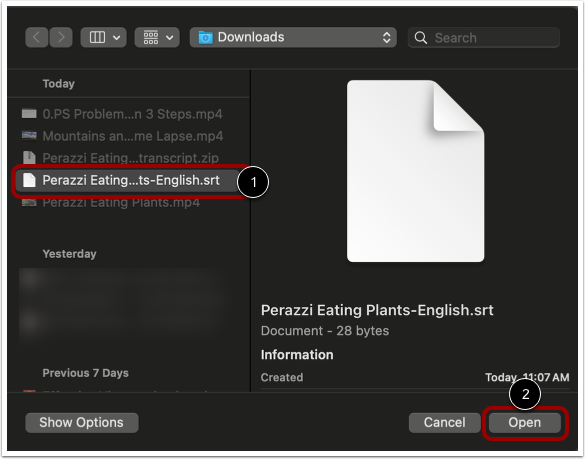
ค้นหาและเลือกไฟล์บนคอมพิวเตอร์ของคุณ [1] จากนั้นคลิกปุ่ม เลือก หรือ เปิด [2]
แก้ไขคำบรรยายภาพ
โปรแกรมแก้ไขคำบรรยายจะแสดงขึ้น หากต้องการเปลี่ยนแปลงไฟล์คำบรรยายที่อัปโหลด ให้ ใช้โปรแกรมแก้ไขคำบรรยาย [1]
ในการแก้ไขคำบรรยาย ให้คลิกคำบรรยาย [2]
หากต้องการเพิ่มคำบรรยาย ให้คลิกปุ่ม แทรกบรรทัด [3]
เมื่อคุณใช้งานโปรแกรมแก้ไขคำบรรยายเสร็จแล้ว ให้คลิกปุ่ม ปิด [4]
ดูคำบรรยายภาพ
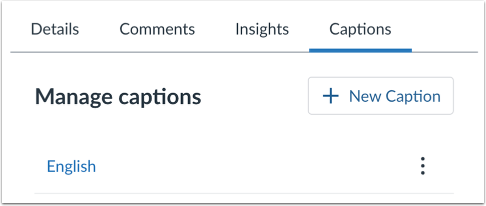
เมื่ออัปโหลดไฟล์คำบรรยายแล้ว ไฟล์จะปรากฏในส่วน "จัดการคำบรรยาย "
หมายเหตุ: ไฟล์สื่อหนึ่งไฟล์สามารถมีไฟล์คำบรรยายได้หลายไฟล์ในภาษาต่างๆ อย่างไรก็ตาม ไฟล์สื่อหนึ่งไฟล์จะมีไฟล์คำบรรยายได้เพียงไฟล์เดียวต่อภาษาเท่านั้น
ตัวเลือกการดูคำบรรยาย
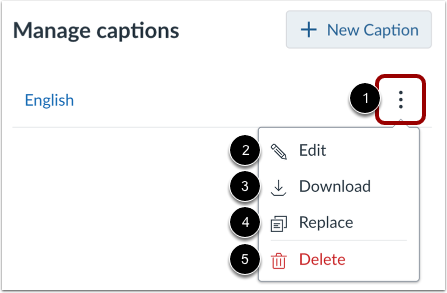
หากต้องการดูตัวเลือกสำหรับไฟล์คำบรรยาย ให้คลิกไอคอน ตัวเลือก [1] คุณสามารถ แก้ไข [2] ดาวน์โหลด [3] แทนที่ [4] หรือลบ [5] ไฟล์คำบรรยายใดๆ ก็ได้
หมายเหตุ: ไฟล์คำบรรยายจะดาวน์โหลดในรูปแบบไฟล์เดียวกับที่อัปโหลด (SRT หรือ VTT) หลังจากดาวน์โหลดแล้ว คุณสามารถแปลงไฟล์คำบรรยายเป็นไฟล์ประมวลผลคำบนคอมพิวเตอร์ส่วนใหญ่ได้
เปิดใช้งานคำบรรยาย
โดยค่าเริ่มต้น คำบรรยายจะปิดอยู่ [1] หากต้องการเปิดคำบรรยายในสื่อ ให้คลิกไอคอน คำบรรยาย [2]
หมายเหตุ:
- ไอคอนคำบรรยายจะแสดงขึ้นก็ต่อเมื่อสื่อนั้นมีคำบรรยายเท่านั้น
- โปรแกรมเล่นมีเดียจะให้ความสำคัญกับคำบรรยาย ที่สร้างเอง หรืออัปโหลดไว้ใน Studio มากกว่าคำบรรยายที่ YouTube สร้างโดยอัตโนมัติ เนื่องจากโปรแกรมเล่นจะจดจำการเลือกครั้งล่าสุดของคุณ (การตั้งค่าแบบคงที่) ภาษาจึงจะเปลี่ยนเป็นภาษาที่คุณดูครั้งล่าสุดโดยค่าเริ่มต้น คุณสามารถ เปลี่ยนภาษาของคำบรรยายได้ ในเมนูการตั้งค่า