คุณสามารถเชื่อมต่อการใช้งาน OAuth ของ Studio ผ่าน Postman ซึ่งเป็นแอปพลิเคชันที่ช่วยลดความยุ่งยากในการพัฒนา API ก่อนเริ่มขั้นตอนใดๆ ในบทความนี้ โปรดตรวจสอบว่าคุณสามารถเข้าถึง Postman ในเว็บเบราว์เซอร์ หรือ ดาวน์โหลดและติดตั้ง Postman แล้ว และคุณสามารถเข้าถึงบัญชี Studio ที่สามารถสร้าง OAuth Client ID และรหัสลับได้ สำหรับข้อมูลเพิ่มเติมเกี่ยวกับ Studio API โปรดดู เอกสาร StudioPublic API
เปิดบุรุษไปรษณีย์
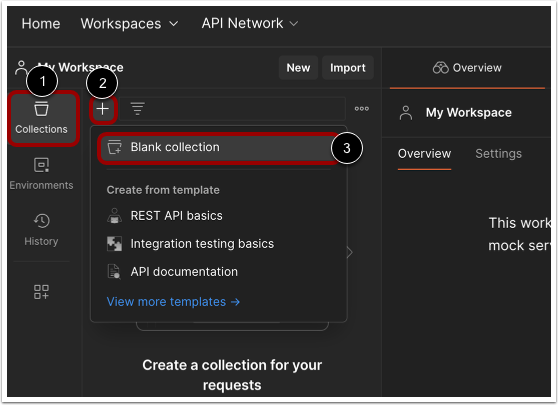
ใน Postman คลิกไอคอน คอลเลกชัน [1]
คลิกไอคอน เครื่องหมายบวก [2] จากนั้นคลิกตัวเลือก คอลเลกชันว่างเปล่า [3]
สร้างคอลเลกชัน
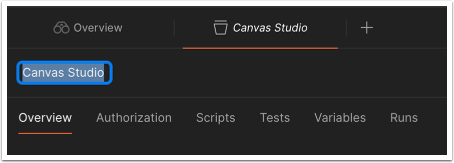
ระบุชื่อสำหรับคอลเลกชัน
เปิดแท็บการอนุญาต
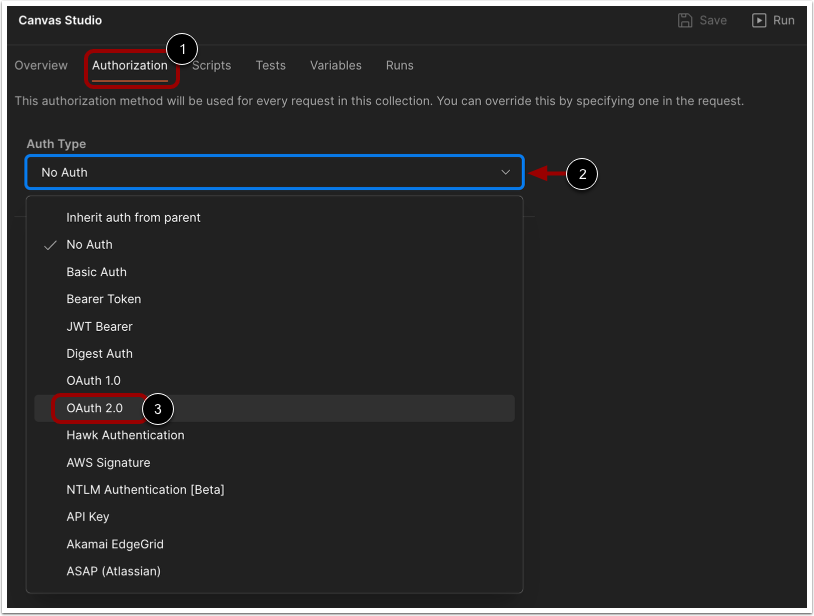
ในคอลเลกชั่น คลิกแท็บ การอนุญาต [1]
คลิกเมนูแบบเลื่อนลง ประเภทการตรวจสอบสิทธิ์ [2] และเลือกตัวเลือก OAuth 2.0 [3]
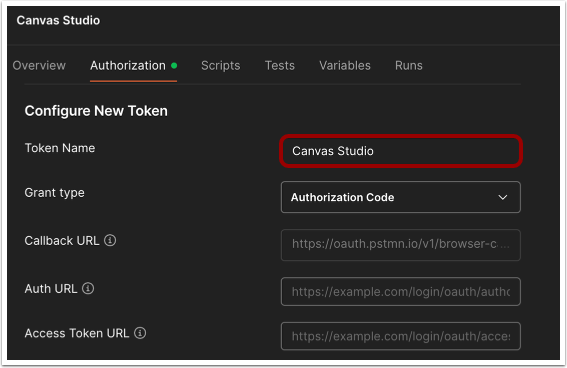
เลื่อนไปที่ส่วนกำหนดค่าโทเค็นใหม่ และป้อนชื่อสำหรับโทเค็น
หมายเหตุ: หากคุณใช้แอปเดสก์ท็อป Postman คุณอาจต้องคลิกช่องกาเครื่องหมายอนุญาตโดยใช้เบราว์เซอร์
เปิดผ้าใบ
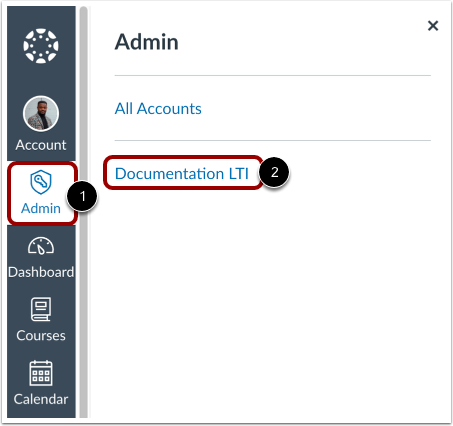
ในการค้นหา URL Auth และ URL Access Token ให้เปิด Canvas ในหน้าต่างเบราว์เซอร์ใหม่ ใน Canvas ให้คลิกลิงก์ Admin [1] จากนั้นคลิกชื่อบัญชีของคุณ [2]
เปิดแท็บแอป
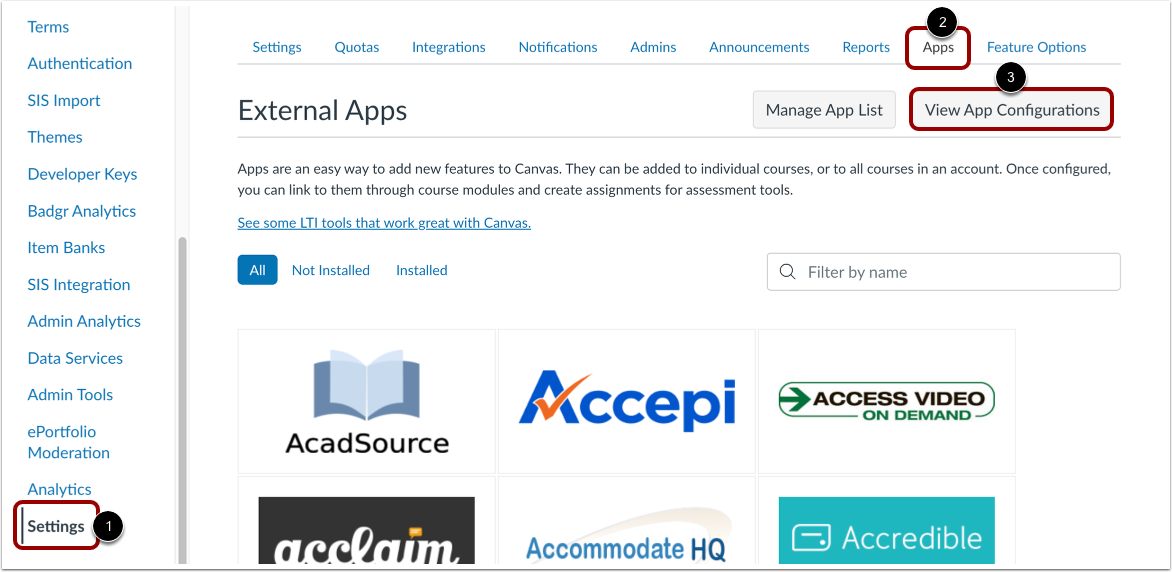
ในการนำทางบัญชี คลิกลิงก์ การตั้งค่า [1] จากนั้นคลิกแท็บ แอป [2]
คลิกปุ่ม ดูการกำหนดค่าแอป [3]
ค้นหาแอป Studio
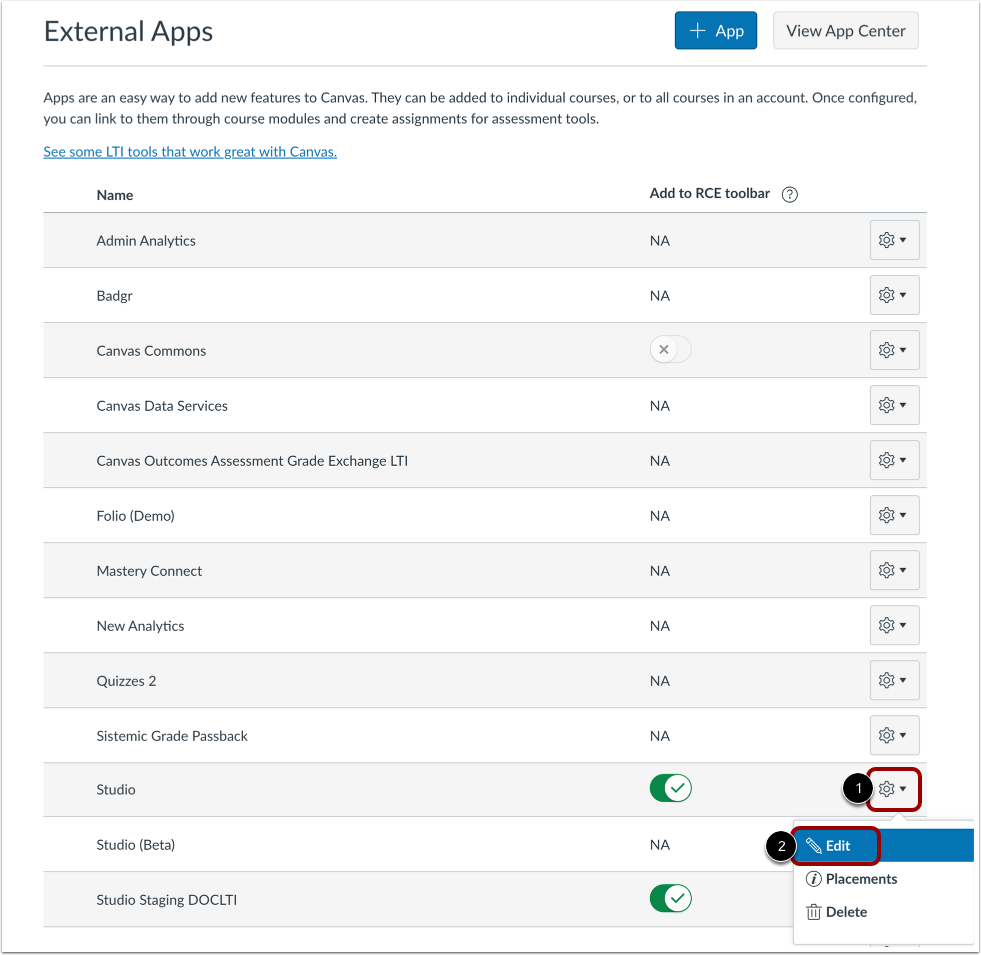
ในรายการแอปภายนอก ให้ค้นหา Studio จากนั้นคลิกปุ่ม การตั้งค่า [1] และเลือกตัวเลือก แก้ไข [2]
ดูรายละเอียดการกำหนดค่าแอป
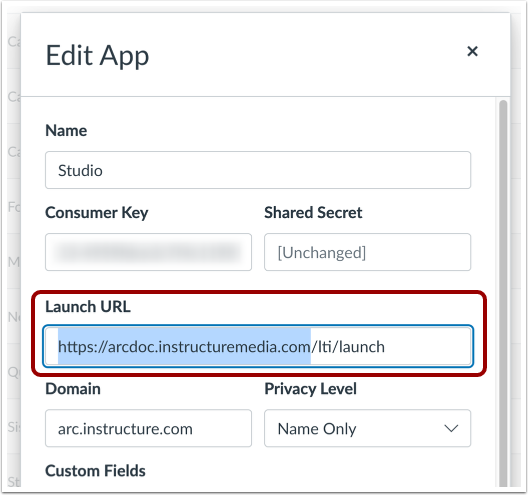
ในหน้าต่างแก้ไขแอป ให้คัดลอก URL การเปิดตัวไปจนถึงขีดแรกหลังชื่อโฮสต์ แต่ไม่รวมเครื่องหมายทับ
เพิ่ม URL ใน Postman
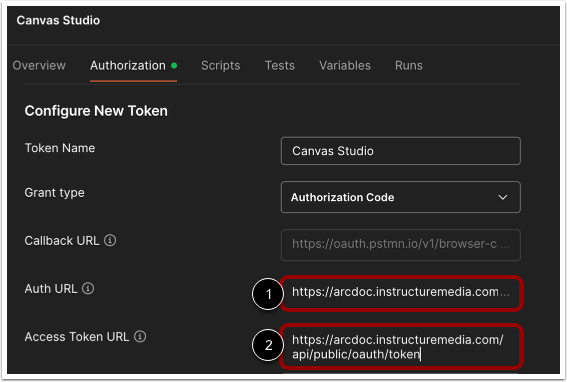
ใน Postman ให้วาง URL การเปิดตัว Studio ลงในทั้งช่อง URL การตรวจสอบสิทธิ์และช่อง URL โทเค็นการเข้าถึง
ในส่วนท้ายของ URL การตรวจสอบสิทธิ์ [1] ให้เพิ่ม /api/public/oauth/authorize ลงใน URL
หากต้องการสิ้นสุด URL โทเค็นการเข้าถึง [2] ให้เพิ่ม /api/public/oauth/token ลงใน URL
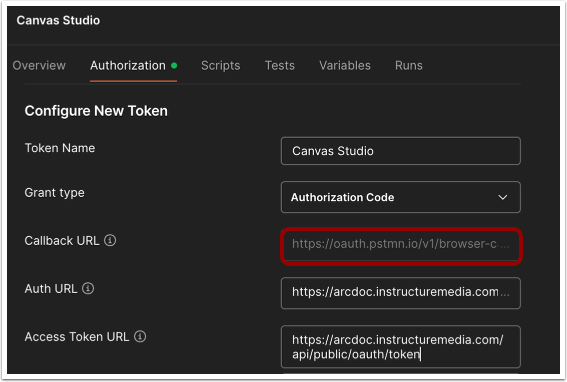
คัดลอก URL การโทรกลับ
ในการสร้างคีย์นักพัฒนาใน Studio คุณจะต้องมี URL คอลแบ็กจาก Postman คัดลอก URL คอลแบ็ก
โอเพ่นสตูดิโอ
เปิด Studio ไม่ว่าจะผ่านอินสแตนซ์ Studio แบบสแตนด์อโลนของคุณหรือผ่าน Canvas
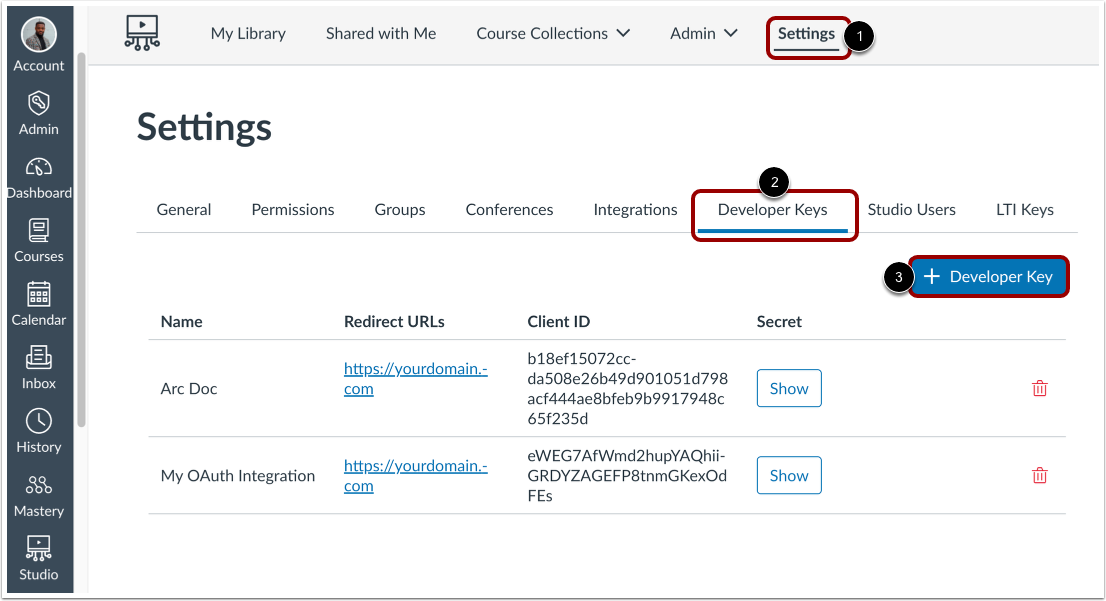
ใน Studio ให้คลิกลิงก์ การตั้งค่า [1] จากนั้นคลิกแท็บ คีย์นักพัฒนา [2] หากต้องการเพิ่มคีย์นักพัฒนาใหม่ ให้คลิกปุ่ม เพิ่มคีย์นักพัฒนา [3]
สร้างคีย์นักพัฒนาสตูดิโอ
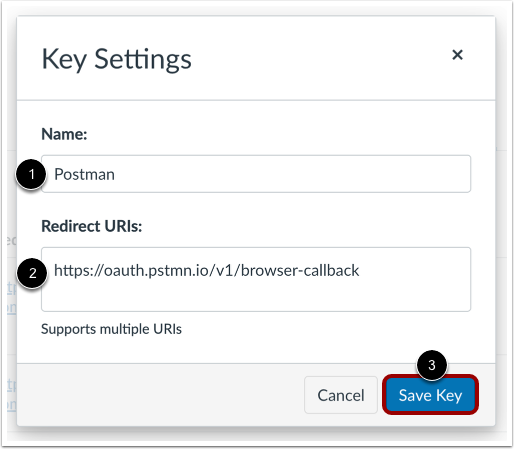
ในหน้าต่างการตั้งค่าคีย์ ให้ป้อนชื่อสำหรับคีย์ในช่อง ชื่อ [1]
ในฟิลด์ Redirect URIs [2] ให้วาง URL การโทรกลับที่คุณคัดลอกจาก Postman
เมื่อคุณได้ระบุรายละเอียดคีย์เสร็จสิ้นแล้ว ให้คลิกปุ่ม บันทึกคีย์ [3]
คัดลอกรหัสลูกค้าและความลับ
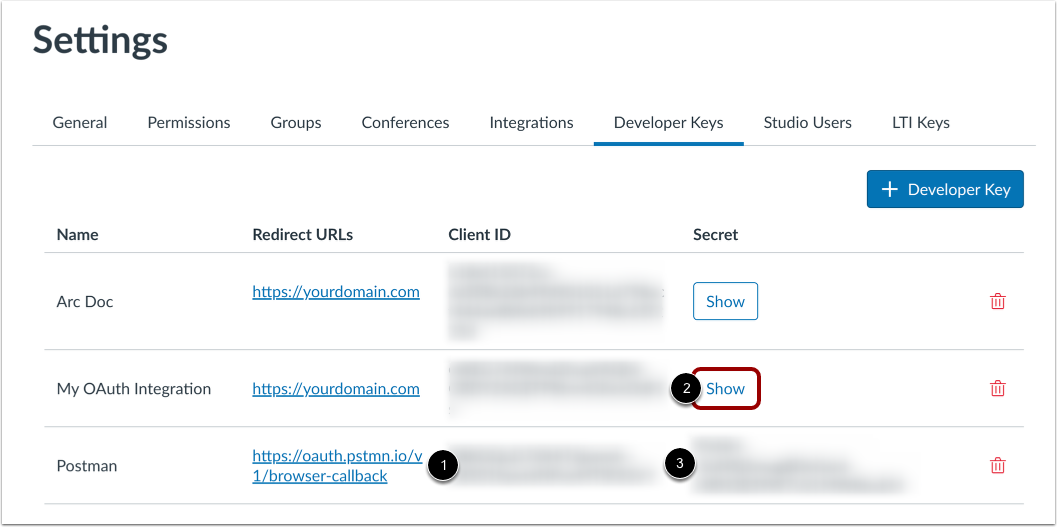
คีย์นักพัฒนาใหม่จะแสดงใน Studio คัดลอก รหัสไคลเอ็นต์ [1] หากต้องการแสดงรหัสลับ ให้คลิกปุ่ม แสดง [2] แล้วคัดลอก รหัสลับ [2]
รับโทเค็นการเข้าถึงใหม่
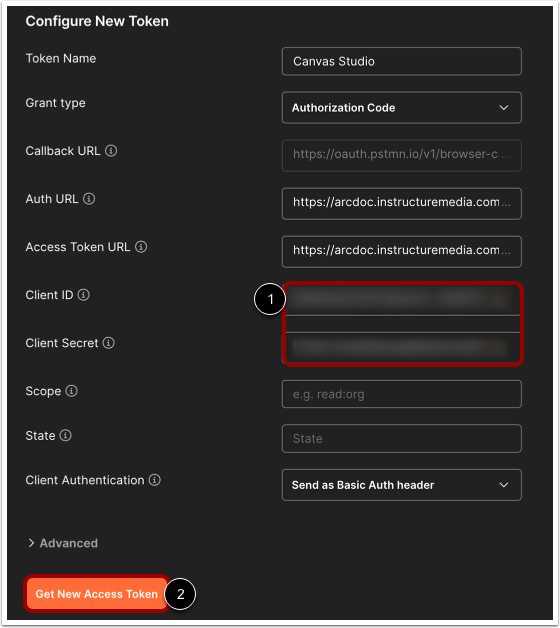
ใน Postman ให้วาง Client ID และ Client Secret จาก Studio ลงในช่องที่เกี่ยวข้อง [1] ช่องที่เหลือเป็นตัวเลือก
เมื่อคุณป้อนรายละเอียดโทเค็นทั้งหมดแล้ว ให้คลิกปุ่ม รับโทเค็นการเข้าถึงใหม่ [2]
เข้าสู่ระบบสตูดิโอ
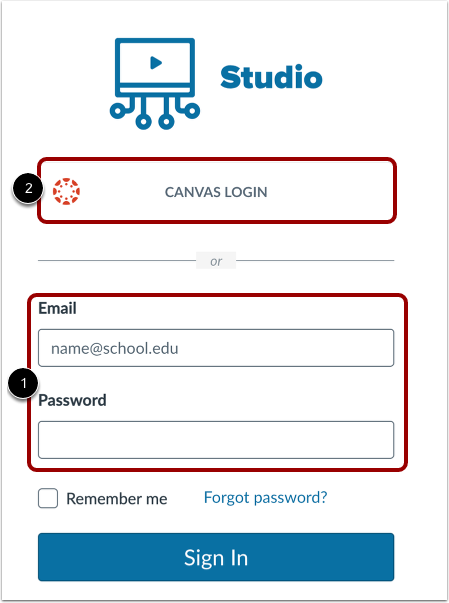
หน้าต่างป๊อปอัปหรือแท็บใหม่จะแจ้งให้คุณเข้าสู่ระบบ Studio คุณสามารถเข้าสู่ระบบโดยใช้ข้อมูลประจำตัวบัญชี Studio แบบสแตนด์อโลน [1] หรือใช้ข้อมูลประจำตัว Canvas [2] ของคุณ
อนุญาตบุรุษไปรษณีย์
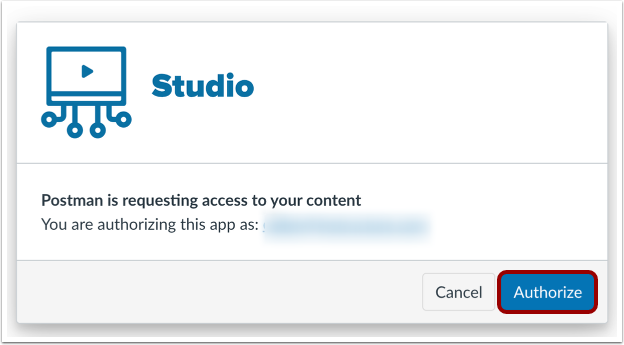
Studio จะแจ้งให้คุณอนุญาตการเข้าถึง Postman ในหน้าต่าง Studio ให้คลิกปุ่ม "อนุญาต "
ดูวันหมดอายุของโทเค็น
หลังจากคุณยืนยันการอนุญาตโทเค็นแล้ว Postman จะแสดงรายละเอียดโทเค็น โทเค็นมีจำนวนจำกัด ในส่วน "โทเค็นปัจจุบัน" โทเค็นจะแสดงเวลาและวันหมดอายุ