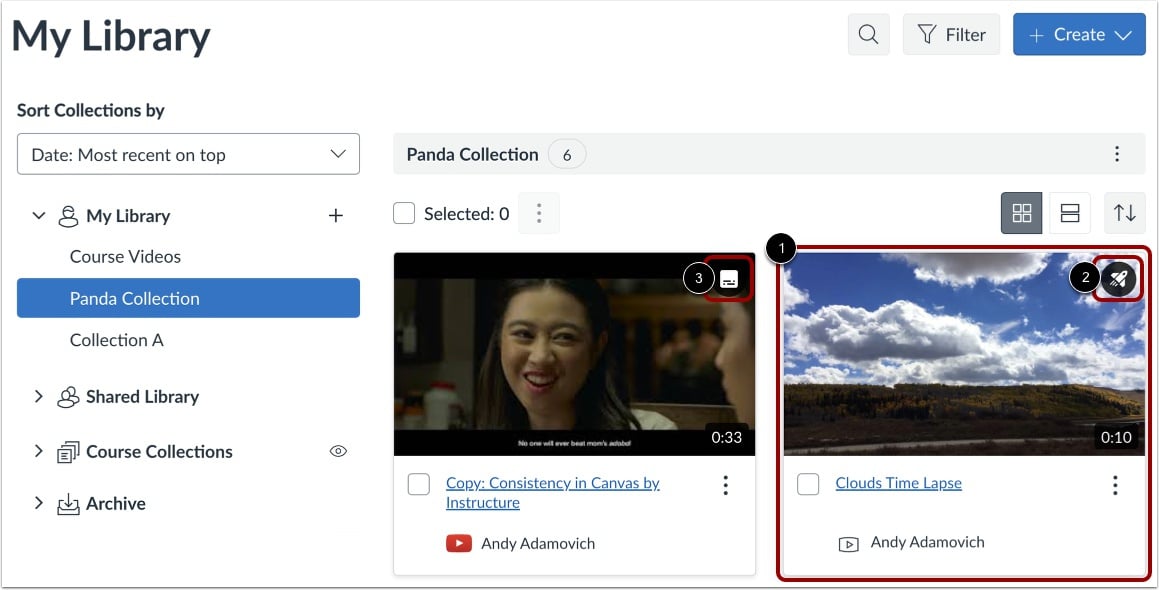
ใน Studio หน้า "ไลบรารีของฉัน" จะเปิดขึ้นตามค่าเริ่มต้น ไลบรารีจะแสดงไทล์ตัวอย่างสื่อ โดยแสดงสื่อที่เพิ่มล่าสุดก่อน
หากต้องการเปิดไฟล์สื่อ ให้คลิกที่ใดก็ได้ในไทล์แสดงตัวอย่าง [1]
สื่อที่รวมถึงวิดีโอแบบทดสอบจะแสดงไอคอนแบบทดสอบ [2]
สื่อที่มีคำบรรยายจะแสดงไอคอนคำบรรยาย [3]
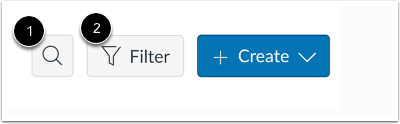
เปิดตัวเลือกการค้นหาและตัวกรอง
หากต้องการแสดงช่องค้นหา ให้คลิกปุ่ม ค้นหา [1] จากนั้นป้อนคำค้นหาลงในช่อง
หากต้องการเปิดถาดตัวกรอง ให้คลิกปุ่ม ตัวกรอง [2]
หากต้องการกรองสื่อตามประเภท ให้คลิกเมนูแบบเลื่อนลง ประเภทสื่อ [1]
หากต้องการดูเฉพาะสื่อที่มีแท็กเฉพาะ ให้คลิกเมนูแบบเลื่อนลง แท็กสื่อ [2]
หากต้องการดูเฉพาะสื่อที่มีหรือไม่มีคำบรรยาย ให้คลิกเมนูแบบเลื่อนลง คำบรรยาย [3]
หากต้องการดูสื่อตามวันที่อัปโหลด ให้ป้อนวันที่ในช่อง หลัง หรือ ก่อน [4]
หากต้องการบันทึกการเลือกของคุณ ให้คลิกปุ่ม ใช้ [5]
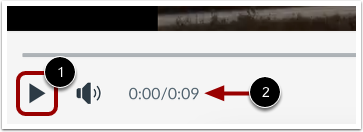
หากต้องการเล่นไฟล์วิดีโอหรือไฟล์เสียง ให้คลิกปุ่ม เล่น [1] คุณยังสามารถดูความยาวรวมของสื่อในไทม์ไลน์ [2] ได้อีกด้วย
ดูไทม์ไลน์
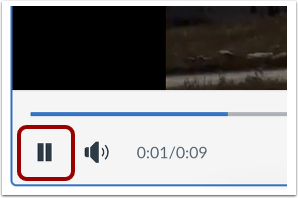
หากต้องการหยุดสื่อชั่วคราวขณะเล่น ให้คลิกปุ่ม หยุดชั่วคราว
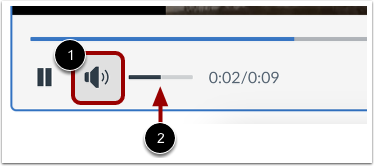
ตั้งค่าระดับเสียง
ในการตั้งค่าระดับเสียงการเล่นสื่อ ให้คลิกไอคอน ระดับเสียง [1] จากนั้นคลิกและลากตัวบ่งชี้ระดับเสียง [2] หากต้องการลดระดับเสียง ให้เลื่อนตัวบ่งชี้ไปทางซ้าย หากต้องการเพิ่มระดับเสียง ให้เลื่อนตัวบ่งชี้ไปทางขวา
หมายเหตุ: ระดับเสียงการเล่นจะขึ้นอยู่กับระดับเสียงที่ตั้งไว้ปัจจุบันของคอมพิวเตอร์ คุณอาจต้องปรับระดับเสียงสำหรับเอาต์พุตของคอมพิวเตอร์ด้วย
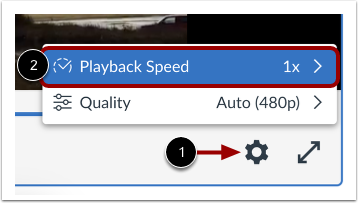
ตั้งค่าความเร็วในการเล่น
หากต้องการตั้งค่าความเร็วในการเล่นสื่อ ให้คลิกไอคอน การตั้งค่าสื่อ [1] จากนั้นคลิกลิงก์ ความเร็วในการเล่น [2]
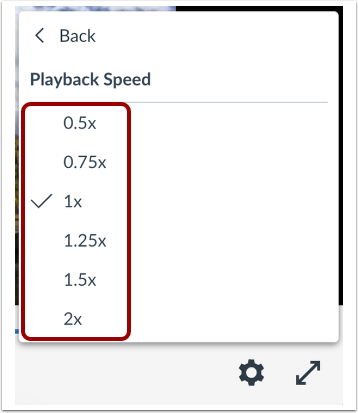
โดยค่าเริ่มต้น สื่อจะเล่นที่ความเร็วเดิมที่ตั้งไว้ (1x) คุณสามารถลดความเร็วการเล่นสื่อ (0.5x หรือ 0.75x) หรือเพิ่มความเร็วในการเล่น (1.25x, 1.5x หรือ 2x) ได้ หากต้องการจัดการความเร็วในการเล่น ให้เลือกตัวเลือก
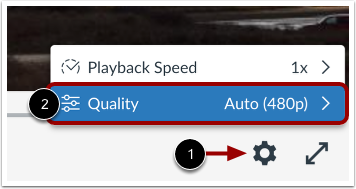
เปลี่ยนคุณภาพวิดีโอ
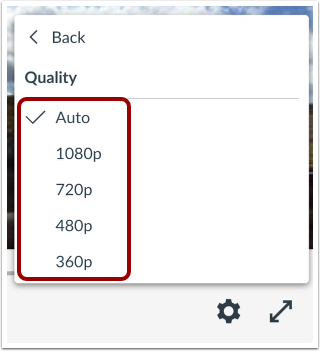
คุณภาพวิดีโอจะปรับโดยอัตโนมัติตามแบนด์วิดท์ที่มีอยู่ หากต้องการเปลี่ยนคุณภาพวิดีโอ ให้คลิกไอคอน การตั้งค่าสื่อ [1] จากนั้นคลิกลิงก์ คุณภาพ [2]
เลือกคุณภาพวิดีโอที่คุณต้องการ
ดูแบบเต็มจอ
หากต้องการดูวิดีโอแบบเต็มหน้าจอ ให้คลิกไอคอน เต็มหน้าจอ
หมายเหตุ: การอัปโหลดสื่อทั้งหมดไม่รวมตัวเลือกเต็มหน้าจอ
เปิดหรือปิดคำบรรยาย
หากไฟล์สื่อมีคำบรรยาย คุณสามารถเปิดหรือปิดคำบรรยายจากเครื่องเล่นสื่อได้
หากต้องการเปิดใช้งานคำบรรยายสำหรับสื่อ ให้คลิกไอคอน คำบรรยายแบบปิด [1] หากต้องการปิด ให้คลิกไอคอน คำบรรยายแบบปิด อีกครั้ง [2]
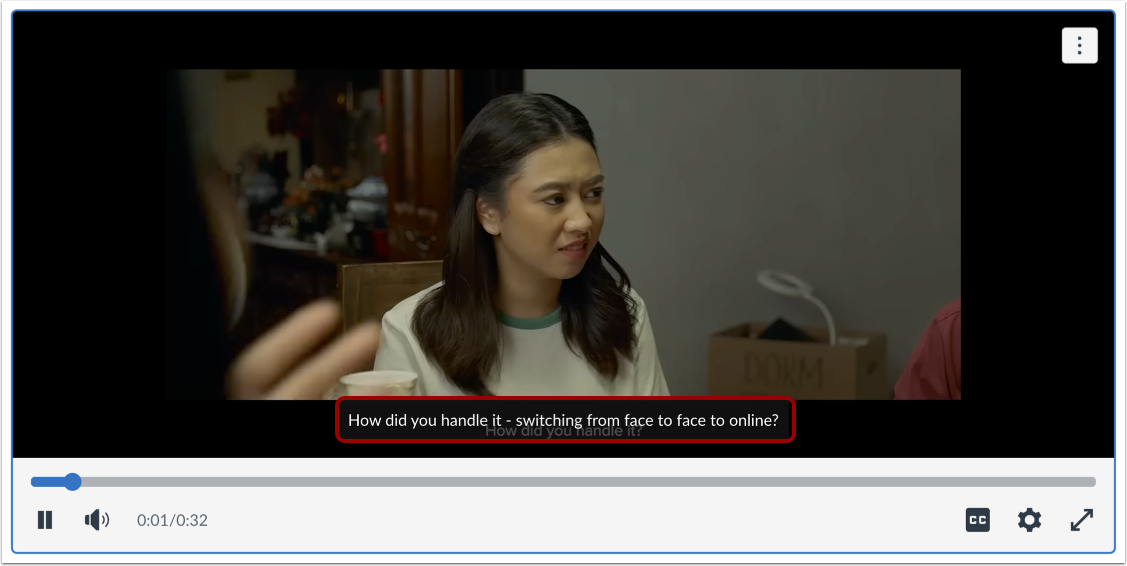
ดูคำบรรยาย
เมื่อเปิดใช้งานคำบรรยายแบบปิด คุณสามารถดูข้อความขณะเล่นวิดีโอได้ เครื่องเล่นสื่อยังมีตัวเลือกมากมายให้คุณ ปรับแต่งประสบการณ์การรับชมคำบรรยายของคุณได้
จุดไทม์ไลน์แสดง ความเห็นที่เพิ่มโดยผู้ใช้ [1]
หากต้องการดูความคิดเห็น ให้คลิกแท็บ ความคิดเห็น [2] ความคิดเห็นจะปรากฏในโปรแกรมเล่นสื่อ [3] ความคิดเห็นจะถูกจัดเรียงตามลำดับเวลาและไฮไลต์เมื่อปรากฏในไทม์ไลน์ของสื่อ
ความคิดเห็นสามารถรวมการตอบกลับจากผู้ใช้รายอื่นได้ด้วย [4] Studio จะแสดงการตอบกลับห้ารายการแรก อย่างไรก็ตาม หากความคิดเห็นมีการตอบกลับมากกว่าห้ารายการ คุณสามารถโหลดการตอบกลับเพิ่มเติมได้
ในแท็บ รายละเอียด [1] คุณสามารถดูสิ่งต่อไปนี้ได้:
- ชื่อวิดีโอ [2]
- คำอธิบาย [3]
- รูปโปรไฟล์ (หากรองรับ) และชื่อของผู้ใช้ที่อัพโหลดสื่อ [4]
- วันที่อัพโหลดสื่อ [5]
- แท็กใด ๆ ที่เกี่ยวข้องกับสื่อ [6]
หากคุณอัพโหลดสื่อแล้ว คุณยังสามารถ แก้ไขรายละเอียด ของสื่อได้ [7]
ดูแป้นพิมพ์ลัด
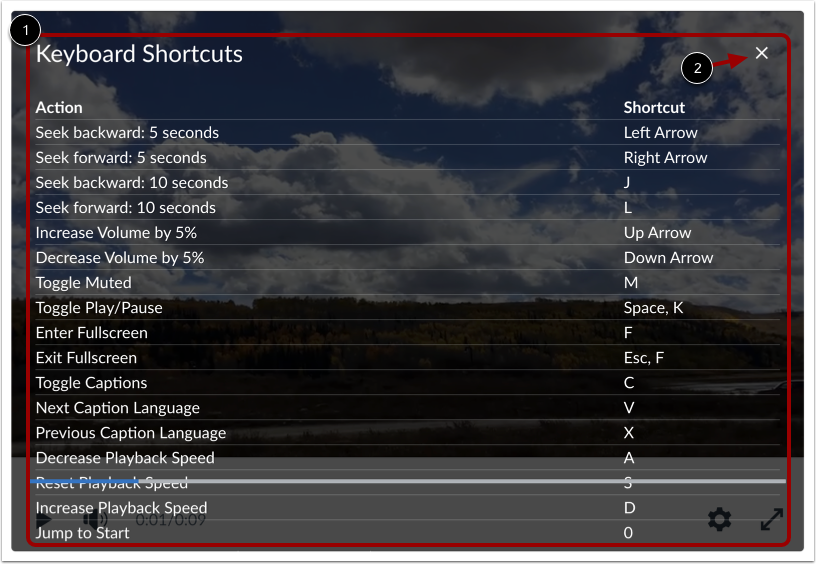
คุณสามารถนำทางผ่านโปรแกรมดูสื่อ Studio ด้วยแป้นพิมพ์ได้โดยการกดปุ่ม Tab ค้างไว้พร้อมกัน นี่เป็นฟีเจอร์การเข้าถึงสำหรับผู้ใช้ที่ใช้แป้นพิมพ์เท่านั้น
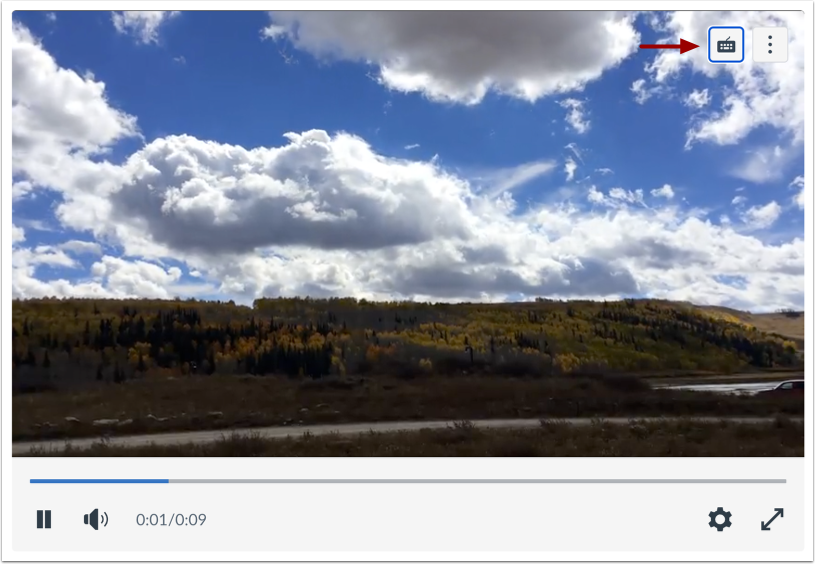
กดปุ่ม Tab เพื่อเลื่อนดูรายการนำทางบนหน้าจอจนกระทั่งไอคอนแป้นพิมพ์ลัดปรากฏขึ้นในโปรแกรมดูสื่อ Studio จากนั้นกดปุ่ม Enter หรือ Return
หน้าต่างแป้นพิมพ์ลัดจะแสดงแป้นพิมพ์ลัดทั่วไปที่คุณสามารถใช้ในโปรแกรมดูสื่อ Studio [1]
หากต้องการปิดหน้าต่างแป้นพิมพ์ลัด ให้คลิกปุ่ม ปิด [2]
สร้างลิงค์สาธารณะ
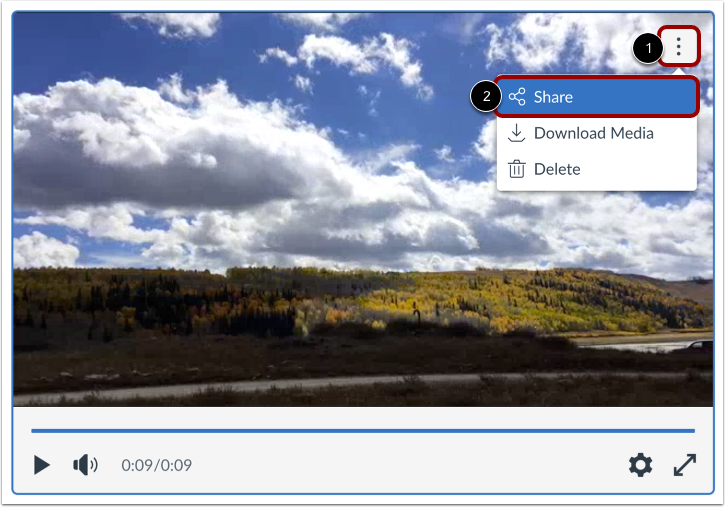
หากคุณมีสิทธิ์แก้ไข คุณสามารถรับลิงก์สาธารณะหรือโค้ดฝังสำหรับสื่อใน Canvas Studio ได้ ในการสร้างลิงก์สาธารณะ ให้คลิกไอคอน ตัวเลือก [1] แล้วคลิกลิงก์ แชร์ [2]
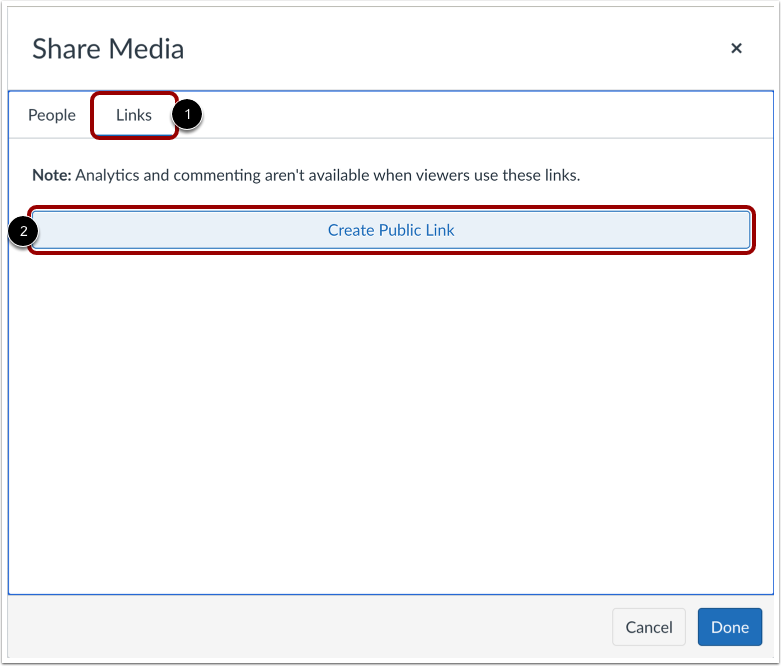
คลิกแท็บ ลิงก์ [1] จากนั้นคลิกปุ่ม สร้างลิงก์สาธารณะ [2] คุณสามารถ ดู แชร์ หรือลบลิงก์สาธารณะได้