หลังจากที่นักเรียนส่งไฟล์ Canvas Studio เป็นงานมอบหมายใน Canvas แล้ว คุณจะดูงานดังกล่าวใน SpeedGrader ได้
ประเภทของการส่งจะกำหนดมุมมองที่แสดงใน SpeedGrader: การป้อนข้อความหรือการอัปโหลดไฟล์
การเปิดงาน
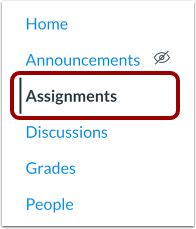
ในการนำทางหลักสูตร คลิกลิงก์ การมอบหมาย
เปิดงาน
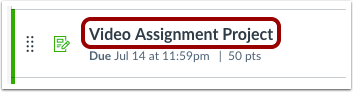
คลิกชื่อของการมอบหมาย
เปิด SpeedGrader
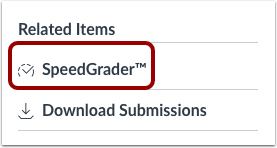
คลิกลิงก์ SpeedGrader
การส่งผลงานของนักเรียนแบบเปิด
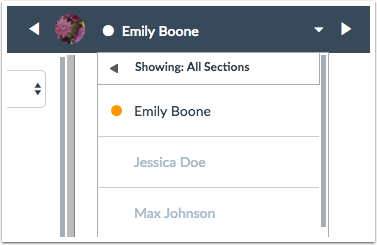
ใช้รายชื่อนักเรียนเพื่อค้นหาการส่งของนักเรียน
ดูการส่ง
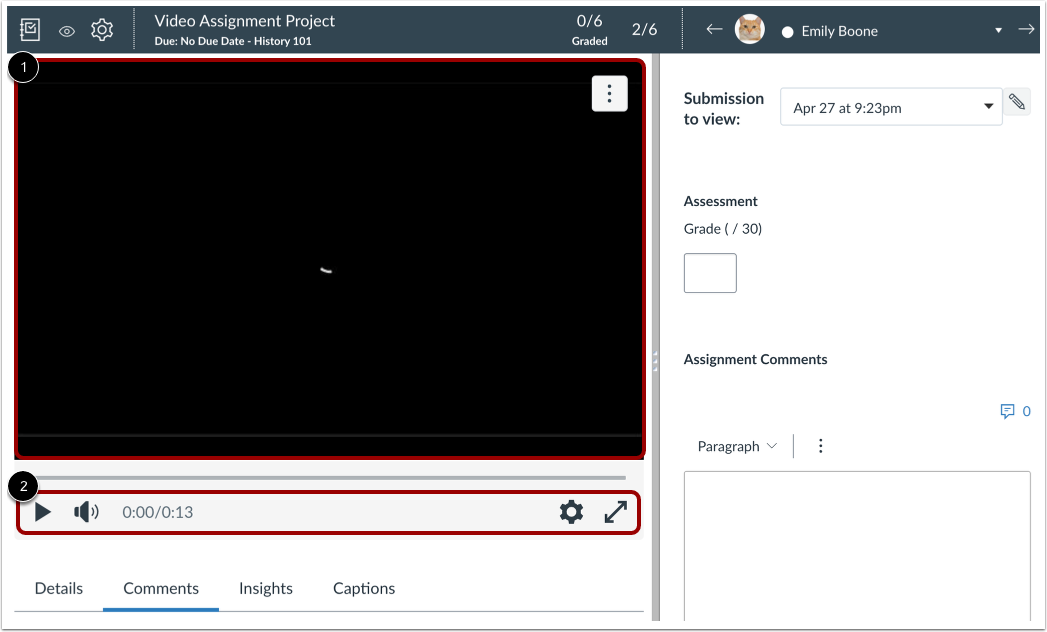
ดูงานที่นักเรียนส่งในหน้าต่างการดูของ SpeedGrader [1] คุณสามารถจัดการการควบคุมเครื่องเล่น ระดับเสียง ความเร็ว และคำบรรยายสื่อในไทม์ไลน์วิดีโอได้ [2]
คุณสามารถแสดงความเห็นในสื่อได้
หากต้องการแสดงความคิดเห็นแบบอินไลน์ที่เกี่ยวข้องกับสื่อโดยตรง ให้เพิ่มความคิดเห็นในโปรแกรมดูสื่อ Studio [1] ความคิดเห็นแบบอินไลน์สามารถใช้เพื่อแสดงความคิดเห็นเกี่ยวกับช่วงเวลาเฉพาะเจาะจงในสื่อได้ ความคิดเห็นเหล่านี้จะถูกเก็บไว้ในวิดีโอและจะไม่ถูกส่งผ่านการแจ้งเตือนหรือโพสต์ที่อื่นใน Canvas
หากต้องการเพิ่มความคิดเห็นเกี่ยวกับการส่งงาน ให้เพิ่มความคิดเห็นในแถบด้านข้าง [2] ความคิดเห็นเกี่ยวกับงานในแถบด้านข้างควรใช้สำหรับความคิดเห็นระดับสูงที่คุณต้องการแสดงในความคิดเห็นการให้คะแนนของนักเรียน นักศึกษาสามารถดูความคิดเห็นได้ในหน้ารายละเอียดการส่งงานและในตัวกรองความคิดเห็นการสนทนา นอกเหนือจากการแจ้งเตือนภายนอก
หมายเหตุ: ความคิดเห็นจะปรากฏให้นักเรียนเห็นทันที แม้ว่าจะยังไม่ได้โพสต์เกรดก็ตาม
การมอบหมายเกรด
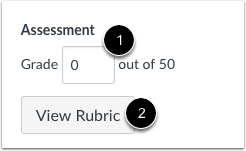
หากต้องการให้เกรดงาน ให้ป้อนเกรดในช่อง เกรด [1]
หากคุณเพิ่มเกณฑ์การให้คะแนนลงในงาน ให้คลิกปุ่ม ดูเกณฑ์การให้คะแนน [2]
เกรดพร้อมรูบริก
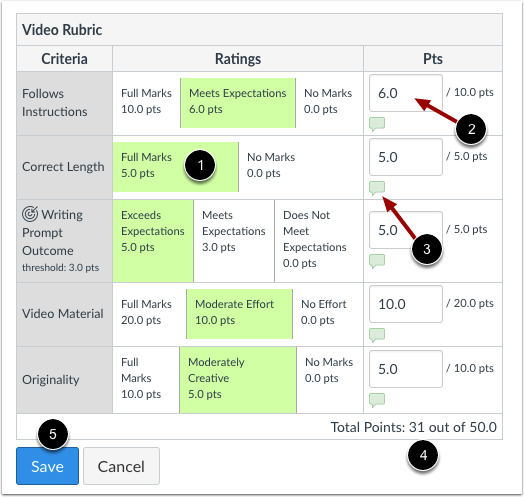
สำหรับรายการเกณฑ์แต่ละรายการ ให้เลือกคะแนนที่ตรงตามเกณฑ์ [1] จำนวนคะแนนจะอัปเดตในช่องคะแนน [2] หากต้องการเพิ่มความคิดเห็นสำหรับรายการเกณฑ์ ให้คลิกไอคอนความคิดเห็น [3]
เมื่อเสร็จสิ้น เกณฑ์จะแสดงคะแนนรวมที่ด้านล่างของหน้าต่าง [4] คลิกปุ่ม บันทึก [5]
ดูเกรด
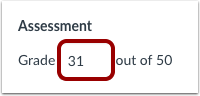
ดูเกรดสำหรับงานที่ได้รับมอบหมาย
หมายเหตุ: หากคุณให้คะแนนงานของคุณด้วยเกณฑ์การให้คะแนน แต่ช่องเกรดไม่อัปเดต แสดงว่าเกณฑ์การให้คะแนนของคุณไม่ได้ถูกตั้งค่าให้ให้คะแนน และคุณจะต้องป้อนคะแนนด้วยตนเอง