คุณอาจสามารถเข้าถึง Canvas Studio โดยใช้ ไซต์ Canvas Studio แบบสแตนด์อโลน หรือสถาบันของคุณอาจกำหนดค่าการรวม Canvas Studio สำหรับ Canvas LMS
คุณสามารถ ใช้บัญชี Studio เพื่อดู แชร์ และแสดงความคิดเห็นในไฟล์วิดีโอหรือสื่อเสียงที่อัปโหลด
ภาพรวมการเข้าถึง
- ผู้ใช้สามารถอัพโหลดและจัดการไฟล์สื่อได้ตลอดเวลา
- ผู้ใช้ที่อัพโหลดสื่อจะถือเป็นเจ้าของสื่อ
- เจ้าของสื่อสามารถจัดการการตั้งค่าสื่อและฟังก์ชันทั้งหมด รวมถึงการตั้งค่ารายละเอียดผู้ใช้และการดูการวิเคราะห์
- เจ้าของสื่อสามารถจัดการความคิดเห็นในสื่อของตนได้
- เจ้าของสื่อสามารถแบ่งปันสื่อกับผู้ใช้รายอื่นและให้สิทธิ์ในการดูหรือแก้ไข
- สื่ออนุญาตและแสดงความเห็นเสมอ
- สื่อประกอบด้วยลิงก์และโค้ดฝังเพื่อใช้ในไซต์สาธารณะ (ไม่มีการแสดงความคิดเห็น)
ที่ตั้งสตูดิโอ
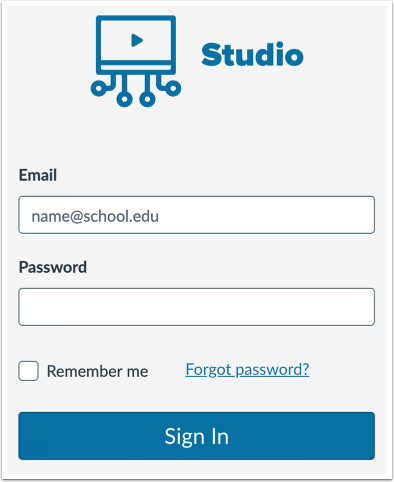
หากสถาบันของคุณใช้ไซต์ Canvas Studio คุณสามารถเข้าถึง Canvas Studio ได้จาก URL ไซต์ Studio ของสถาบันของคุณ
นอกจากนี้ ยังมีเว็บไซต์สำหรับเข้าสู่ระบบแยกต่างหากสำหรับผู้ดูแลระบบของสถาบันที่ใช้ Studio กับ Canvas LMS เว็บไซต์นี้แยกต่างหากจาก Canvas และโฮสต์อยู่ใน URL แยกต่างหาก อย่างไรก็ตาม เนื้อหาอื่นๆ ทั้งหมดในเว็บไซต์ Studio จะเหมือนกับเนื้อหาในบัญชี Studio
การเข้าถึงเว็บไซต์นี้จำเป็นต้องใช้คำเชิญทางอีเมลเพื่อสร้างรหัสผ่านผู้ใช้ ผู้ใช้ทุกคนที่ได้รับคำเชิญทางอีเมลสามารถ เข้าถึงเว็บไซต์ Studio ได้
ภาพรวมการเข้าถึง
- ผู้ใช้จะต้องเข้าสู่ระบบ URL แยกต่างหาก
- ผู้ใช้มีสิทธิ์เข้าถึงแบบเดียวกับบัญชี Studio มาตรฐาน
- ผู้ใช้ที่มีบทบาทผู้ดูแลระบบ Studio สามารถจัดการผู้ใช้ได้
หมายเหตุ : หากสถาบันของคุณเปิดใช้งานการตรวจสอบสิทธิ์ Canvas คุณสามารถเข้าสู่ระบบไซต์ Studio ของคุณด้วยข้อมูลประจำตัว Canvas ของคุณได้
ผ้าใบ
เมื่อผสานรวมกับ Canvas LMS แล้ว สามารถเข้าถึง Studio ได้จากเมนู Global Navigation จากเมนู Course Navigation (สำหรับผู้สอน) และจากเครื่องมือภายนอกใน Rich Content Editor การผสานรวมกับ Canvas Studio ช่วยให้การโต้ตอบสื่อระหว่างการสอนและการเรียนรู้เป็นไปอย่างราบรื่น
เมื่อเปิดใช้งาน Studio สำหรับผู้ใช้ทั้งหมดในสถาบัน เมนูการนำทางส่วนกลางจะแสดงลิงก์ Studio คุณสามารถเข้าถึงบัญชี Studio ของคุณได้จากทุกที่ใน Canvas
หมายเหตุ: หากเมนูการนำทางทั่วโลกไม่แสดงลิงก์ Studio คุณยังสามารถเข้าถึง Studio ได้ผ่านตัวแก้ไขเนื้อหาที่หลากหลาย
ลิงค์การนำทางหลักสูตร
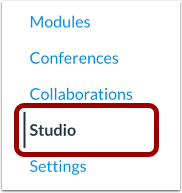
อาจารย์สามารถดูและเข้าถึงบัญชี Canvas Studio ของตนได้จาก ลิงก์ Course Navigation Studio
ตัวแก้ไขเนื้อหาที่อุดมไปด้วย
คุณลักษณะ Canvas หลายรายการใช้ Rich Content Editor รวมถึงงานมอบหมาย การสนทนา และหน้า
แม้ว่าคุณจะไม่สามารถเข้าถึง Studio ได้โดยตรงผ่านเมนู Global Navigation แต่คุณอาจสามารถ เข้าถึง Studio ผ่าน Rich Content Editor ได้ อย่างไรก็ตาม การเข้าถึงผ่าน Rich Content Editor จะมีฟังก์ชันการทำงานที่ปรับปรุงใหม่ และให้ผู้สอนสามารถควบคุมเนื้อหาได้มากขึ้น
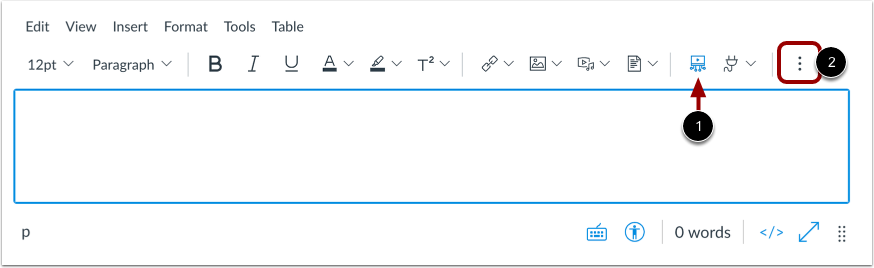
หากต้องการเปิด Studio ให้คลิกไอคอน Studio [1] หากไอคอนไม่แสดงบนแถบเครื่องมือโดยตรง คุณอาจต้องคลิกไอคอน ตัวเลือก [2]
ภาพรวมการเข้าถึง
- ผู้ใช้สามารถเข้าถึงบัญชี Studio ของตนได้เมื่อใช้ Rich Content Editor รวมถึงการอัปโหลดสื่อ
- นักศึกษาที่อัปโหลดไฟล์สื่อในหลักสูตรหรือกลุ่มจะไม่ถือว่าเป็นเจ้าของวิดีโอ สำเนาของสื่อจะถูกทำขึ้นเพื่อให้ผู้สอนหลักสูตรจัดการ
- สื่อสามารถฝังได้โดยมีหรือไม่มีความคิดเห็น
- หลังจากฝังสื่อแล้ว ผู้สอนสามารถจัดการการตั้งค่าสื่อและฟังก์ชันการทำงานทั้งหมดสำหรับสื่อหลักสูตร รวมถึงการตั้งค่ารายละเอียดผู้ใช้และการดูการวิเคราะห์
- อาจารย์สามารถจัดการความคิดเห็นในสื่อหลักสูตรทั้งหมดได้
- ความคิดเห็นที่มีอยู่ในสื่อที่ฝังไว้จะไม่รวมอยู่ในสำเนาหลักสูตร