คุณสามารถแชร์ไฟล์มีเดียของ Studio กับผู้ใช้แต่ละคนและกับ กลุ่ม Studio ของคุณได้ เมื่อคุณแชร์มีเดีย คุณสามารถเลือกที่จะอนุญาตให้ผู้อื่นดูหรือแก้ไขมีเดียได้ มีเดียที่แชร์จะแสดงในหน้า คลังมีเดียที่แชร์ คุณสามารถเปลี่ยนแปลงหรือลบสิทธิ์การแชร์มีเดียได้ตลอดเวลา
หากคุณอนุญาตให้ผู้ใช้ดูไฟล์สื่อ พวก เขาจะสามารถดูสื่อ เข้าถึงโค้ดฝังตัวและลิงก์การแชร์สาธารณะ และแชร์สื่อกับผู้อื่นได้
หากคุณอนุญาตให้ผู้ใช้แก้ไขไฟล์สื่อ พวกเขาจะมีสิทธิ์ส่วนใหญ่เหมือนกับว่าพวกเขาเป็นผู้ที่อัปโหลดไฟล์สื่อนั้นเอง รวมถึงการลบสื่อ การแก้ไขรายละเอียดของสื่อ (ชื่อ คำอธิบาย แท็ก) การเพิ่มความคิดเห็น การดาวน์โหลด การคัดลอก การแชร์สื่อ และการดูข้อมูลวิเคราะห์ อย่างไรก็ตาม ผู้ใช้ที่คุณแชร์สื่อให้จะสามารถ ตัด หรือ แก้ไข เนื้อหาของสื่อได้ก็ต่อเมื่อพวกเขาคัดลอกสื่อไปยังคลังของตนเองก่อนเท่านั้น
บทเรียนนี้จะแสดงวิธีการแชร์สื่อโดยตรงจากหน้า "คลังของฉัน" อย่างไรก็ตาม คุณยังสามารถแชร์สื่อขณะ รับชมวิดีโอ ได้อีกด้วย
กฎการแชร์สื่อของ Canvas Studio:
- นักเรียนสามารถแชร์สื่อกับกลุ่ม Canvas Studio ที่ตนเองเป็นสมาชิก อาจารย์ผู้สอน ผู้ช่วยสอน นักออกแบบการเรียนการสอน และผู้ดูแลระบบของสถาบันได้ นอกจากนี้ยังสามารถแชร์สื่อกับผู้ใช้ Canvas Studio ที่ได้รับการยืนยันตัวตนแล้วและลงทะเบียนเรียนในรายวิชาเดียวกันได้อีกด้วย
- อาจารย์ผู้สอน ผู้ช่วยสอน และนักออกแบบการเรียนการสอนสามารถแชร์สื่อกับกลุ่ม Canvas Studio ที่ตนเองเป็นสมาชิก รวมถึงอาจารย์ผู้สอน ผู้ช่วยสอน นักออกแบบการเรียนการสอน และผู้ดูแลระบบคนอื่นๆ ในสถาบันเดียวกันได้ นอกจากนี้ยังสามารถแชร์สื่อกับผู้ใช้ Canvas Studio ที่ได้รับการยืนยันตัวตนและลงทะเบียนเรียนในรายวิชาของตนได้อีกด้วย
- ผู้ดูแลระบบสามารถแชร์สื่อ Canvas Studio กับกลุ่ม Canvas Studio ที่ตนเองเป็นสมาชิก และผู้ใช้ทุกคนในสถาบันได้
หมายเหตุ:
- คุณสามารถแชร์สื่อได้เฉพาะกับผู้ใช้ Canvas Studio ที่ได้รับการยืนยันตัวตนแล้วเท่านั้น ผู้ใช้จะได้รับการยืนยันตัวตนเมื่อพวกเขารับชมสื่อ Studio ที่ฝังอยู่ในหลักสูตร Canvas ที่พวกเขาลงทะเบียนเรียนอยู่
- หากต้องการแชร์ไฟล์สื่อให้กับสมาชิกทุกคนในหลักสูตร ส่วน หรือกลุ่มพร้อมกัน คุณสามารถสร้าง กลุ่ม Canvas Studio หรือขอให้ผู้ดูแลระบบสร้างกลุ่มให้ ก็ได้ นอกจากนี้ คุณยังสามารถแชร์ไฟล์วิดีโอหรือไฟล์เสียงให้กับหลายคนพร้อมกันได้อีกด้วย
- แบบทดสอบใดๆ ที่เพิ่มเข้าไปในวิดีโอจะไม่รวมอยู่ในการแชร์วิดีโอ
- เนื้อหาจากสตูดิโอไม่สามารถแชร์หรือนำเข้าจาก Commons ได้
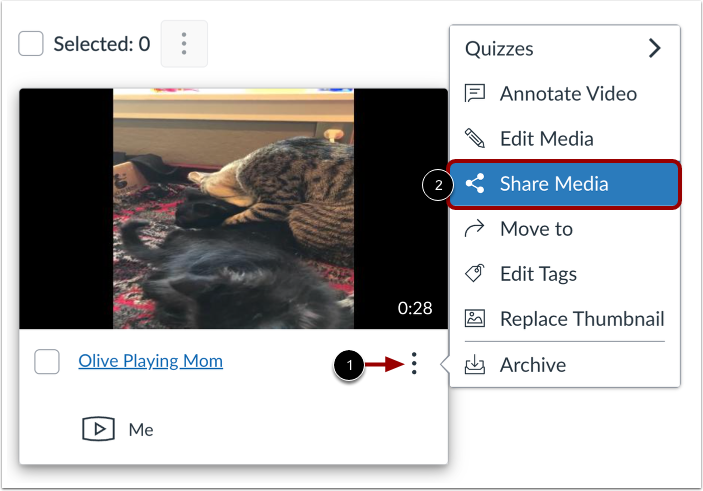
ในหน้าห้องสมุดของฉัน ให้ค้นหาสื่อและคลิกไอคอน ตัวเลือก [1] จากนั้นคลิกลิงก์ แชร์สื่อ [2]
หมายเหตุ: คุณสามารถแชร์สื่อจากเมนู ตัวเลือกของ Studio Media Player ได้เช่นกัน
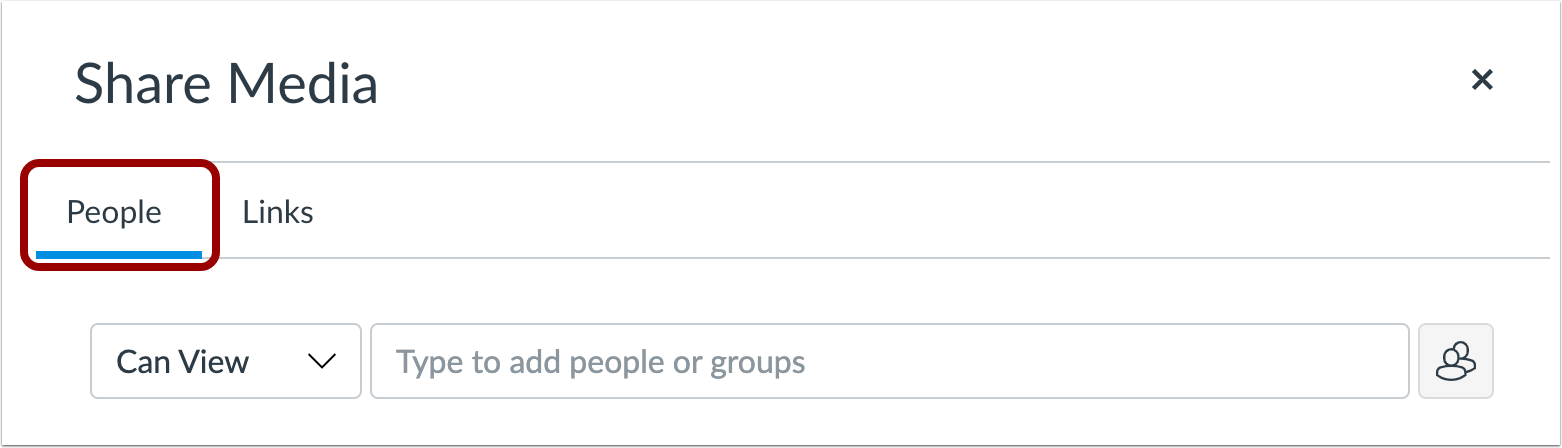
หน้าแชร์สื่อจะแสดงแท็บ บุคคล
เพิ่มผู้คน
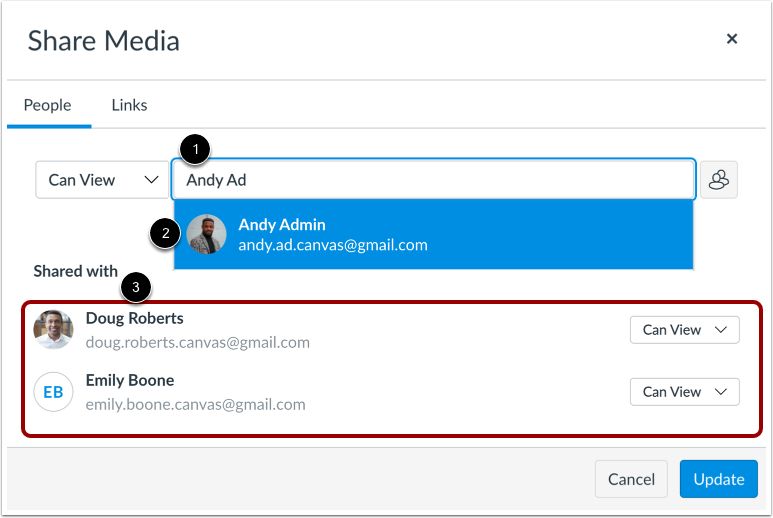
ในการแชร์สื่อ ให้ป้อนชื่อผู้ใช้หรืออีเมลใน ช่อง "พิมพ์เพื่อเพิ่มบุคคลหรือกลุ่ม" [1] จากนั้นคลิกชื่อผู้ใช้ [2] คุณสามารถทำซ้ำขั้นตอนนี้เพื่อเพิ่มผู้ใช้ได้มากเท่าที่ต้องการ นอกจากนี้ คุณยังสามารถ แชร์สื่อกับกลุ่ม Studio ของคุณ ได้อีกด้วย
เพิ่มการแสดงผู้ใช้ในส่วน ที่แชร์กับ [3]
โดยค่าเริ่มต้น Studio จะอนุญาตให้ผู้อื่นดูสื่อที่คุณแชร์ได้ อย่างไรก็ตาม คุณสามารถอนุญาตให้ผู้อื่นแก้ไขสื่อที่คุณแชร์ได้
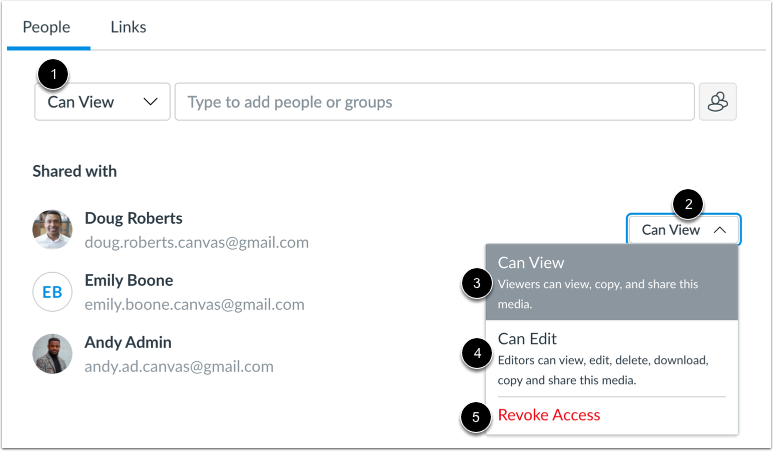
ในการจัดการการเข้าถึงร่วมกันเมื่อแชร์สื่อของคุณ ให้คลิกเมนูแบบเลื่อนลง การเข้าถึงการแชร์ [1] หรืออีกวิธีหนึ่ง คุณสามารถจัดการการเข้าถึงร่วมกันสำหรับผู้ใช้แต่ละรายได้ ในส่วน แชร์กับ ให้คลิกเมนูแบบเลื่อนลง การเข้าถึงการแชร์ ของผู้ใช้ [2]
เพื่ออนุญาตให้ผู้ใช้อื่นดู คัดลอก และแชร์สื่อ ให้เลือกตัวเลือก สามารถดูได้ [3]
เพื่ออนุญาตให้ผู้ใช้อื่นดู แก้ไขรายละเอียดสื่อ (ชื่อเรื่อง คำอธิบาย แท็ก) เพิ่มความคิดเห็น ลบ ดาวน์โหลด คัดลอก และแชร์สื่อ ให้เลือกตัวเลือก สามารถแก้ไขได้ [4]
หากต้องการลบสิทธิ์การเข้าถึงที่แชร์ของผู้ใช้ ให้คลิกตัวเลือก เพิกถอนสิทธิ์การเข้าถึง [5]
หากต้องการแชร์สื่อกับผู้ใช้ที่เลือก ให้คลิกปุ่ม อัปเดต