ใน Canvas ผู้ใช้สามารถฝังสื่อจาก Canvas Studio ลงในพื้นที่ฟีเจอร์ใดก็ได้ด้วย Rich Content Editor ซึ่งรวมถึงงานมอบหมาย การสนทนา และหน้าต่างๆ สื่อจะถูกฝังไว้โดยใช้เครื่องมือ Studio LTI คุณสามารถเลือกสื่อที่มีอยู่แล้วและอัปโหลดสื่อใหม่ผ่านเครื่องมือ Studio LTI ได้
เมื่อฝังสื่อใน Canvas คุณสามารถเลือกซ่อนหรือแสดงแท็บสื่อได้ แท็บสื่อช่วยให้คุณเข้าถึงรายละเอียดสื่อ ความคิดเห็น ข้อมูลเชิงลึก และคำบรรยายภาพ เมื่อปิดใช้งานแท็บสื่อ คุณสามารถปรับขนาดสื่อที่ฝังไว้ใน Canvas Studio ได้ในอินเทอร์เฟซผู้ใช้ โดยไม่คำนึงถึงความคิดเห็น มุมมองสื่อที่ฝังไว้จะรวมอยู่ในการวิเคราะห์เสมอ
หากจำเป็น คุณสามารถฝังวิดีโอ YouTube หรือ Vimeo ตามเวลาที่กำหนดได้ นอกจากนี้ เมื่อฝังสื่อใน Canvas ตัวเลือกการดาวน์โหลดจะถูกปิดใช้งานตามค่าเริ่มต้นสำหรับสื่อที่คุณเป็นเจ้าของ แต่คุณสามารถเลือกเปิดใช้งานตัวเลือกการดาวน์โหลดได้
การฝังสื่อในงานมอบหมายและการอภิปราย
หากคุณเป็นผู้สอนและกำลังฝังสื่อในงานที่มอบหมายหรือ การอภิปราย คุณอาจพิจารณาปิดใช้งานความคิดเห็น สำหรับงานที่มีการให้คะแนน ความคิดเห็นแบบอินไลน์ไม่สามารถใช้แทนการส่งงานและจะไม่แสดงใน SpeedGrader ตัวอย่างเช่น เมื่อฝังสื่อในงานที่ให้คะแนน นักเรียนสามารถโพสต์ความคิดเห็นแบบอินไลน์ได้ แต่หากต้องการรับคะแนน นักเรียนจะต้องโพสต์ตอบกลับในการสนทนาที่ให้คะแนนด้วย การตอบกลับในการอภิปรายจะแสดงใน SpeedGrader เพื่อให้คะแนน อย่างไรก็ตาม คุณสามารถเปิดใช้งานความคิดเห็นได้เมื่อฝังสื่อในงานที่ไม่มีการให้คะแนนหรือไม่ได้ให้คะแนน
การฝังสื่อในฐานะนักเรียน
หากคุณเป็นนักศึกษา คุณสามารถฝังสื่อ Canvas Studio ลงใน คำตอบการสนทนา การมอบหมายงานป้อนข้อความ หรือ การมอบหมายงานอัปโหลดไฟล์ได้ สื่อที่คุณฝังลงในหลักสูตรหรือกลุ่ม Canvas จะถูกสร้างขึ้นเป็นสำเนาใหม่ของผู้สอน เมื่อฝังสื่อ คุณจะไม่สามารถแก้ไขรายละเอียดใดๆ ได้ ดังนั้นคุณอาจต้องยืนยันชื่อสื่อของคุณก่อนที่จะอัปโหลด หรือมิฉะนั้น คุณสามารถติดต่อผู้สอนเพื่อแก้ไขรายละเอียดสื่อของคุณได้
หมายเหตุ: บทเรียนนี้อธิบายขั้นตอนการฝังสื่อ Studio โดยใช้เบราว์เซอร์ Chrome หรือ Edge เท่านั้น เรียนรู้เพิ่มเติมเกี่ยวกับ การฝังสื่อโดยใช้เบราว์เซอร์ Safari หรือ Firefox
เปิดสตูดิโอใน Rich Content Editor
เปิดพื้นที่ฟีเจอร์ Canvas ใดๆ ที่รองรับ Rich Content Editor เช่น การสนทนา งานที่ได้รับมอบหมาย หรือหน้าต่างๆ คลิกไอคอน Studio [1] หรือคลิกไอคอน App [2] ก็ได้
หมายเหตุ: หากไอคอน Studio ไม่ปรากฏในแถบเครื่องมือ ให้คลิกไอคอน ตัวเลือก [3]
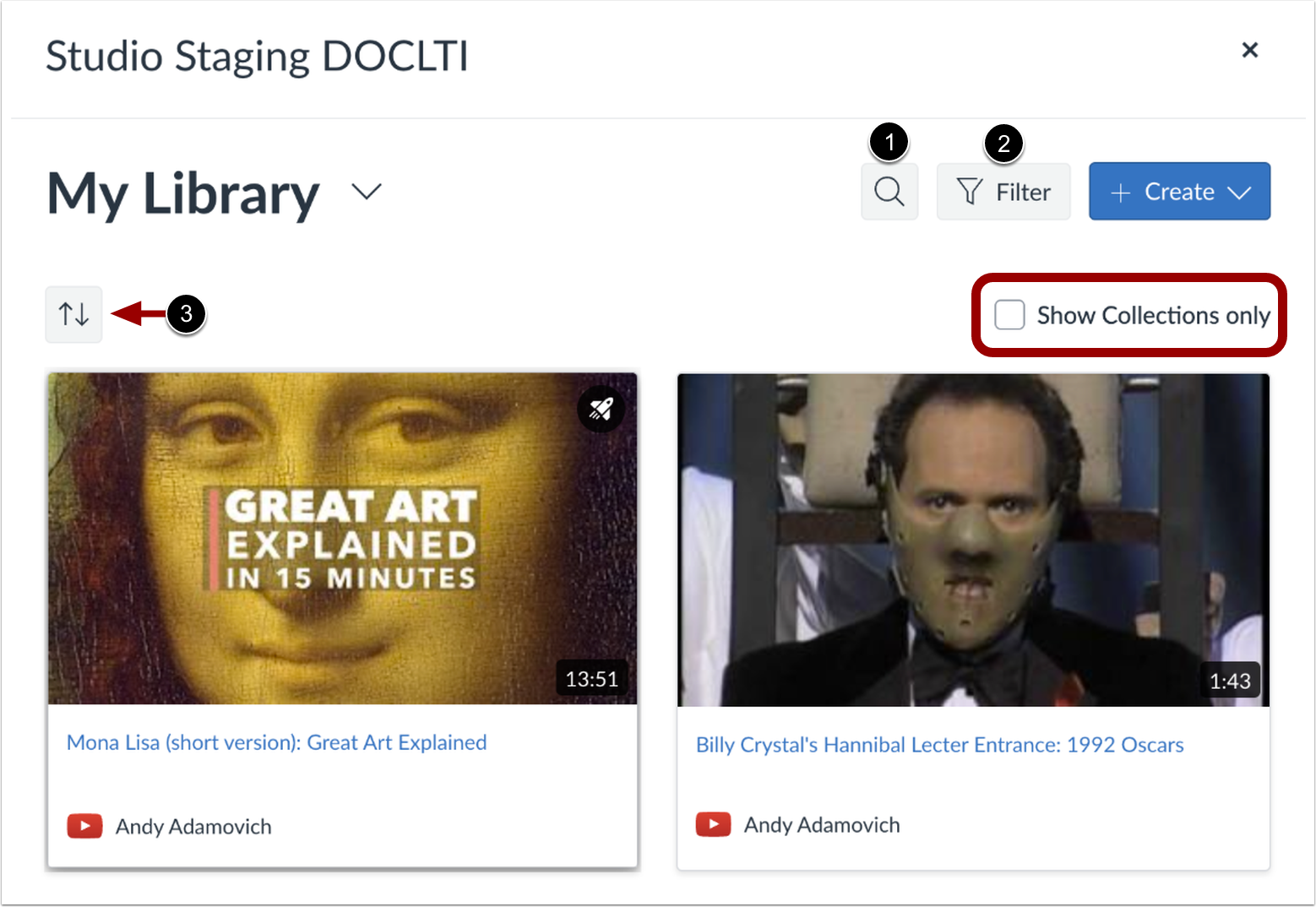
หากต้องการค้นหาไฟล์วิดีโอหรือไฟล์เสียง ให้คลิกปุ่ม ค้นหา [1]
หากต้องการกรองผลลัพธ์ ให้คลิกปุ่ม ตัวกรอง [2]
หากต้องการเรียงลำดับตามวันที่สร้างหรือชื่อ ให้คลิกปุ่ม เรียงลำดับ [3]
หากต้องการแสดงเฉพาะคอลเลกชั่น ให้คลิกที่ช่องกา เครื่องหมายแสดงเฉพาะ คอลเลกชั่น [4]
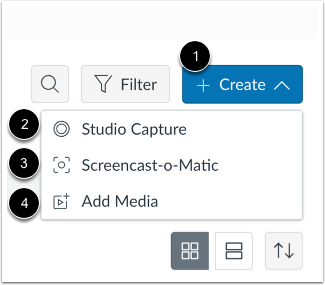
หากต้องการอัปโหลดสื่อใหม่ ให้คลิกเมนูแบบเลื่อนลง สร้าง [1]
หากต้องการ บันทึกภาพจากเว็บแคม หรือ จับภาพหน้าจอ โดยใช้ตัวเลือก Studio Screen Capture ให้คลิกลิงก์ Studio Capture [2]
อีกวิธีหนึ่งคือใช้ Screencast-o-Matic เพื่อบันทึกภาพหน้าจอ ให้คลิกลิงก์ Screencast-o-Matic [3]
หากต้องการเพิ่มไฟล์สื่อจากคอมพิวเตอร์ของคุณ หรือจาก YouTube หรือ Vimeo ให้คลิกลิงก์ เพิ่มสื่อ [4]
หมายเหตุ: คุณสามารถฝังวิดีโอในหลักสูตร Canvas ได้โดยใช้ เบราว์เซอร์ Safari หรือ Firefox
หากต้องการเลือกสื่อ ให้คลิกที่รูปขนาดย่อของสื่อ
แสดงหรือซ่อนแท็บสื่อ
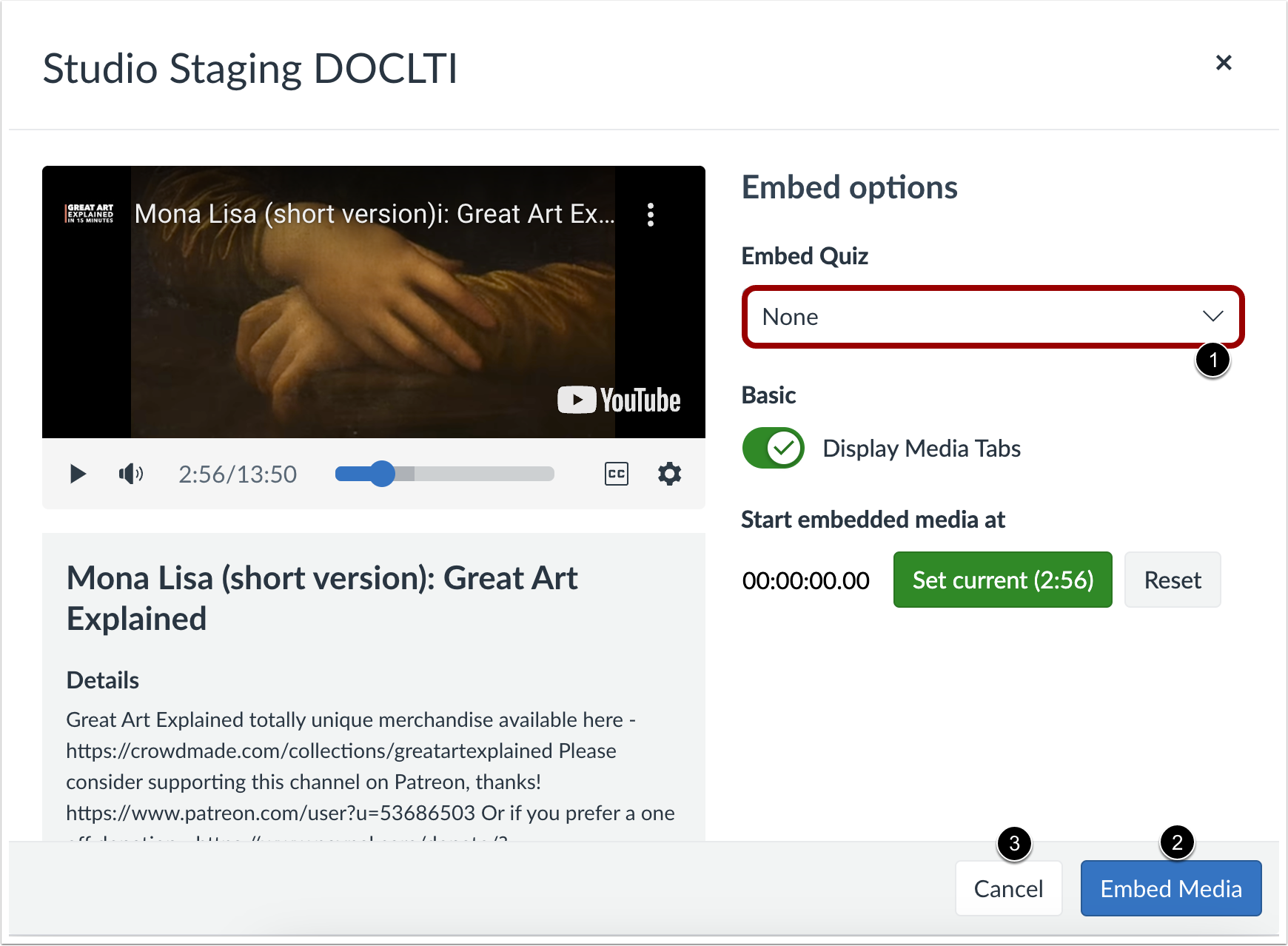
คุณสามารถแสดงแท็บมีเดียในไฟล์มีเดียที่ฝังไว้ได้ แท็บมีเดียสามารถประกอบด้วยแท็บรายละเอียด ความคิดเห็น ข้อมูลเชิงลึก และคำบรรยาย หากต้องการแสดงหรือซ่อนแท็บมีเดียในไฟล์มีเดียที่ฝังไว้ ให้คลิกปุ่มเปิดหรือปิด " แสดงแท็บมีเดีย"
หมายเหตุ: ตัวเลือกนี้อาจเปิดหรือปิดตามค่าเริ่มต้น ผู้ดูแลระบบสามารถควบคุมได้ว่าจะเปิดหรือปิดตามค่าเริ่มต้นผ่าน การตั้งค่าสตูดิโอ
เมื่อฝังสื่อจาก Vimeo หรือ YouTube คุณสามารถใช้การฝังแบบอิงตามค่าเวลาได้ หากต้องการเลือกค่าเวลาที่จะเน้นจุดเริ่มต้นของเนื้อหาที่เกี่ยวข้องขณะเล่น ให้ป้อนค่านั้นลงในช่อง "เริ่มสื่อฝังที่ [1]"
หรือคุณสามารถค้นหาเวลาเริ่มต้นในโปรแกรมเล่นสื่อได้ หากต้องการเริ่มเล่น ให้คลิกปุ่ม " เริ่ม" [2] เครื่องหมายเวลาจะแสดง [3] หากต้องการนำทางผ่านสื่อ ให้คลิกและลากเครื่องหมายเวลา [4] เมื่อสื่อถึงจุดเริ่มต้นที่ต้องการ ให้หยุดการเล่นและคลิกปุ่ม " ตั้งค่าปัจจุบัน" [5]
หากต้องการรีเซ็ตและตั้งเวลาเริ่มต้นใหม่ ให้คลิกปุ่ม รีเซ็ต [6]
หมายเหตุ: การสนทนาที่สร้างโดยตรงในกลุ่มจะไม่มีตัวเลือกการฝังสำหรับสื่อสตูดิโอ และจะไม่ติดตามข้อมูลการรับชม หากต้องการดูตัวเลือกการฝังและข้อมูลการรับชมเมื่อสร้างการสนทนาสำหรับกลุ่มหลักสูตร การสนทนาจะต้องสร้างในระดับหลักสูตร จากนั้นจึงตั้งค่าเป็นการสนทนากลุ่ม
หากต้องการปรับขนาดสื่อ จำเป็นต้องปิดใช้งานแท็บสื่อ หากต้องการปิดใช้งานแท็บสื่อ ให้คลิกปิด แท็บแสดงสื่อ [1] จากนั้นคลิกปุ่ม ฝังสื่อ [2]
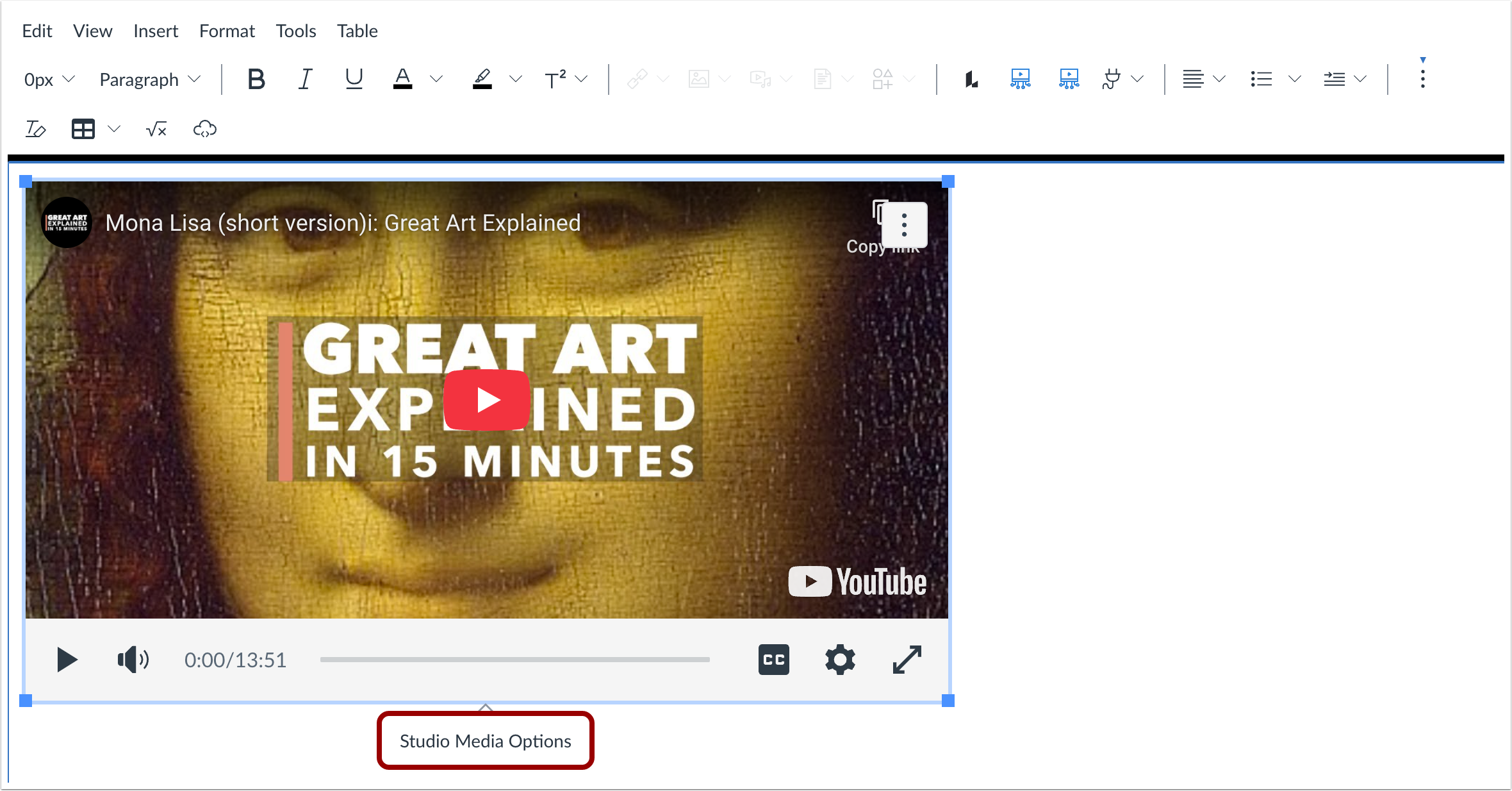
คลิกในหน้าต่างวิดีโอเพื่อแสดงหน้าต่างตัวเลือกสื่อสตูดิโอ จากนั้นคลิกลิงก์ ตัวเลือกสื่อสตูดิโอ
ถาดตัวเลือกสื่อสตูดิโอจะแสดงข้อมูลเกี่ยวกับสื่อ รวมถึงชื่อสื่อ และตัวเลือกการแสดงผลและขนาด
คุณสามารถปรับแต่งวิธีการแสดงสื่อที่ฝังไว้ได้ หากต้องการฝังวิดีโอโดยตรงในตัวแก้ไขเนื้อหาที่สมบูรณ์ ให้คลิกปุ่มตัว เลือก ฝังวิดีโอ [1] หากต้องการแสดงลิงก์ข้อความเพื่อเปิดสื่อในแท็บใหม่ ให้คลิกปุ่มตัว เลือก แสดงลิงก์ข้อความ (เปิดในแท็บใหม่) [2]
หากต้องการเลือกขนาดที่กำหนดไว้ล่วงหน้าจากรายการ ให้คลิกเมนูแบบเลื่อนลง ขนาด [3] ตัวเลือกขนาดที่กำหนดไว้ล่วงหน้ามี ขนาดกลาง ใหญ่ และใหญ่พิเศษ
หากต้องการป้อนขนาดที่กำหนดเอง ให้เลือกตัวเลือก "กำหนดเอง " [4] ป้อนความกว้างหรือความสูงที่กำหนดเองเป็นพิกเซลในช่องขนาด [5] เมื่อป้อนขนาด ช่องอื่นจะอัปเดตโดยอัตโนมัติเพื่อรักษาอัตราส่วนภาพ
หากต้องการบันทึกตัวเลือกที่เลือก ให้คลิกปุ่ม เสร็จสิ้น [6]
หมายเหตุ: ไม่สามารถแก้ไขชื่อสื่อจากถาดตัวเลือกสื่อของสตูดิโอได้ หากต้องการแก้ไขชื่อสื่อ ให้ดูรายละเอียดสื่อ
หากสื่อมีแบบทดสอบวิดีโอและคุณต้องการ ฝังสื่อกับแบบทดสอบ ให้คลิกเมนูแบบเลื่อนลงฝัง แบบทดสอบ [1]
หากต้องการฝังสื่อ ให้คลิกปุ่ม ฝังสื่อ [2]
หากต้องการยกเลิกและเลือกสื่ออื่น ให้คลิกปุ่ม ยกเลิก [3]
หมายเหตุ: หากสื่อที่เลือกไม่มีแบบทดสอบ เมนูแบบเลื่อนลงฝังแบบทดสอบจะไม่แสดง
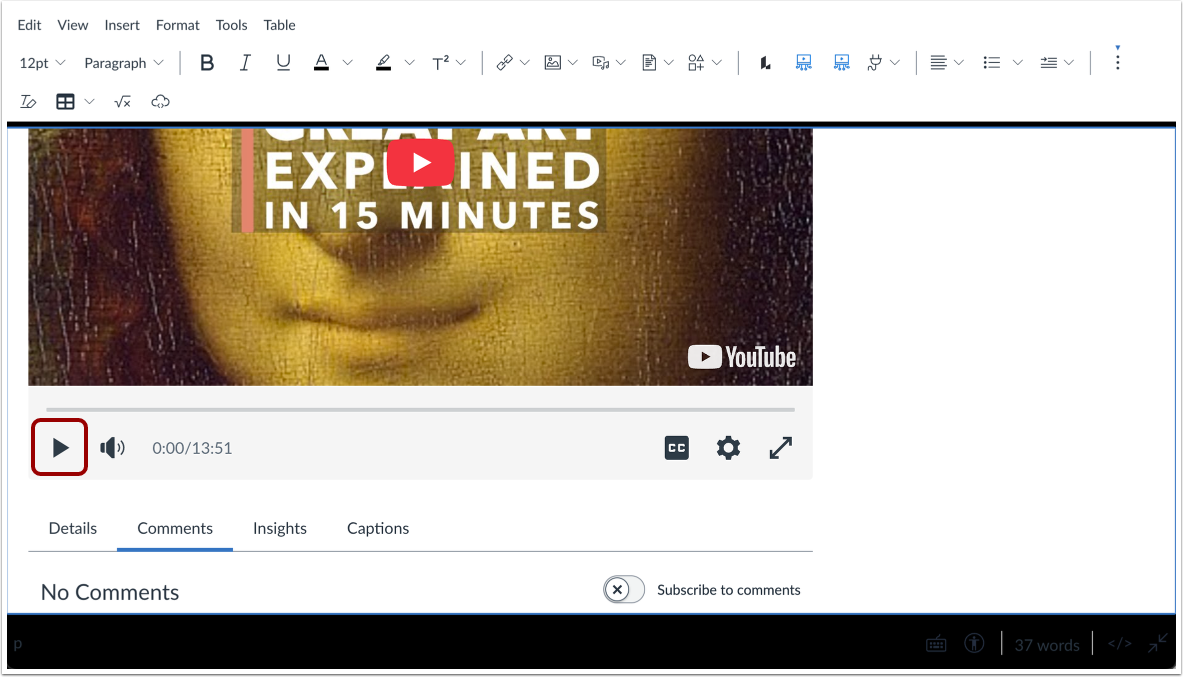
หากต้องการดูตัวอย่างวิดีโอที่ฝังไว้ในฟิลด์ Rich Content Editor ให้คลิกปุ่ม เล่น
หากต้องการเผยแพร่เนื้อหาหลักสูตร Canvas ที่มีสื่อฝังอยู่ ให้คลิกปุ่ม บันทึกและเผยแพร่ [1] หากต้องการบันทึกสื่อเป็นฉบับร่าง ให้คลิกปุ่ม บันทึก [2]