Canvas Studio รองรับการผสานรวมการประชุมที่ช่วยให้ Zoom สามารถอัปโหลดการประชุมที่บันทึกไว้ไปยัง Studio ได้โดยอัตโนมัติโดยใช้การตรวจสอบสิทธิ์ผู้ใช้ อย่างไรก็ตาม ก่อนที่จะกำหนดค่าการผสานรวมใน Canvas Studio คุณต้องสร้างการผสานรวมแอป Zoom สำหรับบัญชี Zoom ของสถาบันของคุณก่อน คุณสามารถสร้างการผสานรวมแอป Zoom ได้ใน Zoom App Marketplace
ดูวิดีโอแนะนำเกี่ยวกับวิธี อัปเดตการกำหนดค่า Zoom ของคุณ
เข้าสู่ระบบ Zoom App Marketplace
ในเบราว์เซอร์อินเทอร์เน็ต ให้ไปที่ https://marketplace.zoom.us/ [1] จากนั้นคลิกลิงก์ ลงชื่อเข้าใช้ [2]
ตัวเลือกประเภทการพัฒนาแอปแบบเปิด
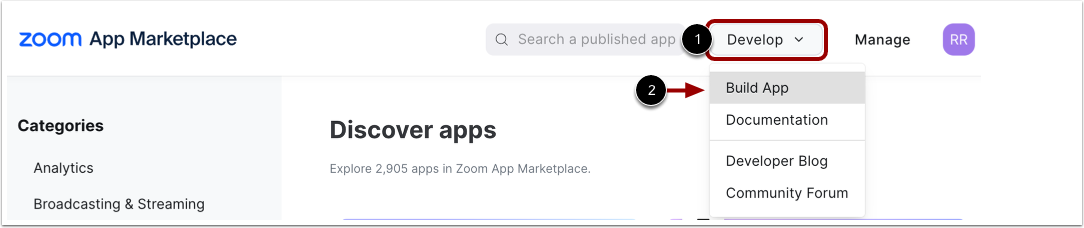
ในส่วนหัวของ Zoom App Marketplace ให้เลื่อนเมาส์ไปเหนือเมนูแบบดรอปดาวน์ พัฒนา [1] และเลือกตัวเลือก สร้างแอป [2]
เลือกประเภทแอป
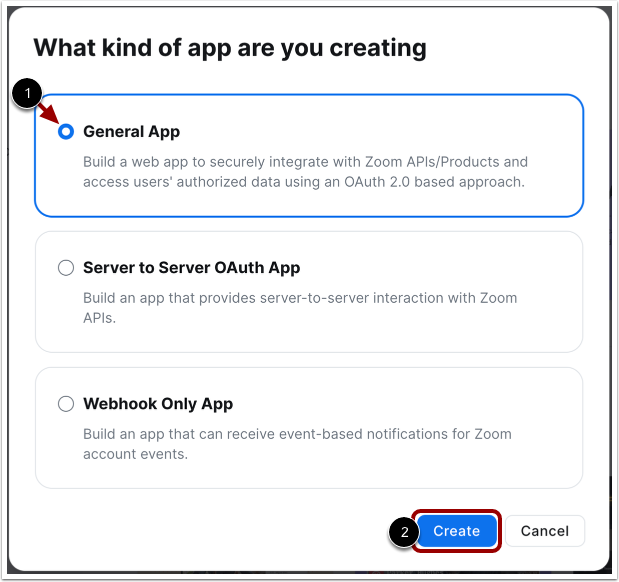
ในหน้าต่างประเภทแอป ให้เลือกประเภท แอปทั่วไป [1] และคลิกปุ่ม สร้าง [2]
เลือกตัวเลือกที่ผู้ใช้จัดการ
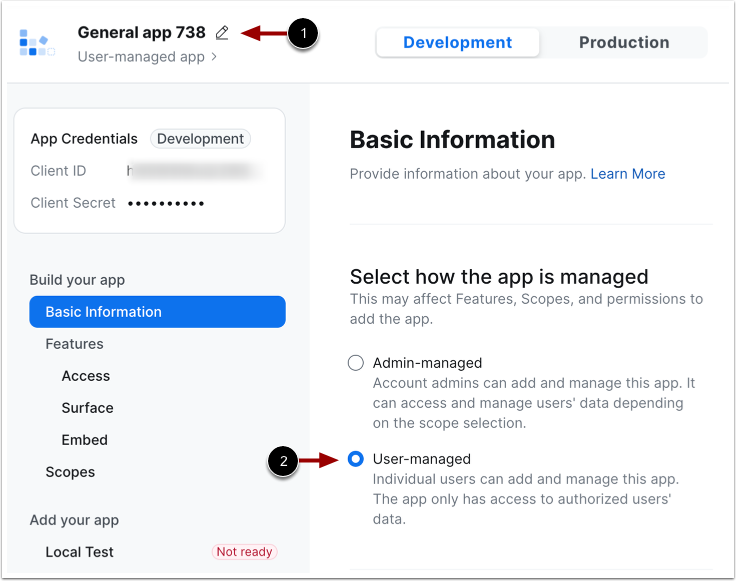
Zoom จะตั้งชื่อแอปเป็นชื่อทั่วไปเริ่มต้น หากต้องการเปลี่ยนชื่อแอป ให้คลิกไอคอน แก้ไข [1]
คลิกปุ่มตัวเลือก ที่ผู้ใช้จัดการ [2]
ดูข้อมูลประจำตัวแอป
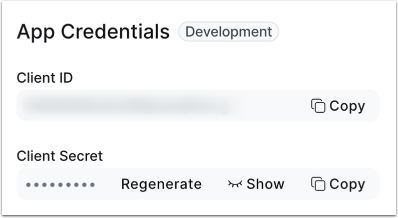
ดูข้อมูลประจำตัวแอป ใช้ข้อมูลประจำตัวแอปเพื่อ เชื่อมต่อ Zoom กับบัญชี Studio ของคุณ
เพิ่มการเปลี่ยนเส้นทางและอนุญาต URL
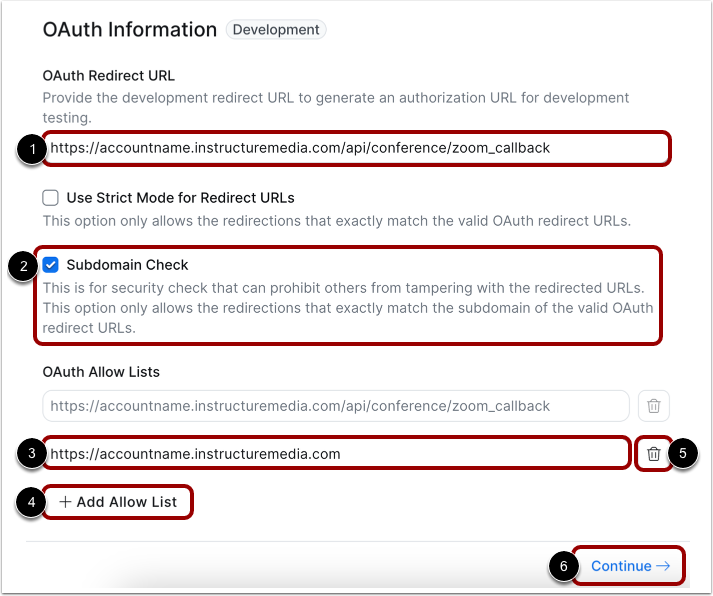
หากต้องการอนุญาตให้ Zoom อัปโหลดการบันทึกบนคลาวด์ไปยัง Studio คุณต้องป้อน URL เปลี่ยนเส้นทางในช่อง Redirect URL for OAuth [1] กำหนดค่า URL นี้เป็น [your institution's Canvas Studio].instructuremedia.com/api/conference/zoom_callback
คลิกช่องกาเครื่องหมาย ตรวจสอบโดเมนย่อย [2]
คุณต้องเพิ่ม URL ของ Canvas Studio ลงในรายการอนุญาต OAuth ด้วย ป้อน URL ลงในช่อง "เพิ่มรายการอนุญาต" [3] กำหนดค่า URL นี้เป็น [your institution's Canvas Studio].instructuremedia.com
หากต้องการเพิ่ม URL เพิ่มเติมในรายการอนุญาต ให้คลิกปุ่ม " เพิ่มรายการอนุญาต" [4] หากต้องการลบ URL ออกจากรายการ ให้คลิกปุ่ม "ลบ" [5]
เมื่อเสร็จแล้วให้คลิกปุ่ม ดำเนินการต่อ [6]
เพิ่มโทเค็น
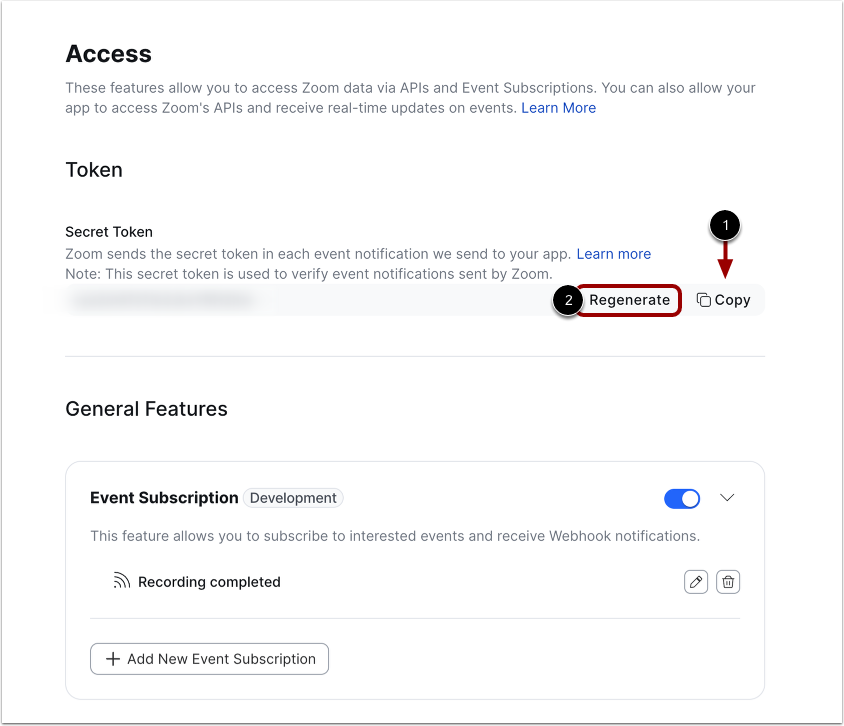
ในหน้าการเข้าถึง Zoom จะสร้างโทเค็นความลับสำหรับบัญชี Studio ของคุณ
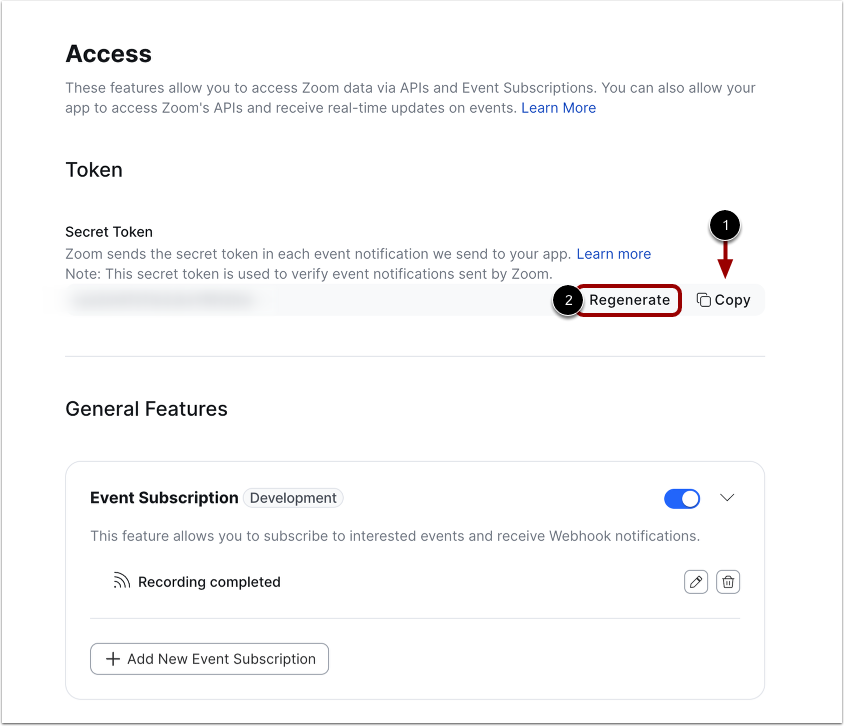
ก่อนที่ Zoom จะสามารถใช้โทเค็นได้ คุณต้องคัดลอกและวางโทเค็นลงใน Studio โดยคลิกที่ลิงก์ "คัดลอก" สำหรับโทเค็นความลับของ Zoom [1]
หากคุณต้องการสร้างโทเค็นใหม่ด้วยเหตุผลใดก็ตาม ให้คลิกปุ่ม สร้างใหม่ [2]
วางโทเค็นซูม
เปิดหน้าต่างเบราว์เซอร์ใหม่และไปที่หน้า การตั้งค่าสตูดิโอ ของคุณ
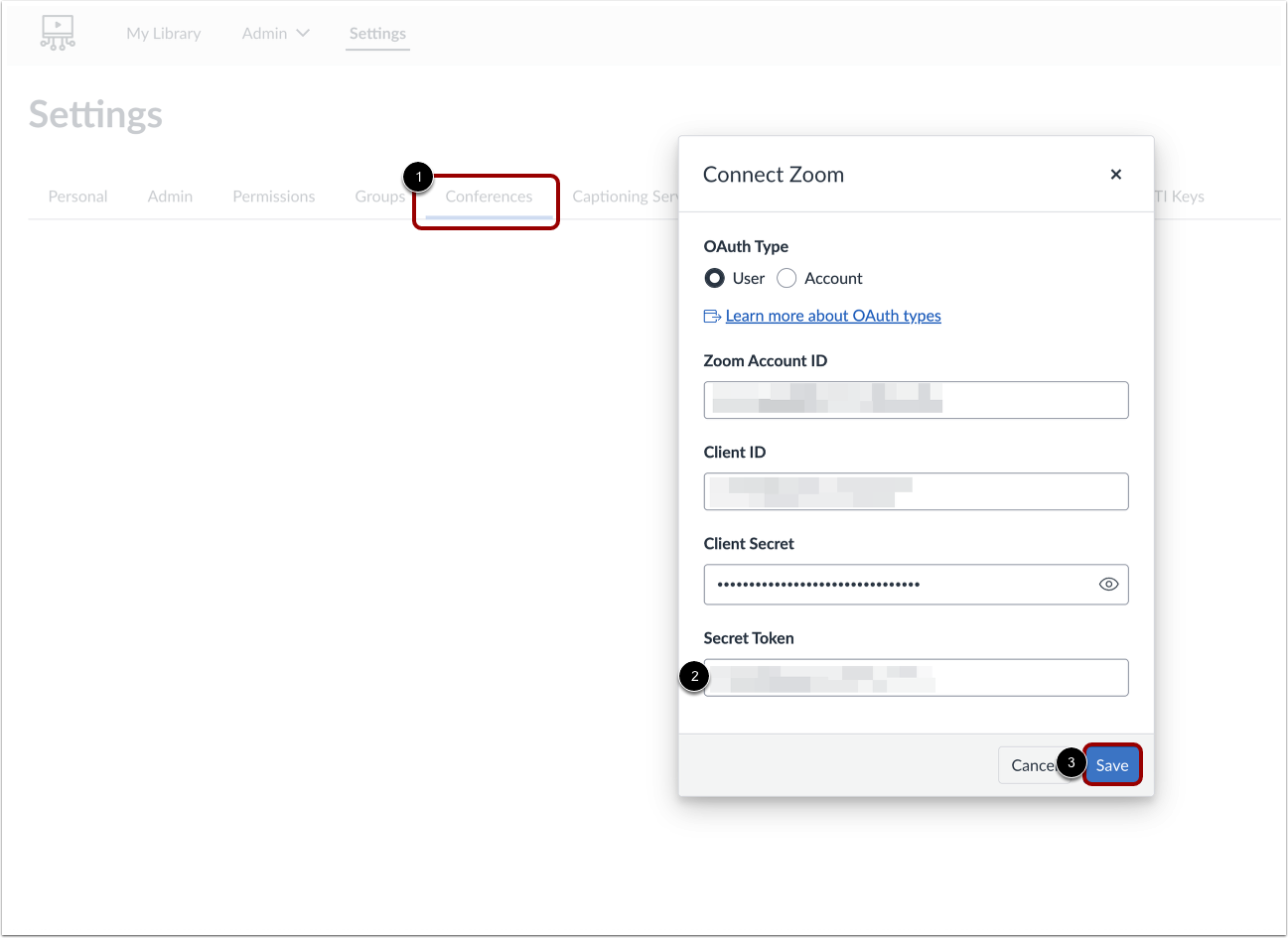
คลิกแท็บ การประชุม [1] จากนั้นคลิกปุ่ม Connect Zoom
วางโทเค็นความลับ Zoom ที่คุณเพิ่งคัดลอกลงในช่อง โทเค็นความลับ [2]
คุณสามารถค้นหาข้อมูลเพิ่มเติมสำหรับฟิลด์ในบัญชี Zoom ของคุณได้
เมื่อเสร็จแล้วให้คลิกปุ่ม บันทึก [3]
เพิ่มการสมัครรับข้อมูลกิจกรรม
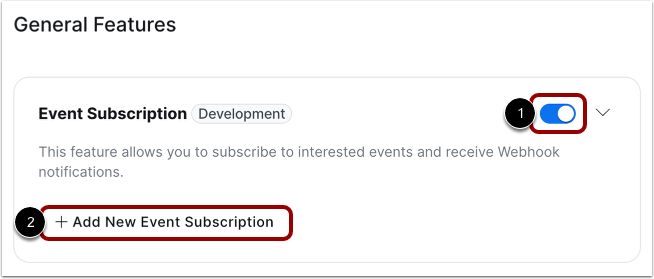
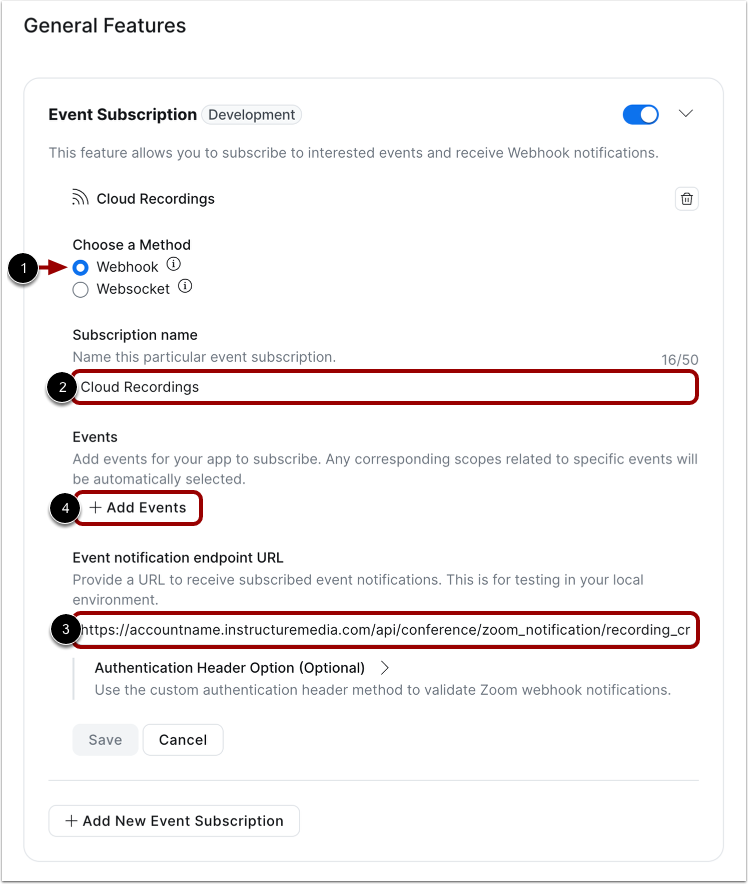
คลิกเพื่อเปิดสวิตช์ การสมัครรับข้อมูลกิจกรรม [1] จากนั้นคลิกปุ่ม เพิ่มการสมัครรับข้อมูลกิจกรรมใหม่ [2]
กรอกรายละเอียดการสมัครเข้าร่วมกิจกรรม
คลิกปุ่มตัวเลือก Webhook [1]
ระบุชื่อสำหรับการสมัครสมาชิกในช่อง ชื่อการสมัครสมาชิก [2]
จากนั้นเพิ่ม URL ปลายทางการสมัครรับข้อมูลลงในช่อง URL ปลายทางการแจ้งเตือนเหตุการณ์ [3] กำหนดค่า URL เป็น [your institution's Canvas Studio].instructuremedia.com/api/conference/zoom_notification/recording_completed
จากนั้นในส่วนกิจกรรม ให้คลิกปุ่ม เพิ่มกิจกรรม [4]
เพิ่มกิจกรรม
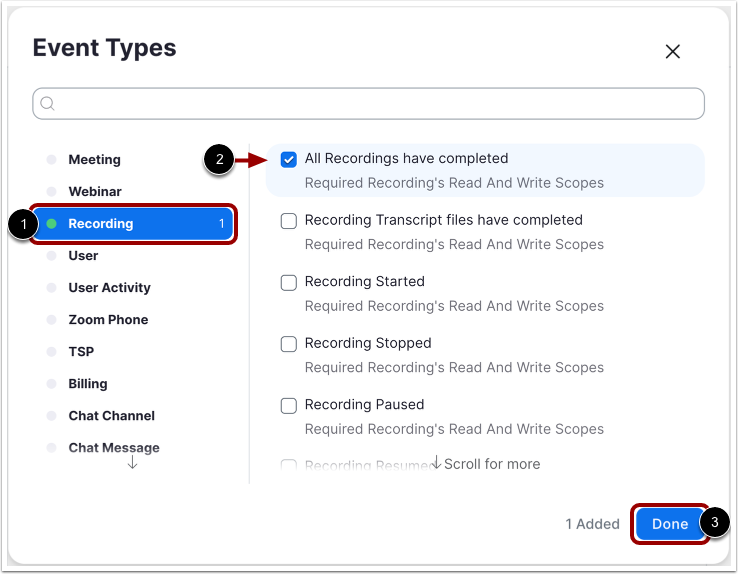
ในแถบด้านข้างหน้าต่างประเภทเหตุการณ์ คลิกลิงก์ การบันทึก [1]
คลิกช่องกา เครื่องหมาย การบันทึกทั้งหมดเสร็จสมบูรณ์ [2] จากนั้นคลิกปุ่ม เสร็จสิ้น [3]
บันทึกการสมัครรับข้อมูลกิจกรรม
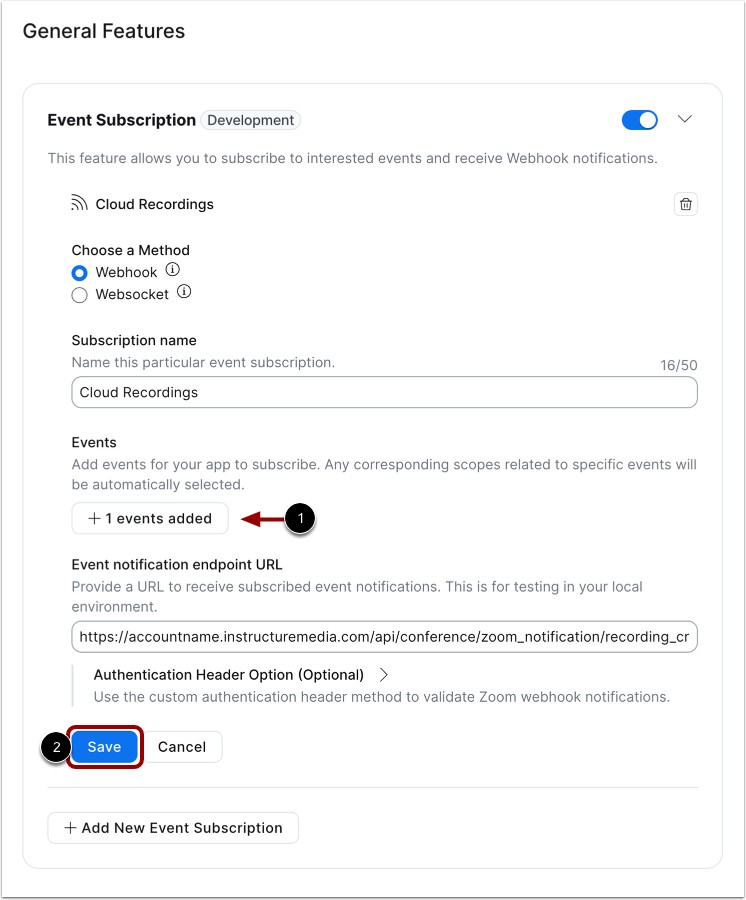
ดูกิจกรรมที่เพิ่มเข้ามา [1]
คลิกปุ่ม บันทึก [2]
ดูโทเค็นการยืนยันเหตุการณ์
การบันทึกการสมัครรับข้อมูลกิจกรรมจะสร้างโทเค็นยืนยันกิจกรรมที่จำเป็นสำหรับการกำหนดค่าการผสานรวม Studio ดูโทเค็นยืนยันกิจกรรม [1]
หากต้องการคัดลอกโทเค็น ให้คลิกลิงก์ คัดลอก [2] สำหรับรายละเอียดเพิ่มเติม โปรดดูคู่มือ การเชื่อมต่อ Zoom กับบัญชี Studio ของคุณ
คลิกปุ่ม ดำเนินการต่อ [3]
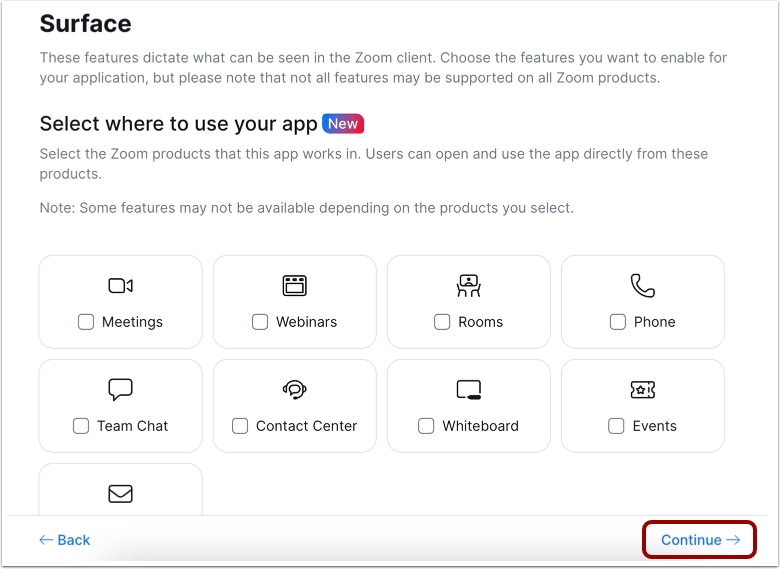
ดูหน้าพื้นผิว
คุณไม่จำเป็นต้องป้อนข้อมูลใดๆ ในหน้า Surface คลิกปุ่ม " ดำเนินการต่อ "
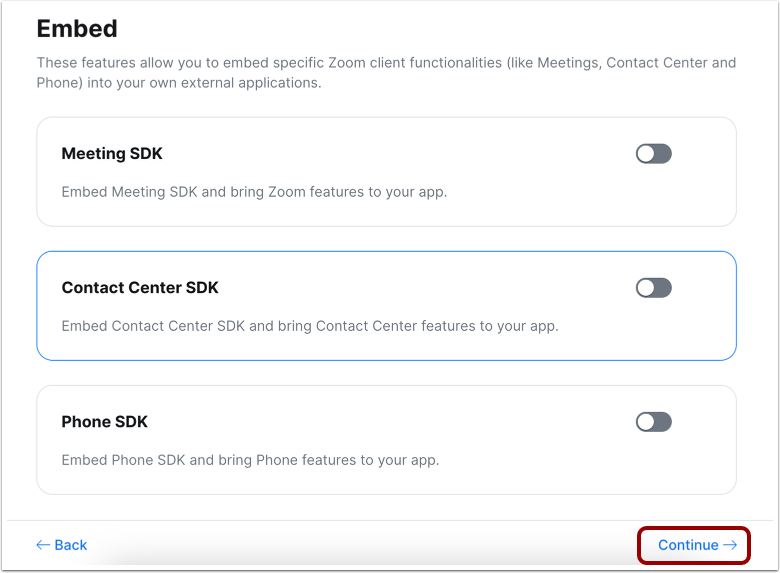
ดูหน้าฝัง
คุณไม่จำเป็นต้องป้อนข้อมูลใดๆ ในหน้าฝัง คลิกปุ่ม ดำเนินการต่อ
เพิ่มขอบเขต
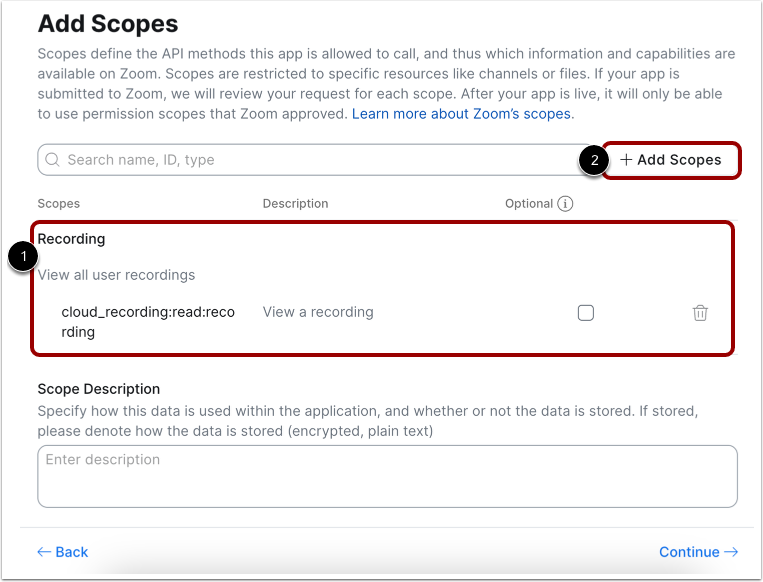
หน้าขอบเขตจะแสดงขอบเขตที่เพิ่มด้วยการสมัครรับข้อมูลเหตุการณ์เว็บฮุก [1]
ต้องเพิ่มขอบเขตหลายรายการเพื่อให้การกำหนดค่าสำเร็จ คลิกปุ่ม " เพิ่มขอบเขต" [2]
เลือกขอบเขต
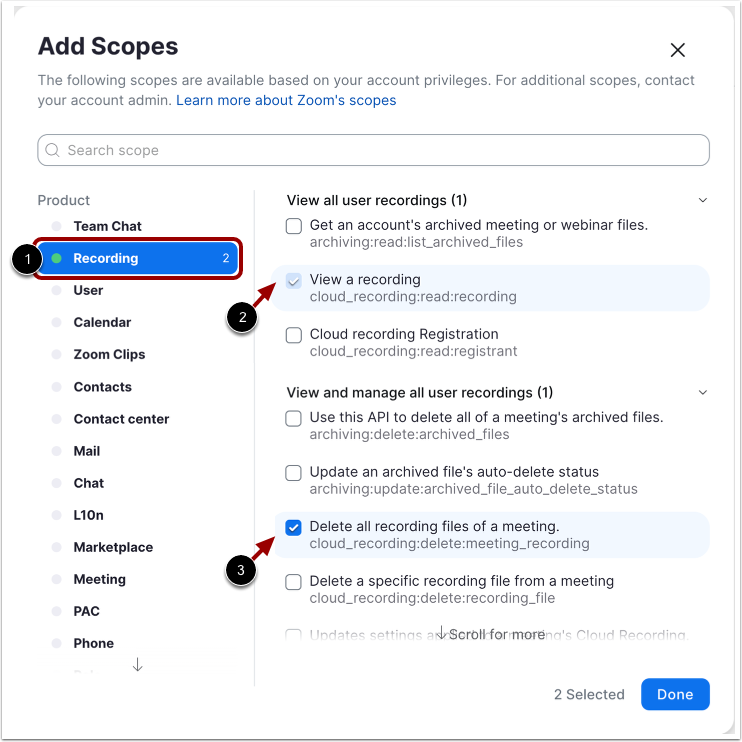
ในแถบด้านข้างหน้าต่างเพิ่มขอบเขต คลิกลิงก์ การบันทึก [1]
โดยค่าเริ่มต้น ควรเลือกช่องกาเครื่องหมายเพื่อ ดูการบันทึก [2]
คลิกช่องกาเครื่องหมายเพื่อ ลบไฟล์บันทึกทั้งหมดของการประชุม [3]
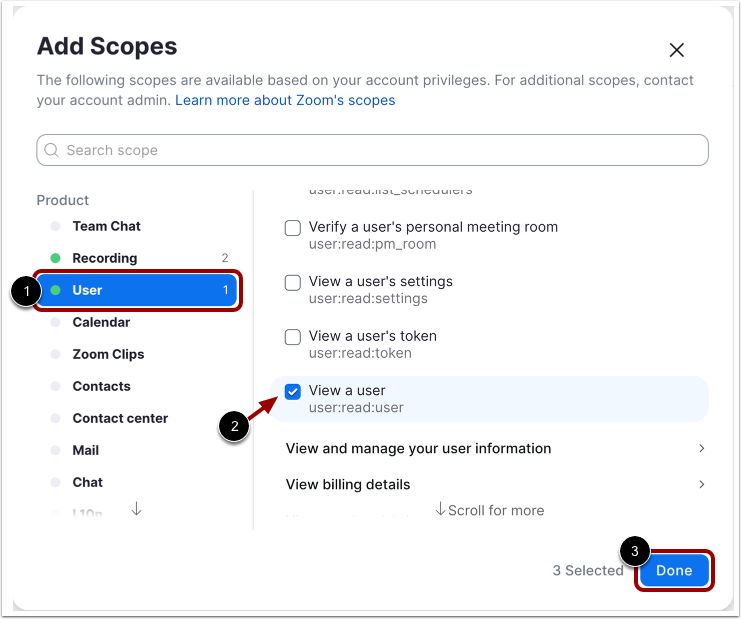
จากนั้นเลื่อนลงและคลิกลิงก์ ผู้ใช้ [1] ในแถบด้านข้าง คลิกช่องทำเครื่องหมาย ดูผู้ใช้ [2]
เมื่อเสร็จแล้วให้คลิกปุ่ม เสร็จสิ้น [3]
ดูขอบเขตที่เพิ่มเข้ามา
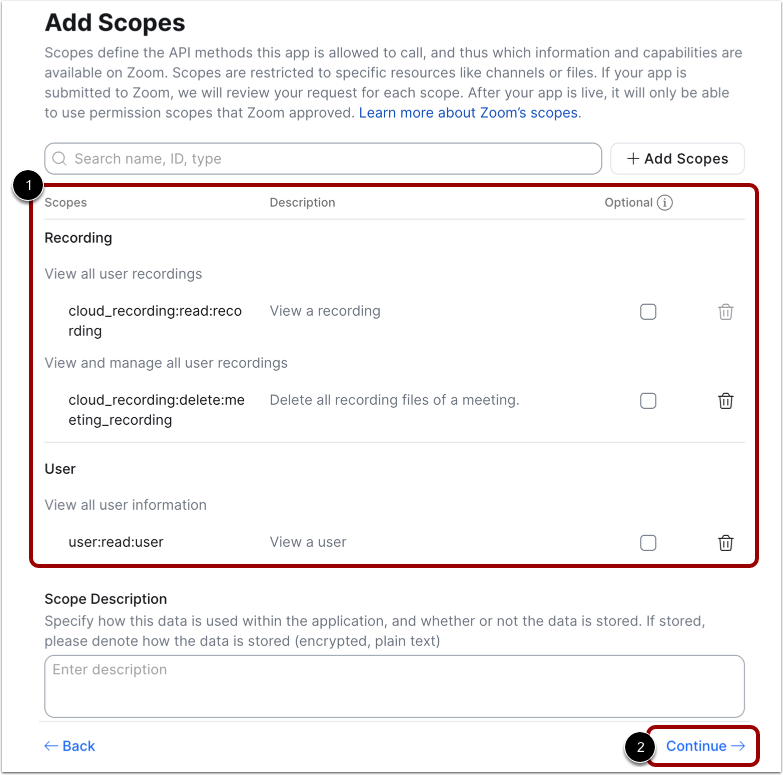
ดูขอบเขตที่เพิ่มเข้ามา [1]
เมื่อเสร็จแล้วให้คลิกปุ่ม ดำเนินการต่อ [2]