คุณสามารถฝังวิดีโอหรือไฟล์เสียงจาก Canvas Studio ลงในรายละเอียดการสนทนาใน Canvas ได้
หมายเหตุ:
- การสนทนาที่สร้างโดยตรงในกลุ่มจะไม่มีตัวเลือกการฝังสำหรับสื่อสตูดิโอ และจะไม่ติดตามข้อมูลการรับชม หากต้องการดูตัวเลือกการฝังและข้อมูลการรับชมเมื่อสร้างการสนทนาสำหรับกลุ่มหลักสูตร การสนทนาจะต้องสร้างในระดับหลักสูตรก่อน แล้วจึงตั้งค่าเป็นการสนทนากลุ่ม
- เมื่อคุณบันทึกหรือเผยแพร่การอภิปราย สำเนาของสื่อที่ฝังไว้จะถูกบันทึกไว้ในคอลเลกชันหลักสูตร
- เรียนรู้เพิ่มเติมเกี่ยวกับการสร้าง การสนทนาหลักสูตร หรือ การสนทนากลุ่ม
- บทเรียนนี้อธิบายขั้นตอนการฝังสื่อโดยใช้เบราว์เซอร์ Chrome หรือ Edge เท่านั้น เรียนรู้เพิ่มเติมเกี่ยวกับ การฝังสื่อในการสนทนาโดยใช้เบราว์เซอร์ Safari หรือ Firefox
การอภิปรายแบบเปิด
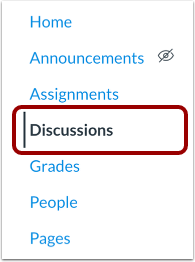
ในการนำทางหลักสูตร คลิกลิงก์ การอภิปราย
เพิ่มการสนทนา
คลิกปุ่ม เพิ่มการสนทนา
สร้างการสนทนา
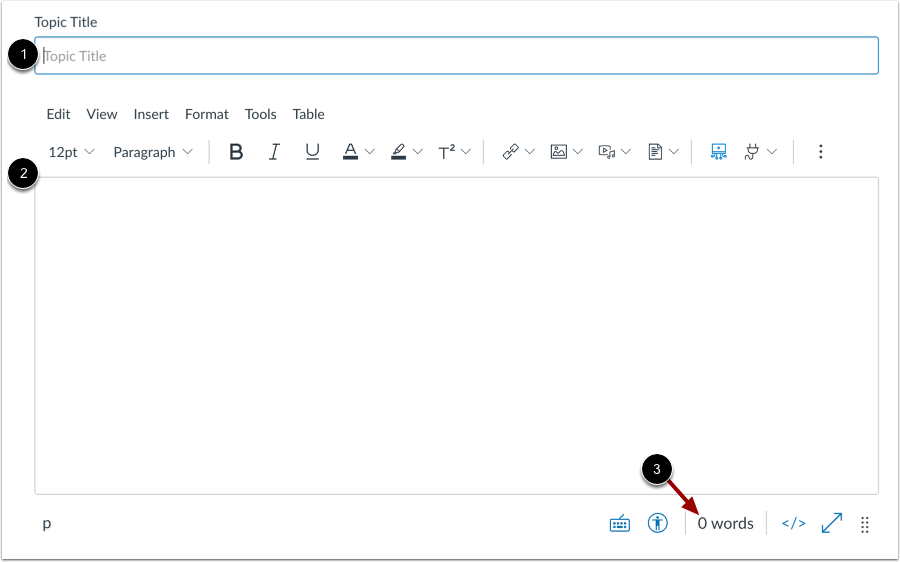
เพิ่มหัวข้อสำหรับการสนทนาของคุณในช่อง หัวข้อหัวข้อ [1]
หากต้องการเพิ่มเนื้อหาข้อความสนทนา ให้ใช้ Rich Content Editor [2] Rich Content Editor จะมีการแสดงจำนวนคำที่ด้านล่างมุมขวาล่างของกล่องข้อความ [3]
เปิดสตูดิโอใน Rich Content Editor
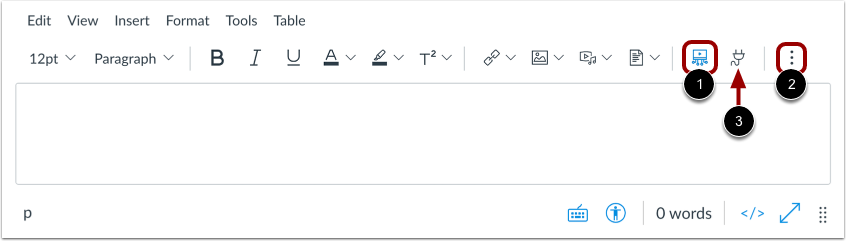
ใน Rich Content Editor ให้คลิกไอคอน Studio [1]
หากไอคอน Studio ไม่ปรากฏในแถบเครื่องมือ ให้คลิกไอคอน ตัวเลือก [2]
หมายเหตุ: คุณสามารถเข้าถึงเครื่องมือ Studio ได้จากไอคอน แอป [3]
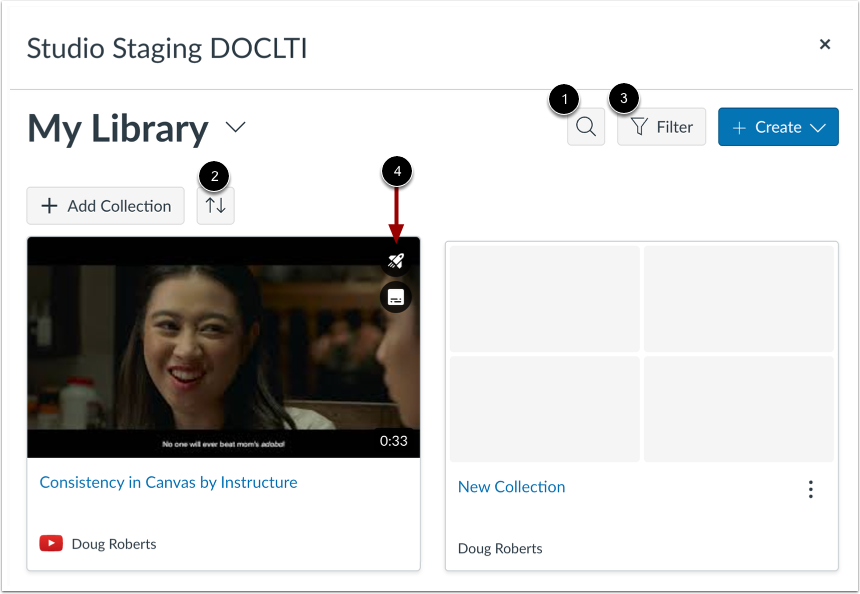
หากต้องการค้นหาไฟล์วิดีโอหรือไฟล์เสียง ให้คลิกไอคอน ค้นหา [1]
หากต้องการเรียงลำดับตามวันที่หรือชื่อ ให้เลือกเมนูแบบเลื่อนลง คำสั่งซื้อ [2]
หากต้องการกรองตามประเภทสื่อหรือความพร้อมใช้งานของคำบรรยาย ให้คลิกปุ่ม ตัวกรอง [3]
หมายเหตุ: สื่อที่มีแบบทดสอบวิดีโอจะแสดงไอคอนแบบทดสอบ [4]
หากต้องการฝังสื่อที่ผู้ใช้รายอื่นแชร์ ให้คลิกเมนูแบบเลื่อนลง " ห้องสมุดของฉัน " [1] จากนั้นเลือกลิงก์ "แชร์กับฉัน" [2]
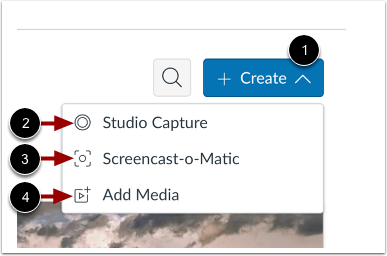
หากต้องการอัปโหลดสื่อใหม่ ให้คลิกไอคอน สร้าง [1]
หากต้องการ บันทึกภาพจากเว็บแคม หรือ จับภาพหน้าจอ โดยใช้ตัวเลือก Studio Screen Capture ให้คลิกที่ลิงก์ Studio Capture [2]
อีกวิธีหนึ่งคือใช้ Screencast-o-matic เพื่อบันทึกภาพหน้าจอ ให้คลิกที่ลิงก์ Screencast-o-Matic [3]
หากต้องการเพิ่มไฟล์สื่อจากลิงก์ภายนอกหรือไฟล์บนคอมพิวเตอร์ของคุณ ให้คลิกตัวเลือก เพิ่มสื่อ [4]
หมายเหตุ: เฉพาะผู้ใช้เบราว์เซอร์ Chrome หรือ Edge เท่านั้นที่สามารถฝังภาพหน้าจอและวิดีโอเว็บแคมโดยใช้ฟีเจอร์ Canvas Studio Capture ได้ ผู้ใช้ เบราว์เซอร์ Safari หรือ Firefox สามารถอัปโหลดและฝังวิดีโอในการสนทนาบน Canvas ได้
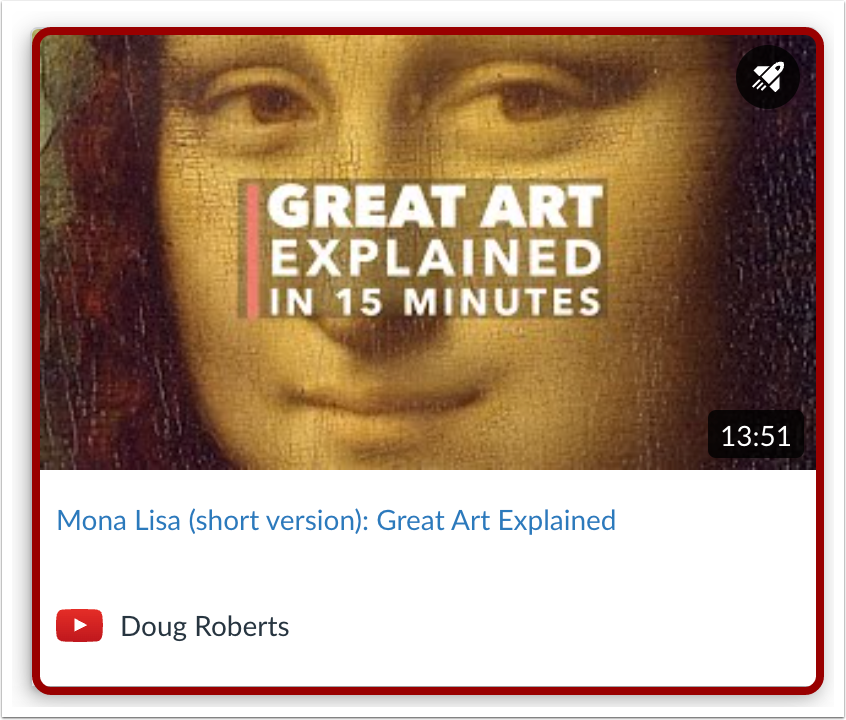
ค้นหาสื่อแล้วคลิกรูปขนาดย่อของสื่อ
แสดงหรือซ่อนแท็บสื่อ
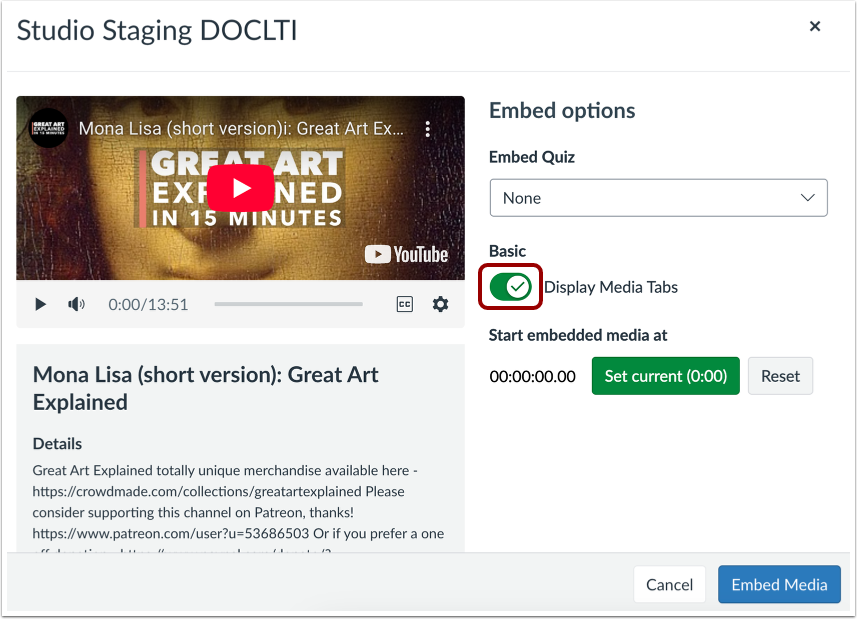
คุณสามารถแสดงแท็บมีเดียในไฟล์มีเดียที่ฝังไว้ได้ แท็บมีเดียสามารถรวมแท็บรายละเอียด ความคิดเห็น ข้อมูลเชิงลึก และคำบรรยายได้
หากต้องการแสดงหรือซ่อนแท็บสื่อในไฟล์สื่อที่ฝังไว้ ให้คลิกเปิดหรือปิด สลับแสดงแท็บสื่อ
หมายเหตุ: ตัวเลือกนี้อาจเปิดหรือปิดตามค่าเริ่มต้น ผู้ดูแลระบบสามารถควบคุมได้ว่าจะเปิดหรือปิดตามค่าเริ่มต้นผ่าน การตั้งค่าสตูดิโอ
ตั้งเวลาเริ่มต้นสำหรับสื่อ
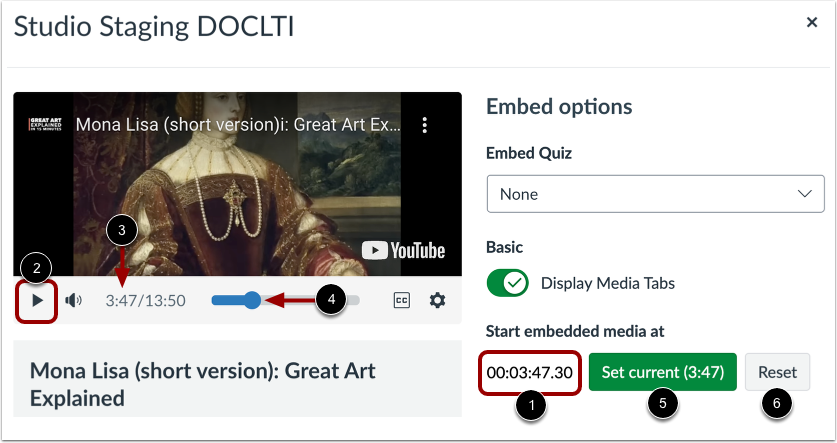
เมื่อฝังสื่อจาก YouTube หรือ Vimeo คุณสามารถใช้การฝังแบบอิงตามค่าเวลาได้ หากต้องการเลือกค่าเวลาที่จะเน้นจุดเริ่มต้นของเนื้อหาที่เกี่ยวข้องขณะเล่น ให้ป้อนค่านั้นลงในช่อง "เริ่มสื่อฝังที่ [1]"
หรือคุณสามารถค้นหาเวลาเริ่มต้นในโปรแกรมเล่นสื่อได้ หากต้องการเริ่มเล่น ให้คลิกปุ่ม เริ่ม [2] เครื่องหมายเวลาจะแสดง [3] หากต้องการนำทางผ่านสื่อ ให้คลิกและลากเครื่องหมายเวลา [4] จากนั้นคลิกปุ่ม ตั้งค่าปัจจุบัน [5]
หากต้องการรีเซ็ตและตั้งเวลาเริ่มต้นใหม่ ให้คลิกปุ่ม รีเซ็ต [6]
หมายเหตุ: การสนทนาที่สร้างโดยตรงในกลุ่มจะไม่มีตัวเลือกการฝังสำหรับสื่อสตูดิโอ และจะไม่ติดตามข้อมูลการรับชม หากต้องการดูตัวเลือกการฝังและข้อมูลการรับชมเมื่อสร้างการสนทนาสำหรับกลุ่มหลักสูตร การสนทนาจะต้องสร้างในระดับหลักสูตรก่อน แล้วจึงตั้งค่าเป็นการสนทนากลุ่ม
หากต้องการฝังสื่อในการสนทนา ให้คลิกปุ่ม ฝังสื่อ
ฝังแบบทดสอบ
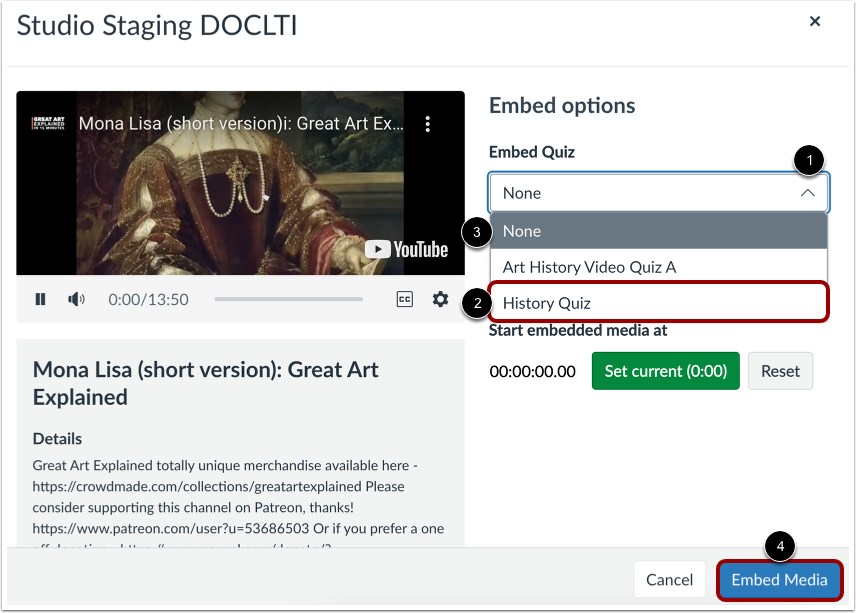
หากสื่อที่เลือกมีแบบทดสอบ จะแสดงเมนูแบบเลื่อนลง "ฝังแบบทดสอบ" [1] หากต้องการฝังแบบทดสอบ ให้คลิกลิงก์ชื่อแบบทดสอบ [2]
หากต้องการฝังสื่อโดยไม่ต้องมีแบบทดสอบ ให้คลิกตัวเลือก ไม่มี [3]
จากนั้นคลิกปุ่ม ฝังสื่อ [4]
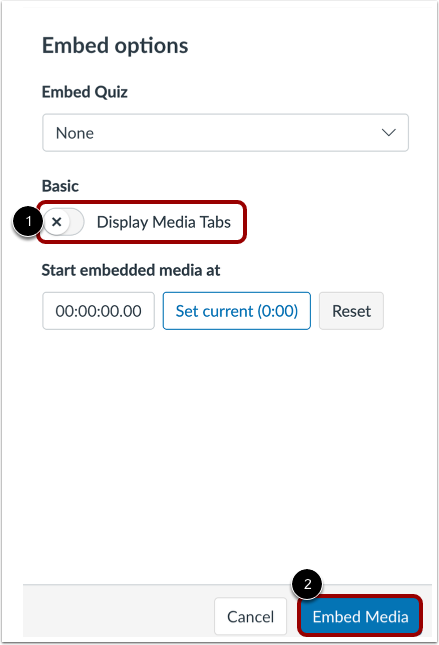
หากต้องการปรับขนาดสื่อ จำเป็นต้องปิดใช้งานแท็บสื่อ หากต้องการปิดใช้งานแท็บสื่อ ให้คลิกปิด แท็บแสดงสื่อ [1] จากนั้นคลิกปุ่ม ฝัง [2]
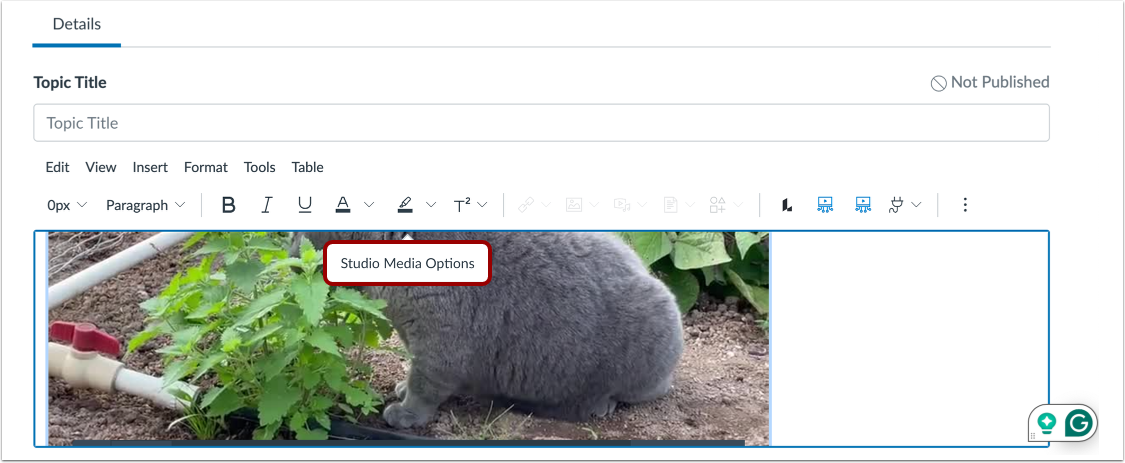
คลิกในหน้าต่างวิดีโอเพื่อแสดงหน้าต่างตัวเลือกสื่อสตูดิโอ จากนั้นคลิกลิงก์ ตัวเลือกสื่อสตูดิโอ
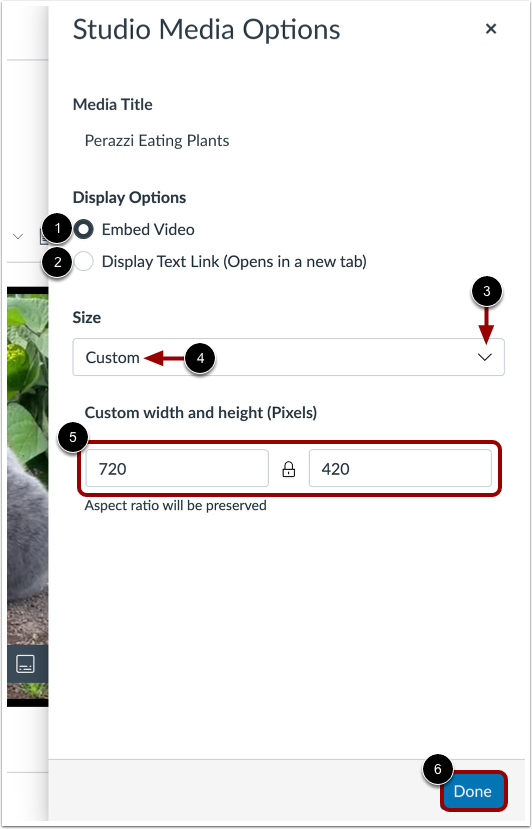
ถาดตัวเลือกสื่อสตูดิโอจะแสดงข้อมูลเกี่ยวกับสื่อ รวมถึงชื่อสื่อ และตัวเลือกการแสดงผลและขนาด
คุณสามารถปรับแต่งวิธีการแสดงสื่อที่ฝังไว้ได้ หากต้องการฝังวิดีโอโดยตรงในตัวแก้ไขเนื้อหาที่สมบูรณ์ ให้คลิกปุ่มตัว เลือก ฝังวิดีโอ [1] หากต้องการแสดงลิงก์ข้อความเพื่อเปิดสื่อในแท็บใหม่ ให้คลิกปุ่มตัว เลือก แสดงลิงก์ข้อความ (เปิดในแท็บใหม่) [2]
หากต้องการเลือกขนาดที่กำหนดไว้ล่วงหน้าจากรายการ ให้คลิกเมนูแบบเลื่อนลง ขนาด [3] ตัวเลือกขนาดที่กำหนดไว้ล่วงหน้ามี ขนาดกลาง ใหญ่ และใหญ่พิเศษ
หากต้องการป้อนขนาดที่กำหนดเอง ให้เลือกตัวเลือก "กำหนดเอง " [4] ป้อนความกว้างหรือความสูงที่กำหนดเองเป็นพิกเซลในช่องขนาด [5] เมื่อคุณป้อนขนาด ช่องอื่นจะอัปเดตโดยอัตโนมัติเพื่อรักษาอัตราส่วนภาพ
หากต้องการบันทึกตัวเลือกที่เลือก ให้คลิกปุ่ม เสร็จสิ้น [6]
หมายเหตุ: ไม่สามารถแก้ไขชื่อสื่อจากถาดตัวเลือกสื่อของสตูดิโอได้ หากต้องการแก้ไขชื่อสื่อ ให้ดูรายละเอียดสื่อ
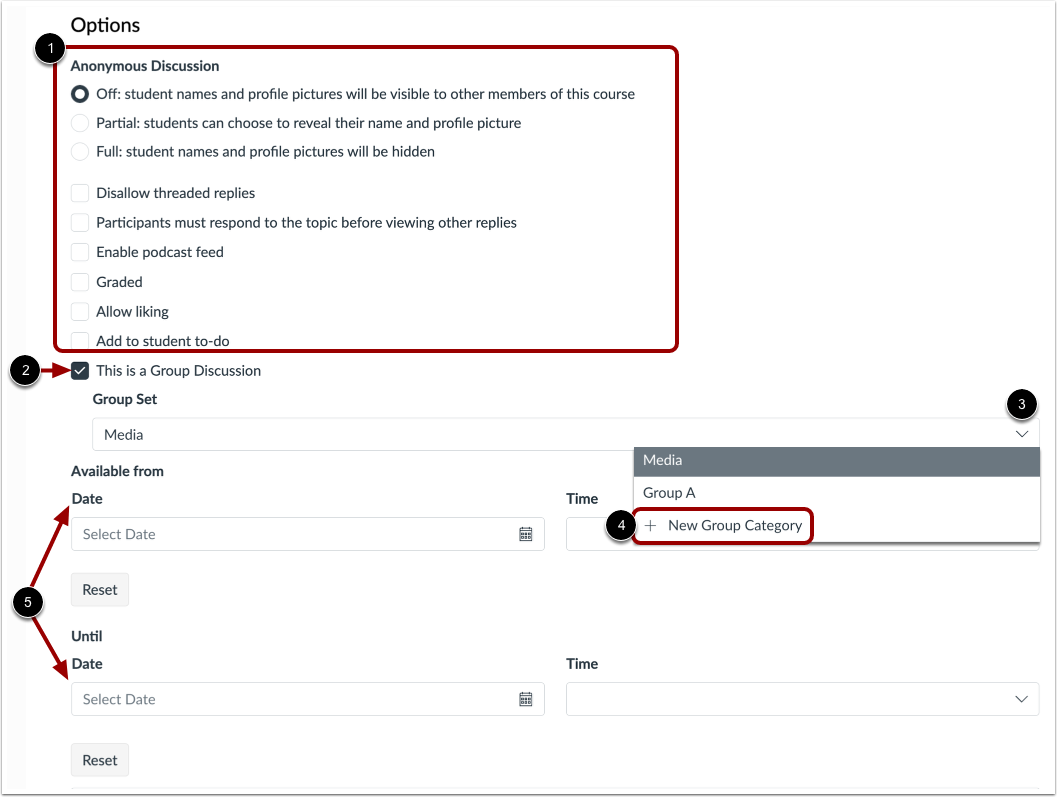
หากต้องการเลือกตัวเลือกสำหรับการสนทนาแบบไม่เปิดเผยตัวตน ในส่วนการสนทนาแบบไม่เปิดเผยตัวตน ให้คลิกปุ่มตัวเลือกและช่องกาเครื่องหมายที่เหมาะสม [1]
หากต้องการอนุญาตให้มีการสนทนาเป็นกลุ่ม ให้คลิกที่กล่องกาเครื่องหมาย นี่เป็นการสนทนาเป็นกลุ่ม [2]
หากต้องการเลือกชุดกลุ่มที่มีอยู่ ให้คลิกเมนูแบบเลื่อนลง " ชุดกลุ่ม" [3] หากต้องการสร้างหมวดหมู่กลุ่มใหม่ ให้คลิกลิงก์ " หมวดหมู่กลุ่มใหม่" [4]
หากต้องการตั้งวันที่พร้อมใช้งานสำหรับสื่อ ให้ใช้ช่อง วันที่ และ เวลา [5]
บันทึกและเผยแพร่
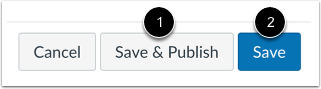
หากคุณพร้อมที่จะเผยแพร่การสนทนาของคุณ ให้คลิกปุ่ม "บันทึกและเผยแพร่" [1] หากคุณต้องการสร้างฉบับร่างการสนทนาและเผยแพร่ในภายหลัง ให้คลิกปุ่ม "บันทึก" [2]
เผยแพร่ฉบับร่าง
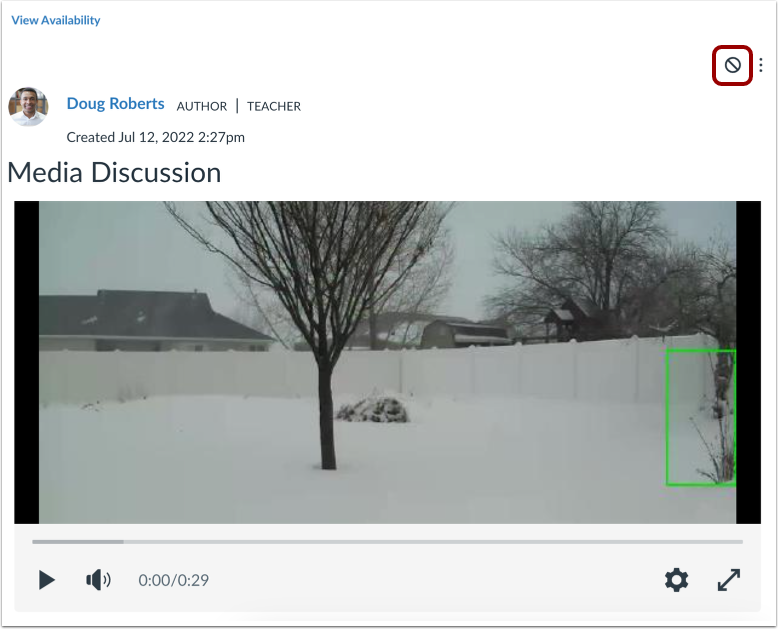
หากต้องการเผยแพร่ฉบับร่างที่บันทึกไว้ ให้คลิกปุ่ม เผยแพร่