Canvas Studio สามารถใช้เป็นผลิตภัณฑ์แบบสแตนด์อโลนได้ แต่จุดแข็งอยู่ที่ความสามารถในการผสานรวม Studio สามารถผสานรวมกับ Canvas และช่วยให้ผู้สอนสามารถผสานรวมการโต้ตอบสื่อเข้ากับห้องเรียนได้อย่างราบรื่น
เมื่อ Studio ผสานรวมกับ Canvas ผู้ใช้ Studio ทุกคนสามารถใช้ Studio เป็นเครื่องมือภายนอกได้ผ่าน Rich Content Editor Rich Content Editor เป็นส่วนหนึ่งของฟีเจอร์มากมายใน Canvas ซึ่งรวมถึงงานที่ได้รับมอบหมาย การสนทนา และหน้าต่างๆ สำหรับนักศึกษา Rich Content Editor ยังพร้อมใช้งานในกลุ่มวิชาและในการส่งงานที่ได้รับมอบหมายแบบ Text Entry อีกด้วย
โดยค่าเริ่มต้น ไฟล์สื่อแบบฝังตัวจะอนุญาตให้เพิ่มความคิดเห็นได้ แต่สามารถลบความคิดเห็นได้ตามความต้องการของผู้ใช้ เมื่อปิดใช้งานแท็บสื่อ สื่อแบบฝังตัวของ Canvas Studio จะสามารถปรับขนาดได้ในส่วนติดต่อผู้ใช้
หมายเหตุ: ขึ้นอยู่กับบทบาทผู้ใช้ของคุณ ฟังก์ชัน Studio บางอย่างอาจไม่สามารถใช้งานได้ผ่าน Rich Content Editor หากเมนูการนำทางส่วนกลางของคุณมีลิงก์ไปยัง Studio คุณสามารถจัดการวิดีโอได้ตลอดเวลาโดยตรงผ่าน บัญชี Studio นอกจากนี้ ผู้สอนยังสามารถเข้าถึง Studio ได้ผ่าน เมนูการนำทางหลักสูตร
ดูไอคอนสตูดิโอใน Rich Content Editor
สามารถเข้าถึง Studio ได้โดยใช้เครื่องมือภายนอกผ่านไอคอน Studio ใน Rich Content Editor [1] ไอคอนนี้ใช้เมื่อ ฝังสื่อลง ใน Rich Content Editor
ผู้สอนยังสามารถ เพิ่มงานสื่อใน Studio ได้ ด้วยการผสานรวมกับ Studio ผู้สอนสามารถ ให้คะแนนงานใน SpeedGrader ได้เช่นเดียวกับงาน Canvas อื่นๆ
หมายเหตุ:
- หากต้องการดูไอคอนสตูดิโอ คุณอาจต้องคลิกไอคอน ตัวเลือก [2]
- คุณสามารถเข้าถึงเครื่องมือ Studio ได้จากไอคอน แอป [3]
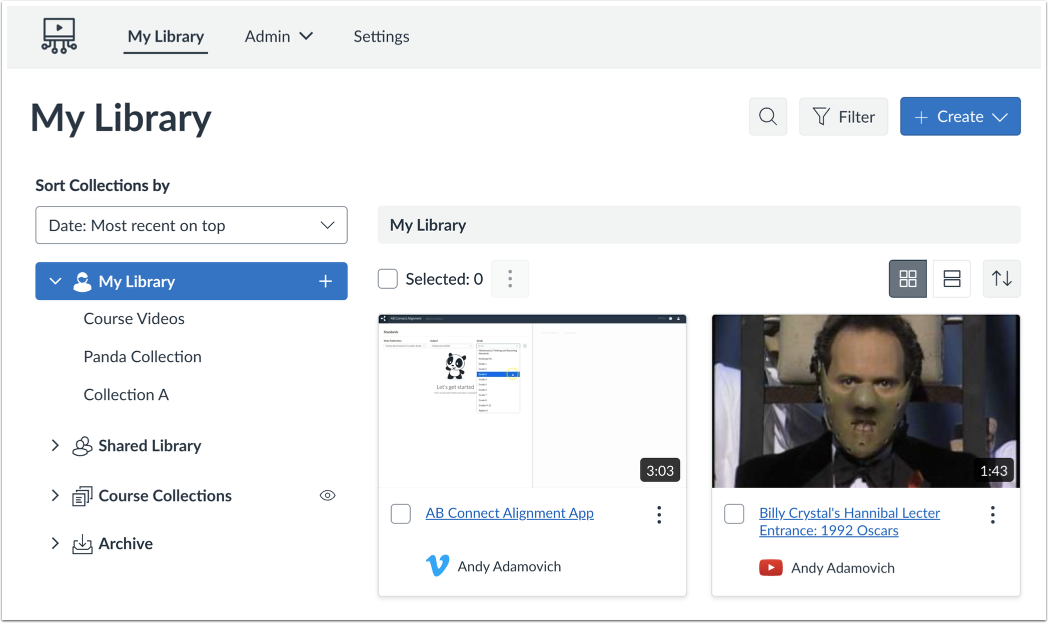
ดูห้องสมุดสื่อ
เมื่อฝังไฟล์วิดีโอหรือไฟล์เสียง ผู้ใช้สามารถค้นหาและดูสื่อที่มีอยู่และอัปโหลดสื่อใหม่ได้
ผู้ใช้ที่มีบทบาทเป็นผู้สอนยังสามารถดูการอัปโหลดสำหรับหลักสูตรแต่ละหลักสูตรได้
เมื่อส่งไฟล์วิดีโอหรือไฟล์เสียงสำหรับงานที่ได้รับมอบหมาย นักเรียนสามารถส่งสื่อ Studio ผ่าน Rich Content Editor ในรูปแบบ การส่ง Text Entry หรือสามารถเข้าถึงสื่อ Studio ของตนได้โดยตรงในรูปแบบ การส่งแบบอัปโหลดไฟล์
หากต้องการเลือกสื่อ ให้คลิกที่รูปขนาดย่อของสื่อ
แสดงหรือซ่อนแท็บสื่อ
คุณสามารถแสดงแท็บมีเดียในไฟล์มีเดียที่ฝังไว้ได้ แท็บมีเดียสามารถประกอบด้วยแท็บรายละเอียด ความคิดเห็น ข้อมูลเชิงลึก และคำบรรยาย หากต้องการซ่อนแท็บมีเดียในไฟล์มีเดียที่ฝังไว้ ให้คลิกปุ่มสลับ " แสดงแท็บมีเดีย "
หมายเหตุ: ตัวเลือกนี้อาจเปิดหรือปิดตามค่าเริ่มต้น ผู้ดูแลระบบสามารถควบคุมได้ว่าจะเปิดหรือปิดตามค่าเริ่มต้นผ่าน การตั้งค่าสตูดิโอ
ฝังที่ประทับเวลา
หากคุณกำลังฝังสื่อจากแหล่งภายนอก เช่น YouTube หรือ Vimeo คุณสามารถตั้งค่าสื่อให้เริ่มเล่น ณ เวลาที่กำหนดได้
หากต้องการเลือกไทม์สแตมป์ที่จะเน้นจุดเริ่มต้นของเนื้อหาในระหว่างการเล่น ให้ป้อนลง ในฟิลด์เริ่มสื่อฝังตัวที่ [1]
หรือคุณสามารถค้นหาเวลาเริ่มต้นในโปรแกรมเล่นสื่อได้ หากต้องการเริ่มเล่น ให้คลิกปุ่ม " เริ่ม" [2] เครื่องหมายเวลาจะแสดง [3] หากต้องการนำทางผ่านสื่อ ให้คลิกและลากเครื่องหมายเวลา [4] เมื่อสื่อถึงจุดเริ่มต้นที่ต้องการ ให้หยุดการเล่นและคลิกปุ่ม " ตั้งค่าปัจจุบัน" [5]
หากต้องการรีเซ็ตและตั้งเวลาเริ่มต้นใหม่ ให้คลิกปุ่ม รีเซ็ต [6]
หมายเหตุ: ตัวเลือกในการเริ่มสื่อที่ฝังไว้ในเวลาประทับจะปรากฏเฉพาะเมื่อสื่อนั้นมาจาก YouTube หรือ Vimeo เท่านั้น
หากต้องการปรับขนาดสื่อที่ฝังไว้ ให้คลิกเพื่อปิดใช้งานการสลับ แท็บสื่อแสดงผล [1] จากนั้นคลิกปุ่ม ฝัง [2]
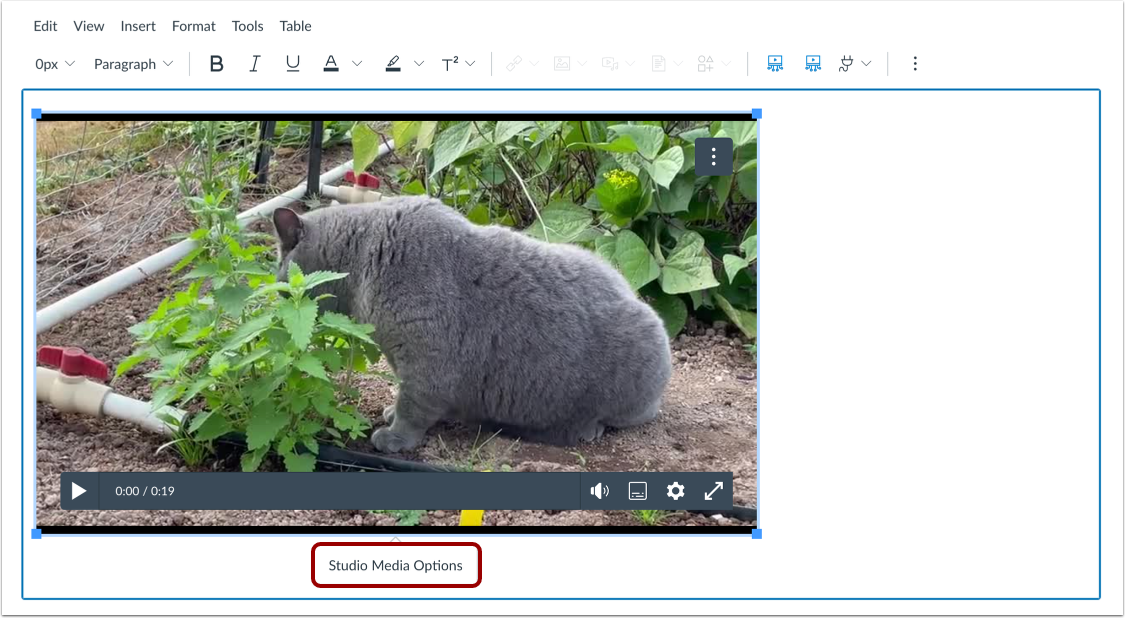
คลิกในหน้าต่างวิดีโอเพื่อแสดงหน้าต่างตัวเลือกสื่อสตูดิโอ จากนั้นคลิกลิงก์ ตัวเลือกสื่อสตูดิโอ
ถาดตัวเลือกสื่อสตูดิโอจะแสดงข้อมูลเกี่ยวกับสื่อ รวมถึงชื่อสื่อ และตัวเลือกการแสดงผลและขนาด
คุณสามารถปรับแต่งวิธีการแสดงสื่อที่ฝังไว้ได้ หากต้องการฝังวิดีโอโดยตรงในตัวแก้ไขเนื้อหาที่สมบูรณ์ ให้คลิกปุ่มตัว เลือก ฝังวิดีโอ [1] หากต้องการแสดงลิงก์ข้อความเพื่อเปิดสื่อในแท็บใหม่ ให้คลิกปุ่มตัว เลือก แสดงลิงก์ข้อความ (เปิดในแท็บใหม่) [2]
หากต้องการเลือกขนาดที่กำหนดไว้ล่วงหน้าจากรายการ ให้คลิกเมนูแบบเลื่อนลง ขนาด [3] ตัวเลือกขนาดที่กำหนดไว้ล่วงหน้ามี ขนาดกลาง ใหญ่ และใหญ่พิเศษ
หากต้องการป้อนขนาดที่กำหนดเอง ให้เลือกตัวเลือก "กำหนดเอง " [4] ป้อนความกว้างหรือความสูงที่กำหนดเองเป็นพิกเซลในช่องขนาด [5] เมื่อคุณป้อนขนาด ช่องอื่นจะอัปเดตโดยอัตโนมัติเพื่อรักษาอัตราส่วนภาพ
หากต้องการบันทึกตัวเลือกที่เลือก ให้คลิกปุ่ม เสร็จสิ้น [6]
หมายเหตุ: ไม่สามารถแก้ไขชื่อสื่อจากถาดตัวเลือกสื่อของสตูดิโอได้ หากต้องการแก้ไขชื่อสื่อ ให้ดูรายละเอียดสื่อ
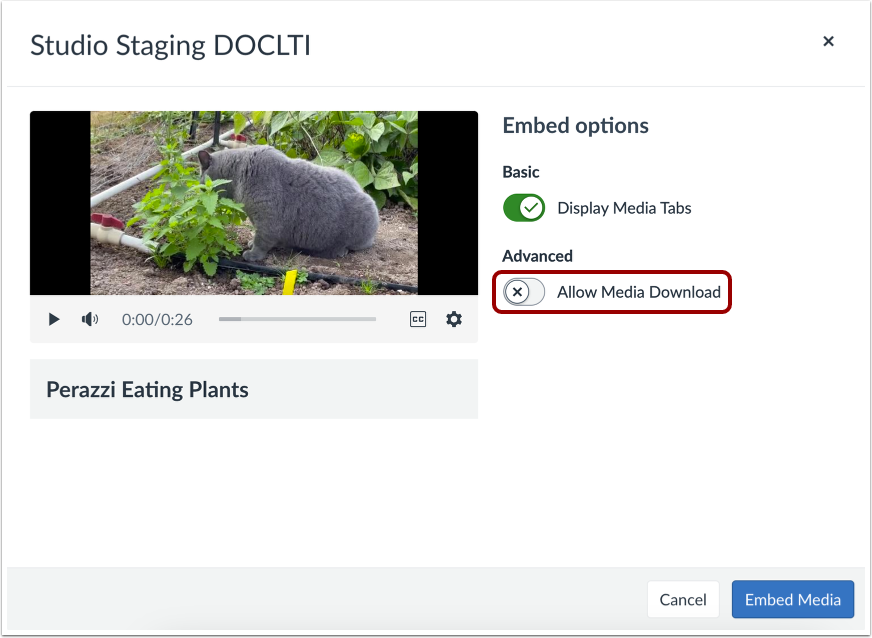
เปิดใช้งานหรือปิดใช้งานตัวเลือกการดาวน์โหลด
หากคุณกำลังฝังสื่อของคุณเอง คุณสามารถอนุญาตให้ดาวน์โหลดสื่อได้ หากต้องการแสดงตัวเลือกดาวน์โหลดในไฟล์สื่อที่ฝังไว้ ให้คลิกปุ่มสลับ "อนุญาตให้ดาวน์โหลดสื่อ" ซึ่งตัวเลือกนี้จะถูกปิดใช้งานตามค่าเริ่มต้น
หมายเหตุ: ปุ่มสลับอนุญาตให้ดาวน์โหลดสื่อจะปรากฏเฉพาะเมื่อคุณเป็นเจ้าของที่สร้างและอัปโหลดไฟล์สื่อใน Studio
คลิกปุ่ม ฝังสื่อ
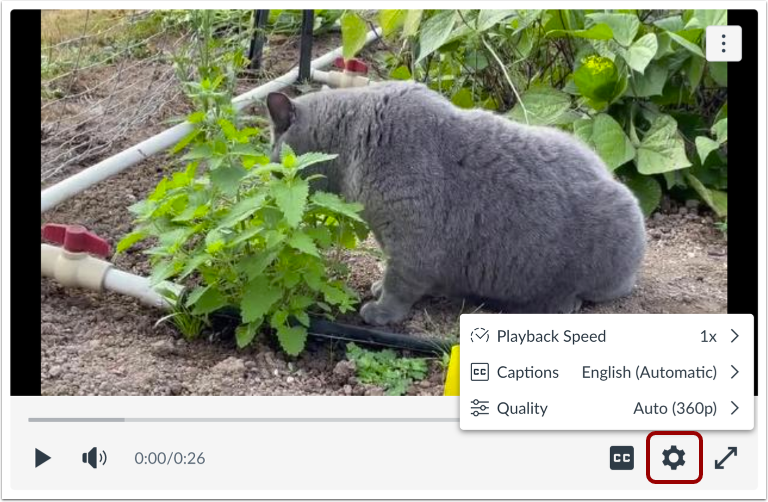
เมื่อไรการดูสื่อที่ฝังไว้ใน Rich Content Editor ผู้ใช้สามารถปรับแต่งประสบการณ์ของตนเองได้โดยใช้การควบคุมการเล่นในเมนู การตั้งค่า
ไฟล์วิดีโอและเสียงใน Rich Content Editor อาจมีหรือไม่มีความคิดเห็นก็ได้ ไฟล์วิดีโอหรือเสียงอาจมีรายละเอียดเพิ่มเติมตามบทบาทของผู้ใช้
จุดไทม์ไลน์แสดง ความเห็นที่เพิ่มโดยผู้ใช้ [1]
หากต้องการดูความคิดเห็น ให้คลิกแท็บ ความคิดเห็น [2] ความคิดเห็นจะปรากฏในโปรแกรมเล่นสื่อ [3] ความคิดเห็นจะถูกจัดเรียงตามลำดับเวลาและไฮไลต์เมื่อปรากฏในไทม์ไลน์ของสื่อ
ความคิดเห็นสามารถรวมการตอบกลับจากผู้ใช้รายอื่นได้ด้วย [4] Studio จะแสดงการตอบกลับห้ารายการแรก อย่างไรก็ตาม หากความคิดเห็นมีการตอบกลับมากกว่าห้ารายการ คุณสามารถโหลดการตอบกลับเพิ่มเติมได้
ในแท็บ รายละเอียด [1] คุณสามารถดูสิ่งต่อไปนี้ได้:
- ชื่อวิดีโอ [2]
- คำอธิบาย [3]
- รูปโปรไฟล์ (หากรองรับ) และชื่อของผู้ใช้ที่อัพโหลดสื่อ [4]
- วันที่อัพโหลดสื่อ [5]
- แท็กใด ๆ ที่เกี่ยวข้องกับสื่อ [6]
เมื่อเพิ่มสื่อผ่าน Rich Content Editor ชื่อของสื่อจะถูกสร้างขึ้นโดยใช้ชื่อไฟล์ที่อัปโหลด หากคุณอัปโหลดสื่อแล้ว คุณยังสามารถ แก้ไขรายละเอียด ของสื่อได้อีกด้วย [7]
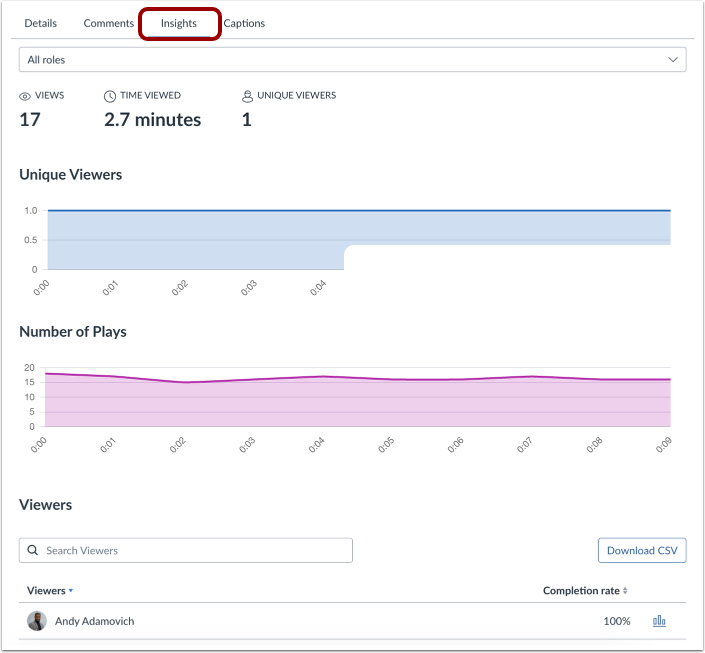
ดูการวิเคราะห์
ผู้ใช้ที่มีบทบาทเป็นผู้สอนสามารถ ดูข้อมูลวิเคราะห์ สำหรับไฟล์วิดีโอหรือไฟล์เสียงแต่ละไฟล์ได้แบบรายผู้ใช้ การวิเคราะห์บนแท็บ "ข้อมูลเชิงลึก" ช่วยให้ผู้สอนเห็นว่าผู้ใช้ดูไฟล์สื่อทั้งหมดหรือข้ามส่วนใดส่วนหนึ่งไปหรือไม่ ฟีเจอร์นี้ช่วยให้ผู้สอนเห็นว่านักเรียนดูเนื้อหาเพียงพอสำหรับการเตรียมงานมอบหมายหรือการอภิปรายหรือไม่