หากคุณสามารถเข้าถึงเว็บไซต์ Canvas Studio ของคุณได้ คุณสามารถดูเมนูการตั้งค่าได้ ในฐานะผู้ดูแลระบบ เมนูการตั้งค่าจะช่วยให้คุณจัดการการตั้งค่าสำหรับบัญชี Studio ของสถาบันของคุณได้
เข้าสู่ระบบเว็บไซต์สตูดิโอ
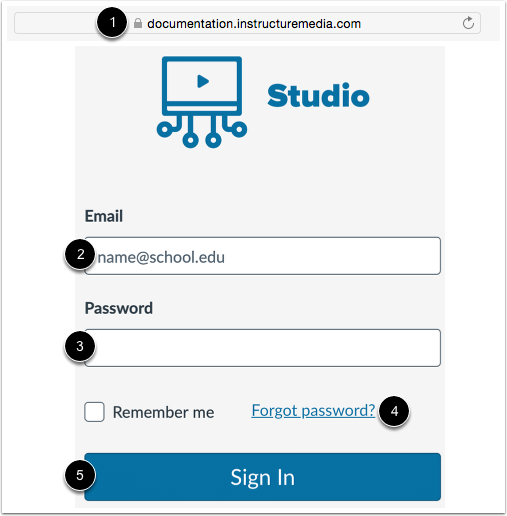
ในหน้าต่างเบราว์เซอร์ ให้ป้อน URL ของบัญชี Studio ของคุณ [1]
ในช่อง อีเมล [2] ให้ป้อนที่อยู่อีเมลของคุณ นี่คือที่อยู่อีเมลที่คุณได้รับคำเชิญให้สร้างรหัสผ่าน Studio
ในช่อง รหัสผ่าน [3] ให้ป้อนรหัสผ่านของคุณ หากคุณลืมรหัสผ่าน ให้คลิกที่ลิงก์ ลืมรหัสผ่าน? [4]
คลิกปุ่ม เข้าสู่ ระบบ [5]
หมายเหตุ:
- เว็บไซต์ของสตูดิโอจะใช้โครงสร้าง URL แบบ [ชื่อสถาบันของคุณ].instructuremedia.com
- หากสถาบันของคุณเปิดใช้งานการตรวจสอบสิทธิ์ Canvas คุณสามารถเข้าสู่ระบบเว็บไซต์ Studio ของคุณโดยใช้ข้อมูลประจำตัว Canvas ของคุณได้
การตั้งค่า Open Studio
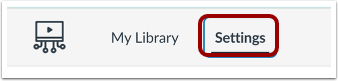
ในเมนูนำทางของ Studio ให้คลิกแท็บ Settings
ดูการตั้งค่าส่วนบุคคล
หากต้องการดูและจัดการการตั้งค่าส่วนตัวของคุณสำหรับการสร้างคำบรรยายอัตโนมัติและการเผยแพร่อัตโนมัติ ให้คลิกแท็บ ส่วนบุคคล [1]
เพื่อ เปิดใช้งานสไตล์ความคมชัดสูงใน Studio ให้คลิกตัวเลือก Enable High Contrast View บน [2]
เว้นแต่เขตของคุณจะปิดใช้งานฟีเจอร์นี้ การสร้างคำบรรยายอัตโนมัติจะเปิดใช้งานโดยค่าเริ่มต้น หากต้องการปิดใช้งานฟีเจอร์นี้ ให้คลิกสวิตช์ Enable Auto-Captioning ปิด [3]
เว้นแต่เขตของคุณจะเปิดใช้งานฟีเจอร์นี้ การเผยแพร่คำบรรยายอัตโนมัติจะถูกปิดใช้งานโดยค่าเริ่มต้น หากต้องการเปิดใช้งานฟีเจอร์นี้ ให้คลิก ตัวเลือก เปิดใช้งานการเผยแพร่คำบรรยายอัตโนมัติ บน [4]
เพื่อ ระบุและเน้นความไม่ถูกต้องที่อาจเกิดขึ้นในคำบรรยายที่สร้างโดยอัตโนมัติ ให้คลิกตัวเลือก Enable Assisted Caption Editing บน [5]
โดยค่าเริ่มต้น ระบบจะส่งการแจ้งเตือนทางอีเมลเมื่อมีการสร้างคำบรรยายอัตโนมัติ หากต้องการปิดใช้งานการแจ้งเตือนเหล่านี้ ให้คลิกสวิตช์ " ส่งการแจ้งเตือนทางอีเมลเมื่อมีการสร้างคำบรรยายอัตโนมัติ" เพื่อปิด [6]
หมายเหตุ: หากปุ่มสลับแสดงเป็นสีเทาและไม่สามารถเปลี่ยนแปลงได้ แสดงว่าการตั้งค่าดังกล่าวถูกล็อกโดยเขตการศึกษาของคุณ
ดูกลุ่มสตูดิโอ
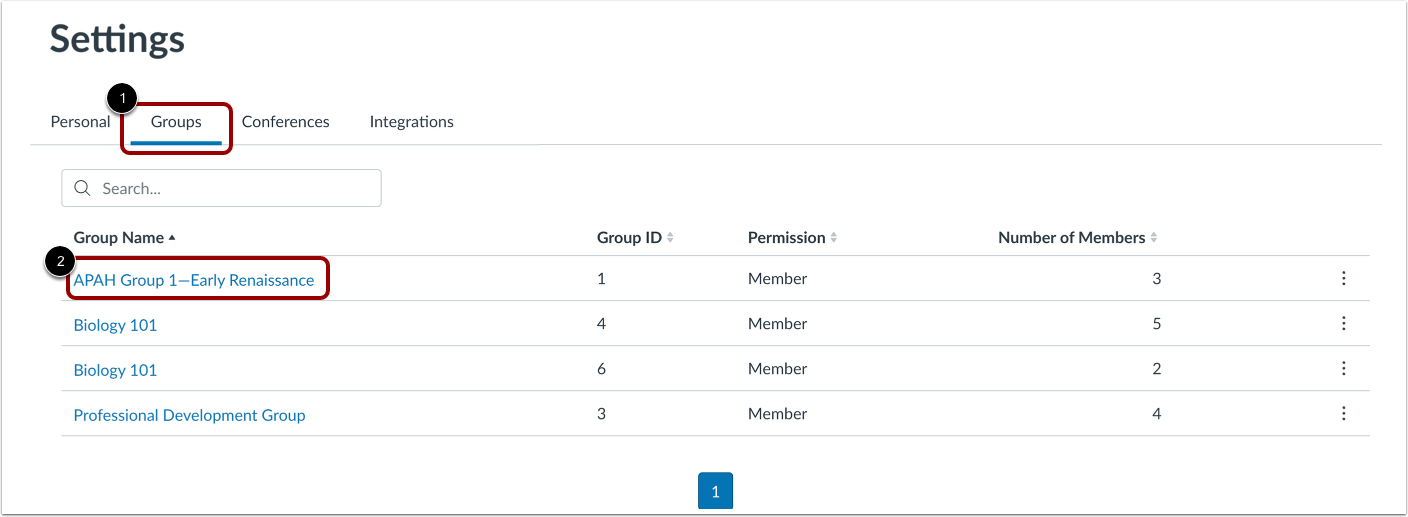
หากต้องการดูข้อมูลเกี่ยวกับกลุ่มของคุณ ให้คลิกแท็บ กลุ่ม [1]
หากต้องการดูข้อมูลเพิ่มเติมเกี่ยวกับกลุ่ม ให้คลิกที่ลิงก์ชื่อกลุ่ม [2]
ดูการประชุม
ในการจัดการการบันทึก Zoom ใน Studio ให้คลิกลิงก์ การประชุม [1]
หากต้องการบันทึกการบันทึก Zoom ของคุณลงใน Studio ให้คลิกตัวเลือก " บันทึกการบันทึก Zoom ลงใน Studio " [2]
โดยค่าเริ่มต้น การบันทึก Zoom จะถูกบันทึกไว้ในไลบรารีของคุณ หากต้องการบันทึกการบันทึก Zoom ลงในคอลเลกชัน ให้คลิกเมนู ดรอปดาวน์ บันทึกไป ยัง [3] และเลือกที่ลิงก์ คอลเลกชันใหม่ [4]
หากต้องการลบการบันทึกจาก Zoom Cloud หลังจากที่บันทึกไว้ในบัญชี Studio ของคุณแล้ว ให้คลิกช่อง ทำเครื่องหมาย "ลบการบันทึกจาก Zoom Cloud หลังจากบันทึกไปยัง Studio" [5]
หากต้องการหยุดการบันทึก Zoom ลงในบัญชี Studio ของคุณ ให้คลิกปุ่ม Deauthorize Zoom [6]
การผสานรวม View Studio
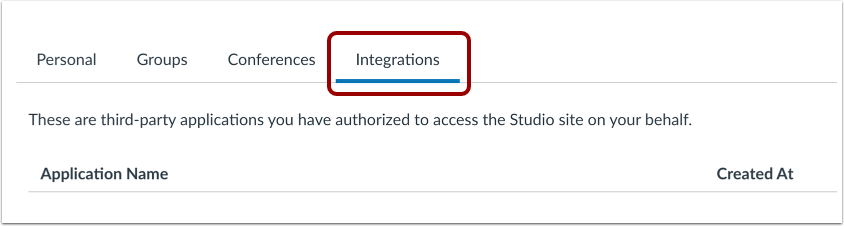
หากต้องการดูรายชื่อแอปพลิเคชันของบุคคลที่สามที่คุณอนุญาตให้เข้าถึง Studio ในนามของคุณ ให้คลิกแท็บ การผสานรวม (Integrations )
แท็บการตั้งค่าผู้ดูแลระบบ View Studio
ในฐานะผู้ดูแลระบบ คุณสามารถดูการตั้งค่าผู้ดูแลระบบเพิ่มเติมได้ใน การตั้งค่าสตูดิโอ
ในการจัดการการเข้าถึงฟีเจอร์การฝังและการใส่คำบรรยายสำหรับผู้ใช้ Studio ให้คลิกแท็บ ผู้ดูแลระบบ [1]
หากต้องการดูและจัดการ สิทธิ์บทบาทของผู้ใช้ ให้คลิกแท็บ สิทธิ์ [2]
หากต้องการดูและจัดการ คีย์นักพัฒนา ให้คลิกแท็บ คีย์นักพัฒนา [3]
หากต้องการดูและจัดการ ผู้ใช้ ในบัญชี Studio ของคุณ ให้คลิกแท็บ ผู้ใช้ Studio [4]
หากต้องการดู คีย์ LTI สำหรับบัญชี Studio ของคุณ ให้คลิกแท็บ คีย์ LTI [5]