ใน Canvas คุณสามารถดูสื่อ Studio ได้ในลักษณะเดียวกับที่นักเรียนของคุณดูสื่อในหลักสูตรผ่าน Student View การเปิดใช้งาน Student View จะสร้าง Test Student ในหลักสูตรของคุณและสร้างบัญชี Studio โดยอัตโนมัติ คุณสามารถเปิดใช้งาน Student View ได้ในการตั้งค่าหลักสูตรของคุณ
หากต้องการดูมุมมองของนักเรียนบน Canvas ให้ใช้ Student View เพื่อดูหลักสูตร โพสต์และตอบการสนทนา ส่งงาน ดูเกรด ดูบุคคล ดูหน้า ดูหลักสูตร ดูแบบทดสอบ ดูปฏิทิน และดูตัวกำหนดตารางเรียน (ถ้าเปิดใช้งาน)
การเข้าร่วมการประชุม การสนทนา การทำงานร่วมกัน การมอบหมายงานแบบแยกกลุ่ม การประเมินจากเพื่อน และโปรไฟล์ต่างๆ จะไม่สามารถใช้ได้กับนักเรียนที่เข้ารับการทดสอบ คุณจะเห็นเฉพาะสิ่งที่คุณในฐานะผู้สอนอนุญาตให้นักเรียนเห็นเท่านั้น
หมายเหตุ:
- หลักสูตร Canvas แต่ละหลักสูตรจะมีบัญชี Test Student แยกต่างหาก ทุกครั้งที่คุณย้ายไปยังหลักสูตรใหม่ คุณจะต้องเปิดใช้งาน Student View สำหรับหลักสูตรนั้น
- การส่งและคะแนนของนักเรียนที่ทดสอบไม่มีผลต่อการวิเคราะห์หลักสูตร
- คุณสามารถดูเค้าโครงหลักสูตรได้เฉพาะเมื่อนักศึกษาเห็นเท่านั้น คุณไม่สามารถดูข้อมูลเฉพาะของนักศึกษา เช่น บทสนทนาระหว่างนักศึกษาได้
- เมื่อคุณเปิดใช้งานมุมมองนักเรียน นักเรียนที่สอบจะปรากฏที่ท้ายสมุดคะแนน และจะถูกเพิ่มเข้าไปในทุกส่วนในหลักสูตรของคุณโดยอัตโนมัติ อย่างไรก็ตาม นักเรียนที่สอบจะไม่ปรากฏในจำนวนการลงทะเบียนของแต่ละส่วน
เปิดมุมมองนักเรียน
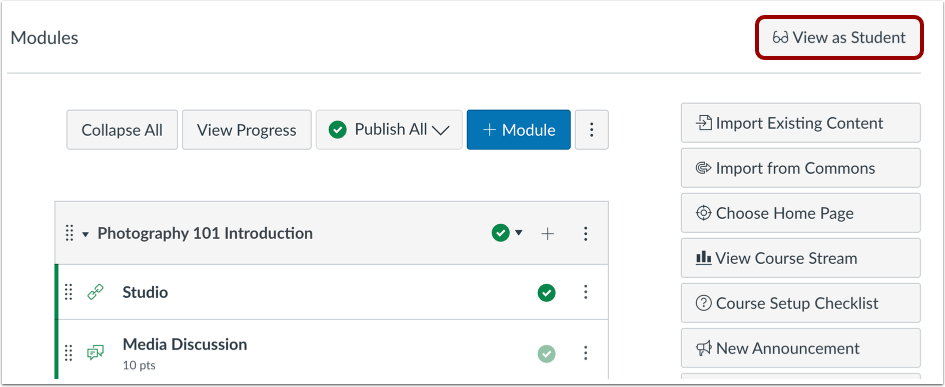
ในหน้าแรกของหลักสูตร คลิกปุ่ม ดูในฐานะนักเรียน
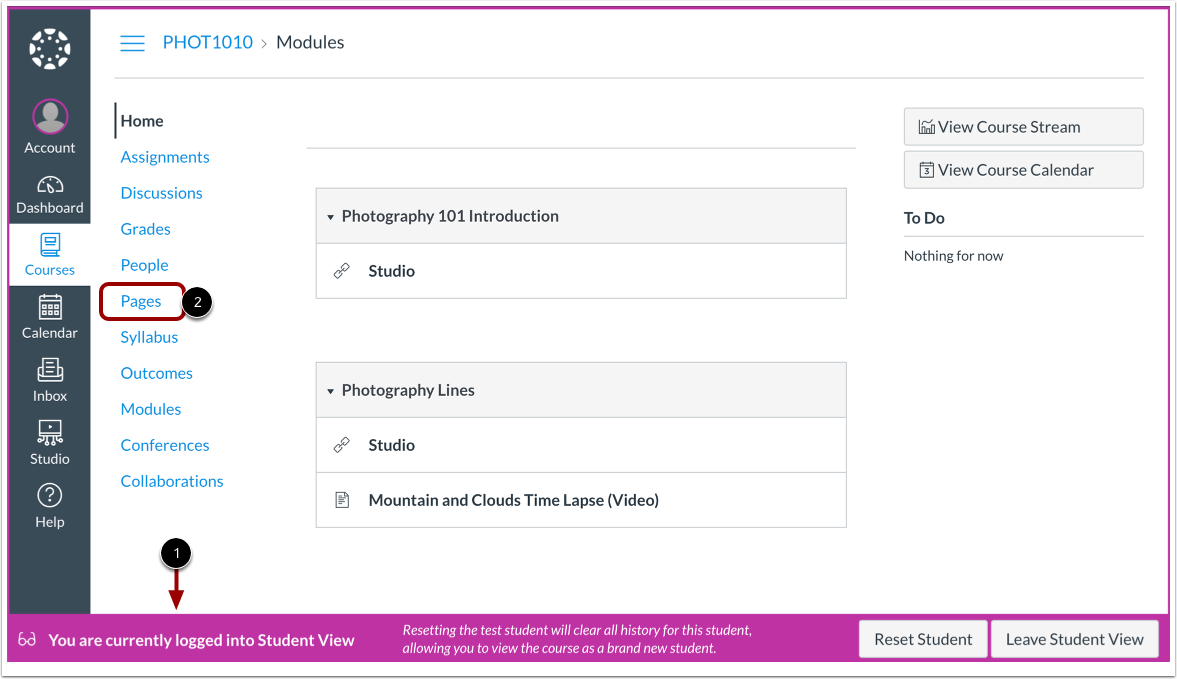
ตอนนี้คุณสามารถดูหลักสูตรได้เช่นเดียวกับผู้ใช้ที่เป็นนักเรียน เช่น นักเรียนจะไม่เห็นลิงก์การตั้งค่าเหมือนผู้สอน
คุณจะทราบว่าคุณอยู่ใน Student View หรือไม่จากกล่องข้อความถาวรที่ด้านล่างของหน้าจอซึ่งระบุว่าคุณเข้าสู่ระบบ Student View แล้ว [1]
เปิดพื้นที่หลักสูตรที่รวมสื่อสตูดิโอและเปิดสื่อ [2]
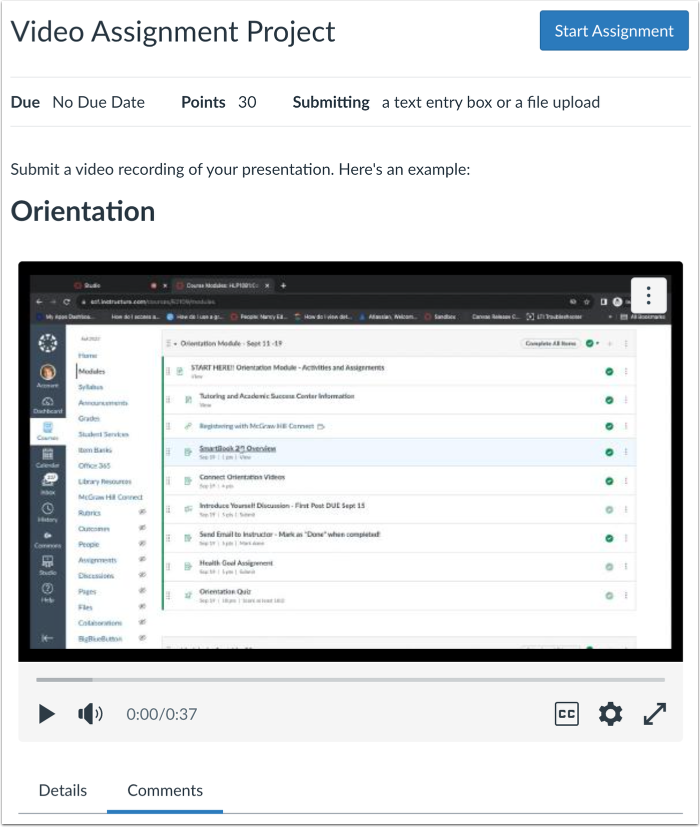
ดูไฟล์วิดีโอหรือไฟล์เสียงตามที่แสดงให้นักเรียนเห็นในหลักสูตรของคุณ คุณสามารถจำลองฟังก์ชันการทำงานทั้งหมดได้ รวมถึงการเพิ่ม ลบ และแก้ไขความคิดเห็น ความคิดเห็นจะแสดงจากนักเรียนทดสอบ
รีเซ็ตนักเรียน
คุณสามารถรีเซ็ต Test Student ได้โดยคลิกปุ่ม Reset Student การทำ เช่นนี้จะล้างประวัติทั้งหมดของนักเรียน ทำให้คุณสามารถเริ่มต้นใหม่อีกครั้งได้
ออกจากมุมมองของนักเรียน
หากต้องการกลับไปยังหลักสูตรของคุณในมุมมองผู้สอน ให้คลิกปุ่ม ออกจากมุมมองนักศึกษา