หากสถาบันของคุณอนุญาต คุณสามารถเพิ่มสื่อจาก YouTube และ Vimeo ลงในบัญชี Studio ได้ เมื่อเพิ่มวิดีโอ YouTube หรือ Vimeo ลงใน Studio แล้ว คุณสามารถ เพิ่มคำอธิบายประกอบ แชร์สิทธิ์การเข้าถึง และจัดการสื่อได้โดยใช้ แท็บสื่อ
ขณะนี้ Studio รองรับเฉพาะคำบรรยาย/คำบรรยายแบบปิดที่มาจากสื่อที่เพิ่มจาก YouTube เท่านั้น หากต้องการเพิ่มคำบรรยายลงในสื่อ Vimeo (หากลิขสิทธิ์อนุญาต) คุณสามารถ อัปโหลดไฟล์คำบรรยาย ใน Studio ได้ คุณยังสามารถ สร้างคำบรรยายตั้งแต่ต้น ได้อีกด้วย
หากการตั้งค่าความเป็นส่วนตัวของวิดีโอ YouTube หรือ Vimeo เปลี่ยนไปเป็นการจำกัดการเข้าถึงแบบสาธารณะ โปรแกรมเล่นวิดีโอของ Studio จะแสดงข้อความแจ้งเตือน โปรดติดต่อเจ้าของวิดีโอและขอให้อัปเดตการตั้งค่าการแชร์วิดีโอ
Studio ยังรองรับ การอัปโหลดไฟล์สื่อ ไปยังบัญชี Studio ของคุณอีกด้วย
หมายเหตุ:
- ไม่สามารถเพิ่มวิดีโอ Vimeo ที่มีการตั้งค่าความเป็นส่วนตัวแบบไม่ระบุรายการลงใน Studio ได้
- ผู้ดูแลระบบสามารถ จำกัดผู้ใช้จากการเพิ่มสื่อผ่าน YouTube หรือ Vimeo ได้
- เมื่อเพิ่มวิดีโอ YouTube ลงใน Canvas Studio วิดีโอดังกล่าวจะถูกโหลดจากโดเมน youtubeducation.com คุณสามารถกำหนดค่าตัวกรองของโรงเรียนเพื่ออนุญาตให้ดูวิดีโอ YouTube ได้เฉพาะเมื่อเพิ่มผ่าน Canvas Studio เท่านั้น โดยปฏิบัติตาม รายการอนุญาตของ Studio YouTube
- ขณะนี้ Studio ไม่รองรับการเปลี่ยนภาพขนาดย่อของวิดีโอสำหรับสื่อที่เพิ่มจาก YouTube หรือ Vimeo
- หากต้องการเรียนรู้เพิ่มเติมเกี่ยวกับวิธีที่เราใช้ Player for Education บน YouTube โปรดไปที่ คำถามที่พบบ่อยของ YouTube Player for Education
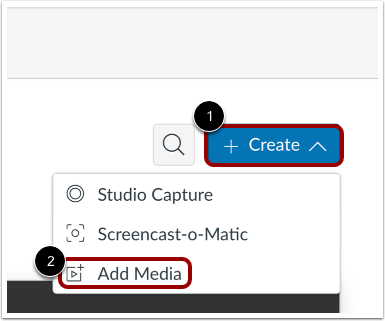
ในหน้าไลบรารีของฉัน คลิกเมนูแบบเลื่อนลง "สร้าง" [1] จากนั้นคลิกลิงก์ " เพิ่มสื่อ" [2]
หมายเหตุ: ผู้ดูแลระบบสามารถ จำกัดผู้ใช้จากการอัพโหลดสื่อจากอุปกรณ์ ได้
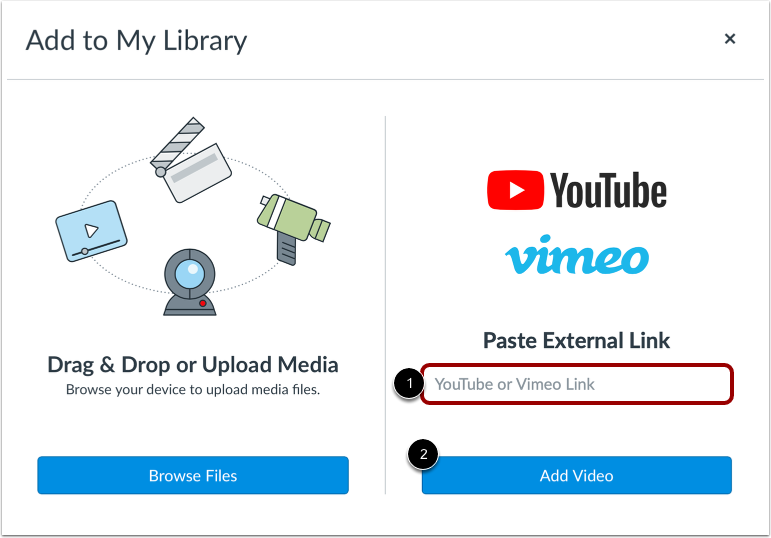
ป้อน URL วิดีโอในช่อง ลิงก์ YouTube หรือ Vimeo [1] จากนั้นคลิกปุ่ม เพิ่มวิดีโอ [2]
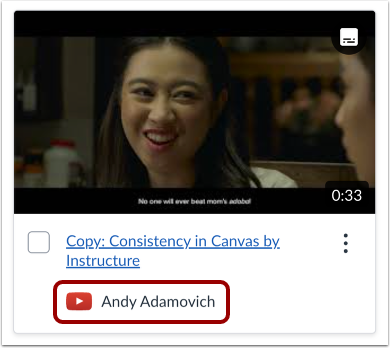
สื่อที่เพิ่มผ่านแหล่งภายนอก (Vimeo หรือ YouTube) จะแสดงโลโก้ของแหล่งและชื่อของผู้ใช้ที่อัปโหลดสื่อ
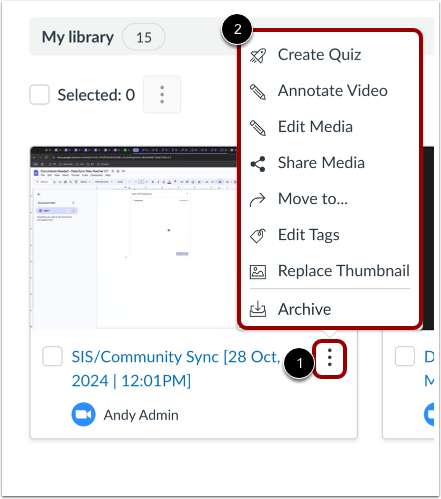
หากต้องการแก้ไขสื่อ ให้คลิกไอคอน ตัวเลือก เพิ่มเติม [1] จากนั้น หากต้องการเลือกตัวเลือกการแก้ไข ให้คลิกลิงก์จากรายการ [2]
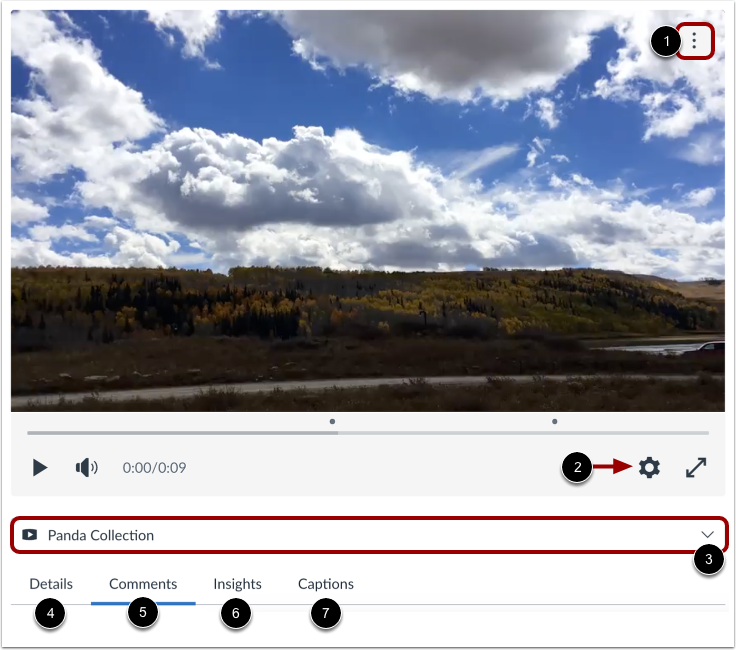
เมื่อคุณดูสื่อ คุณสามารถ แชร์สื่อ ลบสื่อ หรือ ดาวน์โหลดคำ บรรยายใดๆ ได้จากเมนู ตัวเลือกเพิ่มเติม [1]
หากต้องการ จัดการความเร็วในการเล่นสื่อ และ เปลี่ยนคุณภาพวิดีโอ ให้คลิกเมนู การตั้งค่าสื่อ [2]
หากต้องการดูสื่อในห้องสมุดหรือหลักสูตร ให้คลิกเมนูแบบเลื่อนลง " ตำแหน่งสื่อ" [3] หากเพิ่มสื่อในหลักสูตรแล้ว คุณสามารถดูรายละเอียดสื่อเฉพาะหลักสูตรได้
คุณยังสามารถ แก้ไขรายละเอียดสื่อ [4], ดูความคิดเห็น [5], ตรวจสอบ ข้อมูลเชิงลึกและการวิเคราะห์ของผู้ใช้ [6] และ เพิ่มคำบรรยายตั้งแต่ต้น หรือ อัปโหลดไฟล์คำบรรยาย [7]