คุณสามารถส่งไฟล์วิดีโอหรือไฟล์เสียงจาก Canvas Studio เป็นงาน Text Entry ใน Canvas ได้ เมื่อปิดใช้งานแท็บมีเดีย จะสามารถปรับขนาดไฟล์มีเดียที่ฝังอยู่ใน Canvas Studio ได้ในอินเทอร์เฟซผู้ใช้
เมื่อคุณส่งไฟล์วิดีโอหรือไฟล์เสียงจากสตูดิโอเป็นงานที่ได้รับมอบหมาย ไฟล์วิดีโอหรือไฟล์เสียงดังกล่าวจะถูกสร้างเป็นสำเนาใหม่ของผู้สอน คุณไม่สามารถแก้ไขรายละเอียดใดๆ ได้ ดังนั้นโปรดตรวจสอบชื่อไฟล์วิดีโอหรือไฟล์เสียงของคุณก่อนอัปโหลดเป็นสื่อสตูดิโอ
การเปิดงาน
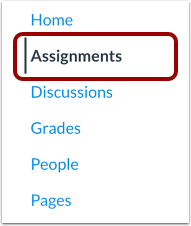
ในการนำทางหลักสูตร คลิกลิงก์ การมอบหมาย
หมายเหตุ: หากไม่มีลิงก์งานมอบหมายในหลักสูตรของคุณ คุณอาจสามารถเข้าถึงงานมอบหมายได้ผ่านพื้นที่ Canvas อื่นๆ เช่น โมดูล หลักสูตร หรือแดชบอร์ดผู้ใช้ของคุณ
เปิดงาน
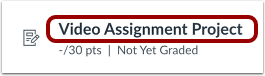
คลิกชื่อของการมอบหมาย
เริ่มงาน
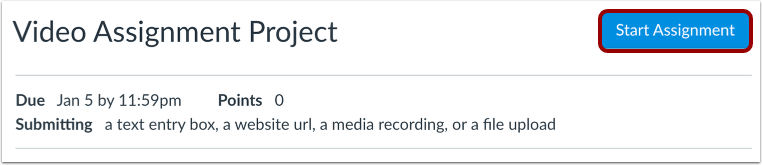
คลิกปุ่ม เริ่มการมอบหมาย
เปิดสตูดิโอใน Rich Content Editor
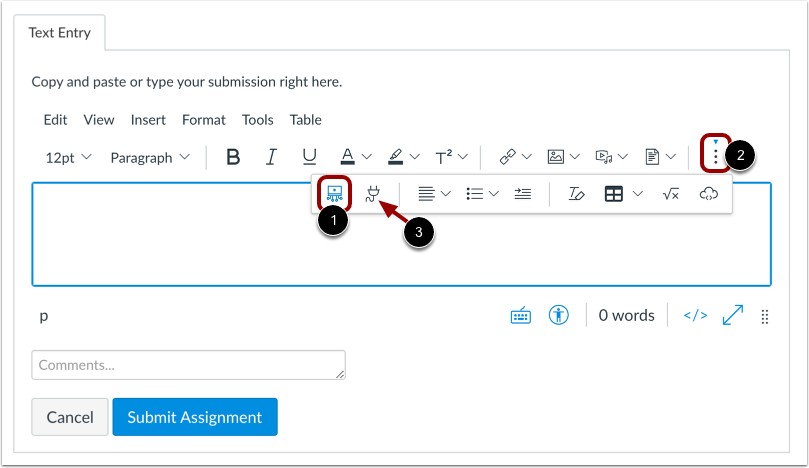
ใน Rich Content Editor ให้คลิกไอคอน Studio [1]
หากไอคอน Studio ไม่ปรากฏในแถบเครื่องมือ ให้คลิกไอคอน ตัวเลือก [2]
หมายเหตุ: คุณสามารถเข้าถึงเครื่องมือ Studio ได้จากไอคอน แอป [3]
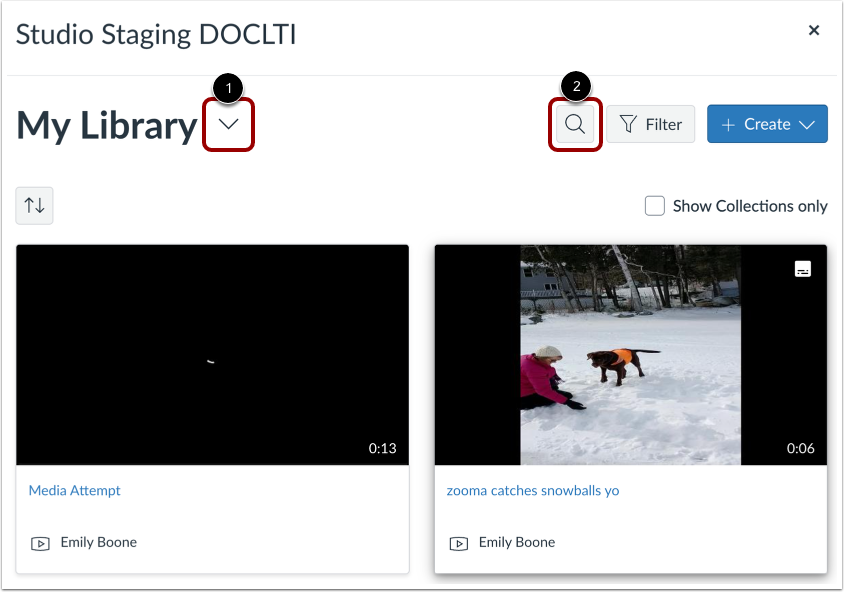
ในบัญชี Studio ของคุณ ให้ค้นหาไฟล์วิดีโอหรือไฟล์เสียงที่คุณต้องการส่ง โดยค่าเริ่มต้น หน้า "คลังของฉัน" จะปรากฏขึ้น หากต้องการดูสื่ออื่นๆ ให้คลิกไอคอน "ขยาย" [1]
หากคุณได้เพิ่มไฟล์วิดีโอหรือไฟล์เสียงลงในหลักสูตรแล้ว คุณยังสามารถดูหลักสูตรที่คุณได้เพิ่มสื่อไว้ได้อีกด้วย
หากต้องการค้นหาไฟล์วิดีโอหรือไฟล์เสียง ให้คลิกไอคอน ค้นหา [2]
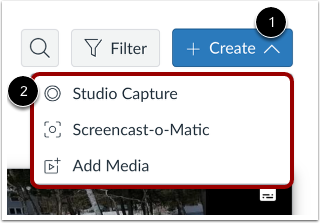
คุณยังสามารถอัปโหลดสื่อใหม่จากการจับภาพหน้าจอ เว็บแคม ไฟล์บนคอมพิวเตอร์ หรือลิงก์ภายนอกไปยังไฟล์บน Vimeo หรือ YouTube ได้อีกด้วย หากต้องการอัปโหลดสื่อใหม่ ให้คลิกไอคอน " เพิ่มเติม" [1] จากนั้นเลือกตัวเลือกการอัปโหลดตัวเลือกใดตัวเลือกหนึ่ง [2]
คุณยังสามารถลากและวางสื่อลงในหน้าต่างได้ คุณสามารถอัปโหลดไฟล์สื่อหลายไฟล์พร้อมกันได้ ขนาดไฟล์สูงสุดสำหรับการอัปโหลดสื่อคือ 10 GB
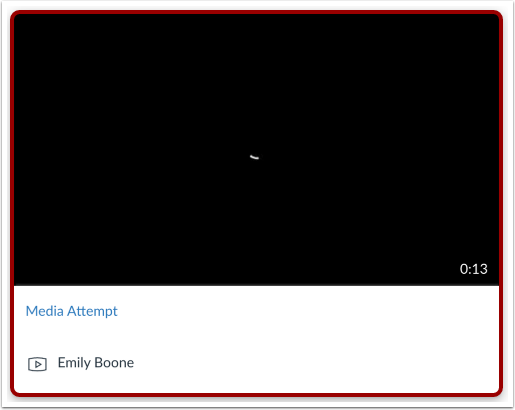
ค้นหาสื่อแล้วคลิกรูปขนาดย่อของสื่อ
เลือกตัวเลือกการฝัง
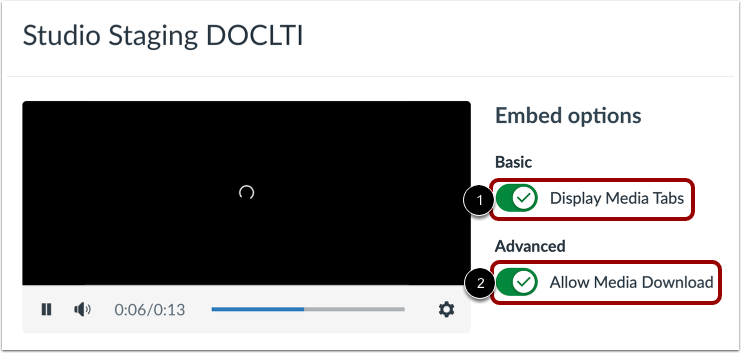
คุณสามารถแสดงแท็บมีเดียในไฟล์มีเดียที่ฝังไว้ได้ แท็บมีเดียสามารถประกอบด้วยแท็บรายละเอียด ความคิดเห็น ข้อมูลเชิงลึก และคำบรรยาย หากต้องการซ่อนแท็บมีเดียในไฟล์มีเดียที่ฝังไว้ ให้คลิกปุ่มสลับ " แสดงแท็บมีเดีย" [1] ตัวเลือกนี้จะเปิดอยู่ตามค่าเริ่มต้น
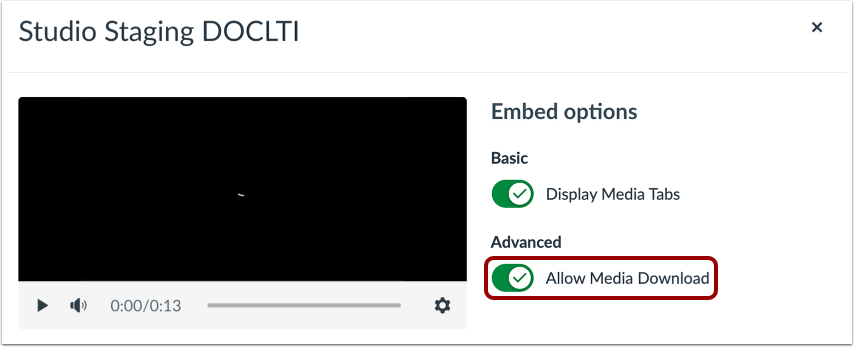
หากต้องการแสดงตัวเลือกการดาวน์โหลดในไฟล์สื่อที่ฝังไว้ ให้คลิกปุ่มเปิด/ปิด "อนุญาตการดาวน์โหลดสื่อ" [2] โดยค่าเริ่มต้น ตัวเลือกนี้จะถูกปิดใช้งาน
หมายเหตุ: ปุ่มสลับตัวเลือกการดาวน์โหลดการแสดงจะแสดงเฉพาะเมื่อคุณเป็นเจ้าของที่สร้างและอัปโหลดไฟล์สื่อใน Studio
คลิกปุ่ม ฝังสื่อ
ฝังที่ประทับเวลา
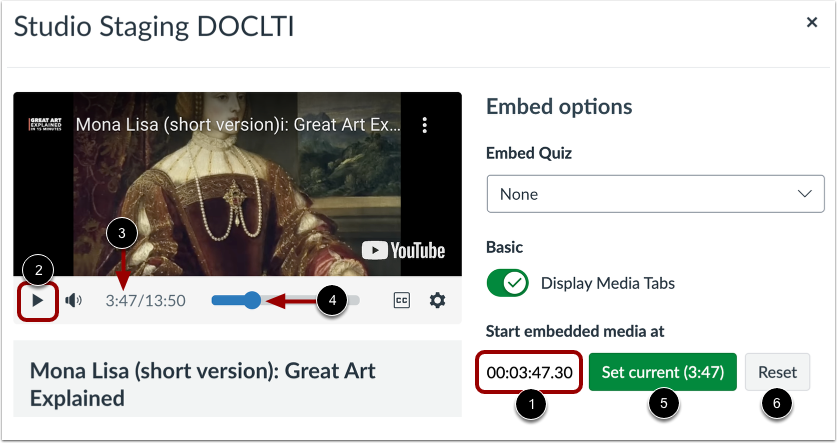
เมื่อฝังสื่อจาก YouTube หรือ Vimeo คุณสามารถใช้การฝังแบบอิงตามค่าเวลาได้ หากต้องการเลือกค่าเวลาที่จะเน้นจุดเริ่มต้นของเนื้อหาที่เกี่ยวข้องขณะเล่น ให้ป้อนค่านั้นลงในช่อง "เริ่มสื่อฝังที่ [1]"
หรือคุณสามารถค้นหาเวลาเริ่มต้นในโปรแกรมเล่นสื่อได้ หากต้องการเริ่มเล่น ให้คลิกปุ่ม เริ่ม [2] เครื่องหมายเวลาจะแสดง [3] หากต้องการนำทางผ่านสื่อ ให้คลิกและลากเครื่องหมายเวลา [4] จากนั้นคลิกปุ่ม ตั้งค่าปัจจุบัน [5]
หากต้องการรีเซ็ตและตั้งเวลาเริ่มต้นใหม่ ให้คลิกปุ่ม รีเซ็ต [6]
หมายเหตุ: การสนทนาที่สร้างโดยตรงในกลุ่มจะไม่มีตัวเลือกการฝังสำหรับสื่อสตูดิโอ และจะไม่ติดตามข้อมูลการรับชม หากต้องการดูตัวเลือกการฝังและข้อมูลการรับชมเมื่อสร้างการสนทนาสำหรับกลุ่มหลักสูตร การสนทนาจะต้องสร้างในระดับหลักสูตร จากนั้นจึงตั้งค่าเป็นการสนทนากลุ่ม
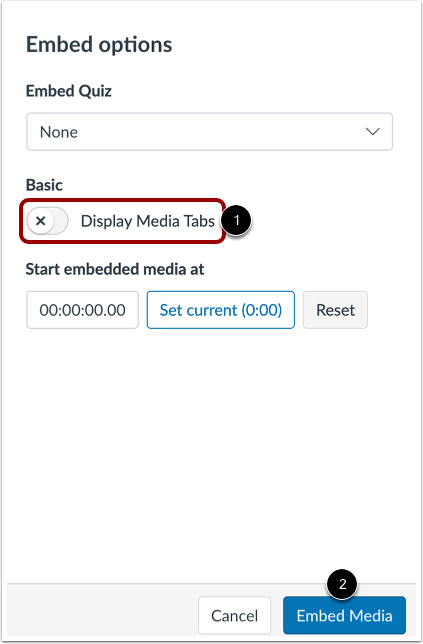
หากต้องการปรับขนาดสื่อที่ฝังไว้ ให้คลิกเพื่อปิดใช้งานการสลับ แท็บสื่อแสดงผล [1] จากนั้นคลิกปุ่ม ฝังสื่อ [2]
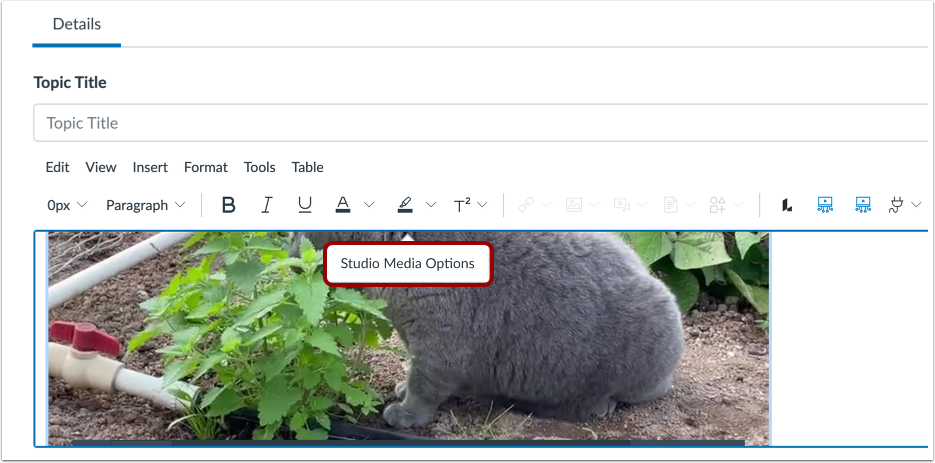
คลิกในหน้าต่างวิดีโอเพื่อแสดงหน้าต่างตัวเลือกสื่อสตูดิโอ จากนั้นคลิกลิงก์ ตัวเลือกสื่อสตูดิโอ
ถาดตัวเลือกสื่อสตูดิโอจะแสดงข้อมูลเกี่ยวกับสื่อ รวมถึงชื่อสื่อ และตัวเลือกการแสดงผลและขนาด
คุณสามารถปรับแต่งวิธีการแสดงสื่อที่ฝังไว้ได้ หากต้องการฝังวิดีโอโดยตรงในตัวแก้ไขเนื้อหาที่สมบูรณ์ ให้คลิกปุ่มตัว เลือก ฝังวิดีโอ [1] หากต้องการแสดงลิงก์ข้อความเพื่อเปิดสื่อในแท็บใหม่ ให้คลิกปุ่มตัว เลือก แสดงลิงก์ข้อความ (เปิดในแท็บใหม่) [2]
หากต้องการเลือกขนาดที่กำหนดไว้ล่วงหน้าจากรายการ ให้คลิกเมนูแบบเลื่อนลง ขนาด [3] ตัวเลือกขนาดที่กำหนดไว้ล่วงหน้ามี ขนาดกลาง ใหญ่ และใหญ่พิเศษ
หากต้องการป้อนขนาดที่กำหนดเอง ให้เลือกตัวเลือก "กำหนดเอง " [4] ป้อนความกว้างหรือความสูงที่กำหนดเองเป็นพิกเซลในช่องขนาด [5] เมื่อคุณป้อนขนาด ช่องอื่นจะอัปเดตโดยอัตโนมัติเพื่อรักษาอัตราส่วนภาพ
หากต้องการบันทึกตัวเลือกที่เลือก ให้คลิกปุ่ม เสร็จสิ้น [6]
หมายเหตุ: ไม่สามารถแก้ไขชื่อสื่อจากถาดตัวเลือกสื่อของสตูดิโอได้ หากต้องการแก้ไขชื่อสื่อ ให้ดูรายละเอียดสื่อ
เปิดใช้งานหรือปิดใช้งานตัวเลือกการดาวน์โหลด
หากคุณกำลังฝังสื่อของคุณเอง คุณสามารถอนุญาตให้ดาวน์โหลดสื่อได้ หากต้องการแสดงตัวเลือกดาวน์โหลดในไฟล์สื่อที่ฝังไว้ ให้คลิกปุ่ม "อนุญาตการดาวน์โหลดสื่อ" เพื่อเปิด ตัวเลือกนี้จะถูกปิดใช้งานตามค่าเริ่มต้น
หมายเหตุ: ปุ่มสลับตัวเลือกการดาวน์โหลดการแสดงจะแสดงเฉพาะเมื่อคุณเป็นเจ้าของที่สร้างและอัปโหลดไฟล์สื่อใน Studio
คลิกปุ่ม ฝังสื่อ
ส่งงาน
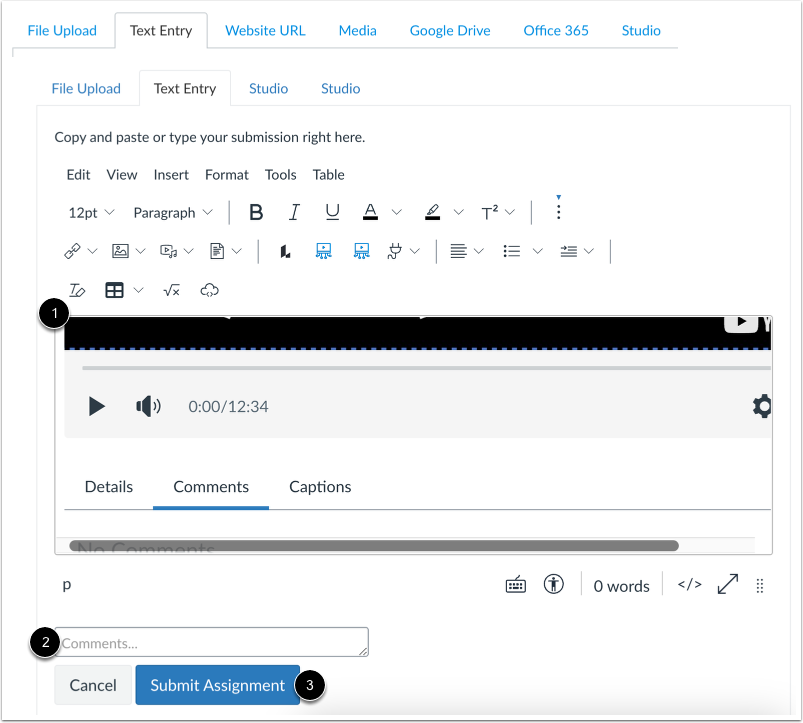
สื่อฝังตัวของคุณจะแสดงอยู่ในฟิลด์ Rich Content Editor [1]
หากต้องการเพิ่มความคิดเห็นใด ๆ เป็นส่วนหนึ่งของการส่งของคุณ ให้ป้อนลงในช่อง ความคิดเห็น [2]
หากต้องการส่งงาน ให้คลิกปุ่ม ส่งงาน [3]
ดูการส่ง
ดูการตรวจสอบการส่งของคุณ
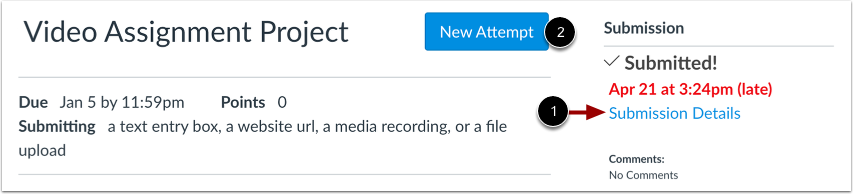
หากต้องการดูสื่อที่คุณส่งมา ให้คลิกลิงก์ รายละเอียดการส่ง [1]
หากต้องการส่งสื่อของคุณอีกครั้ง ให้คลิกปุ่ม พยายามใหม่ [2]