หลังจากอัปโหลดไฟล์ไปยังคลังสื่อของคุณแล้ว คุณสามารถใช้โปรแกรมแก้ไขสื่อ Studio เพื่อทำการเปลี่ยนแปลงไฟล์ได้
หลังจากทำการแก้ไขไฟล์มีเดียของคุณแล้ว คุณสามารถแทนที่ไฟล์ต้นฉบับด้วยเวอร์ชันที่แก้ไขแล้ว หรือคุณสามารถบันทึกเวอร์ชันที่แก้ไขแล้วเป็นไฟล์ใหม่ได้
หมายเหตุ:
- คุณสามารถแก้ไขได้เฉพาะสื่อที่คุณเข้าถึงผ่านคลังสื่อของ Studio เท่านั้น
- คุณไม่สามารถแก้ไขไฟล์สื่อในหลักสูตรที่ฝังอยู่ภายในหลักสูตรนั้นได้
- ในการอัปเดตและแสดงไฟล์สื่อที่แก้ไขแล้วซึ่งฝังอยู่ในหลักสูตร คุณต้องอัปเดตตำแหน่งหลักสูตรที่ฝังไฟล์นั้นด้วยตนเอง
- คุณสามารถแก้ไขได้เฉพาะไฟล์สื่อที่คุณได้อัปโหลดและจัดเก็บไว้ใน Studio เท่านั้น
- คุณไม่สามารถแก้ไขวิดีโอที่นำเข้าจาก YouTube หรือ Vimeo ใน Studio ได้
- หากคุณแก้ไขไฟล์มีเดียที่มีคำบรรยาย คำบรรยายจะถูกแก้ไขไปพร้อมกับวิดีโออย่างใกล้เคียงที่สุดเท่าที่จะเป็นไปได้ หลังจากทำการแก้ไขแล้ว โปรดตรวจสอบไฟล์และคำบรรยายว่าตรงกันหรือไม่
- โปรแกรม Canvas Studio Media Player รองรับการใช้แป้นพิมพ์ลัด โปรดดูเอกสาร "แป้นพิมพ์ลัดของ Studio Media Player"

ในหน้าห้องสมุดของฉัน ให้ค้นหาสื่อและคลิกไอคอน ตัวเลือก [1] จากนั้นคลิกลิงก์ แก้ไขสื่อ [2]
หมายเหตุ: หากต้องการแก้ไขสื่อที่ได้รับแชร์ คุณต้อง คัดลอกสื่อนั้นไปยังคลังสื่อของคุณก่อน
ดูตัวเลือกตัวแก้ไขสื่อ
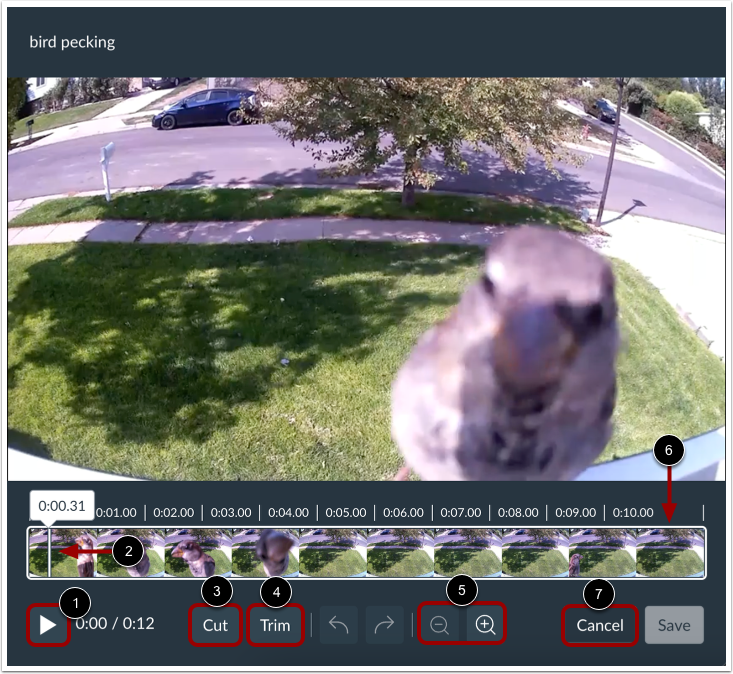
คลิกปุ่ม เล่น เพื่อรับชมสื่อของคุณ [1]
หัวเล่นสื่อจะแสดงที่จุดเริ่มต้นของไทม์ไลน์สื่อและเคลื่อนจากซ้ายไปขวาขณะที่สื่อเล่น [2]
หากต้องการ ตัด และลบส่วนต่างๆ ของไฟล์มีเดียของคุณ ให้คลิกปุ่ม ตัด [3]
หากต้องการ ตัด เนื้อหาจากต้นหรือท้ายไฟล์วิดีโอของคุณ ให้คลิกปุ่ม Trim [4]
หากต้องการซูมเข้าหรือซูมออกในไทม์ไลน์สื่อ ให้คลิกปุ่ม ซูม [5]
หากคุณอัปโหลดไฟล์วิดีโอ คุณสามารถดูตัวอย่างเฟรมวิดีโอของคุณที่แสดงในไทม์ไลน์สื่อได้ [6]
หากต้องการออกจากโปรแกรมแก้ไขสื่อ Studio ให้คลิกปุ่ม ยกเลิก [7]
หมายเหตุ: ไทม์ไลน์สื่อจะไม่แสดงตัวอย่างเฟรมในโปรแกรมตัดต่อวิดีโอในอุปกรณ์มือถือ
ดูทางลัดแป้นพิมพ์
คุณสามารถใช้งานโปรแกรมแก้ไขสื่อ Studio ด้วยแป้นพิมพ์โดยการกดปุ่ม Tab อย่างต่อเนื่อง นี่เป็นคุณสมบัติเพื่ออำนวยความสะดวกสำหรับผู้ใช้ที่ใช้แป้นพิมพ์เพียงอย่างเดียว
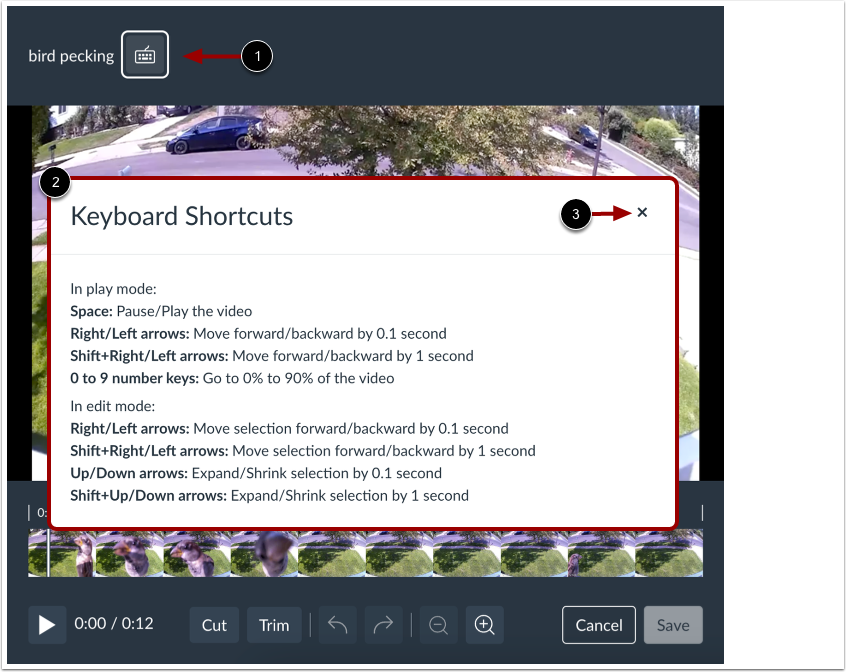
หลังจากวนดูรายการนำทางบนหน้าจอสองสามรายการโดยการกดปุ่ม Tab ไอคอนทางลัดแป้นพิมพ์จะปรากฏทางด้านขวาของชื่อสื่อในโปรแกรมแก้ไขสื่อ Studio [1]
เมื่อไอคอนแป้นพิมพ์ลัดปรากฏขึ้น ให้กดปุ่ม Enter หรือ Return
หน้าต่างทางลัดแป้นพิมพ์จะแสดงขึ้น ซึ่งจะแสดงทางลัดแป้นพิมพ์ทั่วไปที่คุณสามารถใช้ในโปรแกรมแก้ไขสื่อ Studio [2]
ในการปิดหน้าต่างทางลัดแป้นพิมพ์ ให้คลิกปุ่ม ปิด [3]