ใน Canvas ผู้ใช้สามารถฝังสื่อจาก Canvas Studio ลงในพื้นที่ฟีเจอร์ใดก็ได้ด้วย Rich Content Editor ซึ่งรวมถึงงานมอบหมาย การสนทนา และหน้าต่างๆ สื่อจะถูกฝังไว้โดยใช้เครื่องมือ Studio LTI คุณสามารถเลือกสื่อที่มีอยู่แล้วและอัปโหลดสื่อใหม่ผ่านเครื่องมือ Studio LTI ได้
เมื่อฝังสื่อใน Canvas คุณสามารถเลือกเปิดหรือปิดใช้งานแท็บสื่อได้ แท็บสื่อช่วยให้คุณเข้าถึงรายละเอียดสื่อ ความคิดเห็น ข้อมูลเชิงลึก และคำบรรยาย เมื่อปิดใช้งานแท็บสื่อ คุณสามารถปรับขนาดสื่อที่ฝังไว้ใน Canvas Studio ได้ในอินเทอร์เฟซผู้ใช้ โดยไม่คำนึงถึงความคิดเห็น มุมมองสื่อที่ฝังไว้จะรวมอยู่ในการวิเคราะห์เสมอ
หากจำเป็น คุณสามารถฝังวิดีโอ YouTube หรือ Vimeo ตามเวลาที่กำหนดได้ นอกจากนี้ เมื่อฝังสื่อใน Canvas ตัวเลือกการดาวน์โหลดจะถูกปิดใช้งานตามค่าเริ่มต้นสำหรับสื่อที่คุณเป็นเจ้าของ แต่คุณสามารถเลือกเปิดใช้งานตัวเลือกการดาวน์โหลดได้
การฝังสื่อในงานมอบหมายและการอภิปราย
หากคุณเป็นผู้สอนและกำลังฝังสื่อในงานที่มอบหมายหรือ การอภิปราย คุณอาจพิจารณาปิดใช้งานความคิดเห็น สำหรับงานที่มีการให้คะแนน ความคิดเห็นแบบอินไลน์ไม่สามารถใช้แทนการส่งงานและจะไม่แสดงใน SpeedGrader ตัวอย่างเช่น เมื่อฝังสื่อในงานที่ให้คะแนน นักเรียนสามารถโพสต์ความคิดเห็นแบบอินไลน์ได้ แต่หากต้องการรับคะแนน นักเรียนจะต้องโพสต์ตอบกลับในการสนทนาที่ให้คะแนนด้วย การตอบกลับในการอภิปรายจะแสดงใน SpeedGrader เพื่อให้คะแนน อย่างไรก็ตาม คุณสามารถเปิดใช้งานความคิดเห็นได้เมื่อฝังสื่อในงานที่ไม่มีการให้คะแนนหรือไม่ได้ให้คะแนน
การฝังสื่อในฐานะนักเรียน
หากคุณเป็นนักศึกษา คุณสามารถฝังสื่อ Canvas Studio ลงใน คำตอบการสนทนา การมอบหมายงานป้อนข้อความ หรือ การมอบหมายงานอัปโหลดไฟล์ได้ สื่อที่คุณฝังลงในหลักสูตรหรือกลุ่ม Canvas จะถูกสร้างขึ้นเป็นสำเนาใหม่ของผู้สอน เมื่อฝังสื่อ คุณจะไม่สามารถแก้ไขรายละเอียดใดๆ ได้ ดังนั้นคุณอาจต้องยืนยันชื่อสื่อของคุณก่อนที่จะอัปโหลด หรือมิฉะนั้น คุณสามารถติดต่อผู้สอนเพื่อแก้ไขรายละเอียดสื่อของคุณได้
หมายเหตุ: บทเรียนนี้ครอบคลุมเฉพาะวิธีการฝังสื่อโดยใช้เบราว์เซอร์ Safari หรือ Firefox เท่านั้น หากคุณใช้เบราว์เซอร์ Chrome หรือ Edge โปรดดู บทเรียนการฝังสื่อโดยใช้เบราว์เซอร์ Chrome หรือ Edge
เปิดสตูดิโอใน Rich Content Editor
เปิดพื้นที่ฟีเจอร์ Canvas ใดๆ ที่รองรับ Rich Content Editor เช่น การสนทนา งานที่ได้รับมอบหมาย หรือหน้าต่างๆ คลิกไอคอน Studio [1] หรือคลิกไอคอน App [2] ก็ได้
หมายเหตุ: หากไอคอน Studio ไม่ปรากฏในแถบเครื่องมือ ให้คลิกไอคอน ตัวเลือก [3]
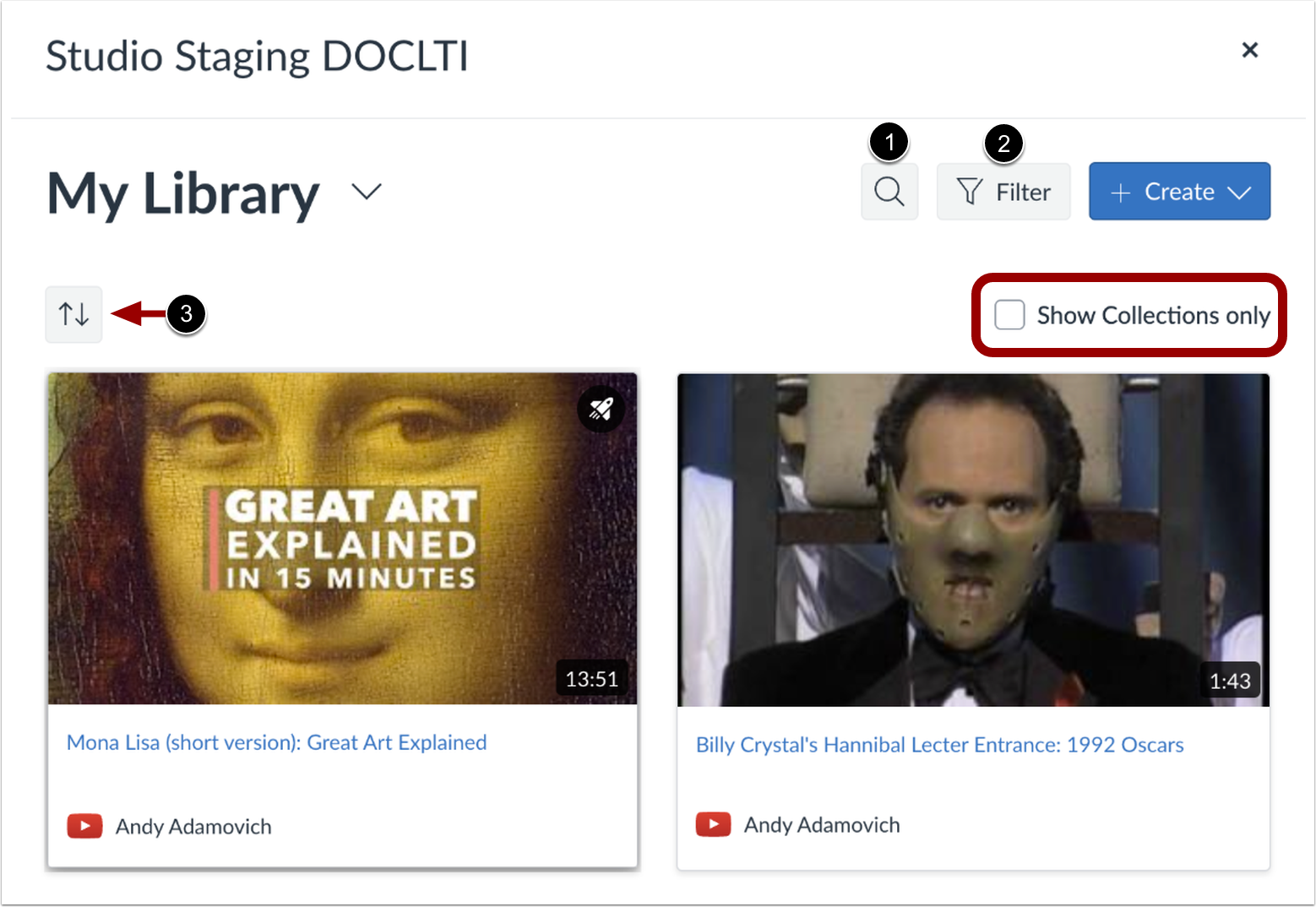
หากต้องการค้นหาไฟล์วิดีโอหรือไฟล์เสียง ให้คลิกปุ่ม ค้นหา [1]
หากต้องการกรองผลลัพธ์ ให้คลิกปุ่ม ตัวกรอง [2]
หากต้องการเรียงลำดับตามวันที่สร้างหรือชื่อ ให้คลิกปุ่ม เรียงลำดับ [3]
หากต้องการแสดงเฉพาะคอลเลกชั่น ให้คลิกที่ช่องกา เครื่องหมายแสดงเฉพาะ คอลเลกชั่น [4]
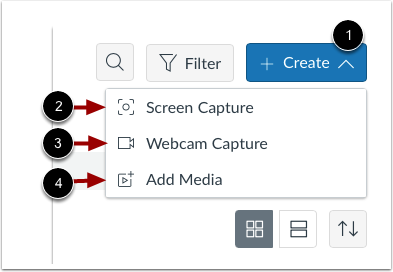
หากต้องการอัปโหลดสื่อใหม่ ให้คลิกเมนูแบบเลื่อนลง สร้าง [1]
หากต้องการบันทึกการจับภาพหน้าจอ ให้คลิกลิงก์ การจับภาพหน้าจอ [2]
หากต้องการบันทึกโดยใช้เว็บแคม ให้คลิกลิงก์ Webcam Capture [3]
หากต้องการเพิ่มไฟล์สื่อจากคอมพิวเตอร์ของคุณหรือจาก YouTube หรือ Vimeo ให้คลิกลิงก์ เพิ่มสื่อ [4]
หมายเหตุ: คุณสามารถอัพโหลดและฝังสื่อใหม่โดยใช้ เบราว์เซอร์ Chrome หรือ Edge ได้
หากต้องการเลือกสื่อ ให้คลิกที่รูปขนาดย่อของสื่อ
แสดงหรือซ่อนแท็บสื่อ
คุณสามารถแสดงแท็บมีเดียในไฟล์มีเดียที่ฝังไว้ได้ แท็บมีเดียสามารถประกอบด้วยแท็บรายละเอียด ความคิดเห็น ข้อมูลเชิงลึก และคำบรรยาย หากต้องการแสดงหรือซ่อนแท็บมีเดียในไฟล์มีเดียที่ฝังไว้ ให้คลิกเปิดหรือปิด " แสดงแท็บมีเดีย"
หมายเหตุ: ตัวเลือกนี้อาจเปิดหรือปิดตามค่าเริ่มต้น ผู้ดูแลระบบสามารถควบคุมได้ว่าจะเปิดหรือปิดตามค่าเริ่มต้นผ่าน การตั้งค่าสตูดิโอ
เมื่อฝังสื่อจาก Vimeo หรือ YouTube คุณสามารถใช้การฝังแบบอิงตามค่าเวลาได้ หากต้องการเลือกค่าเวลาที่จะเน้นจุดเริ่มต้นของเนื้อหาที่เกี่ยวข้องขณะเล่น ให้ป้อนค่านั้นลงในช่อง "เริ่มสื่อฝังที่ [1]"
หรือคุณสามารถค้นหาเวลาเริ่มต้นในโปรแกรมเล่นสื่อได้ หากต้องการเริ่มเล่น ให้คลิกปุ่ม " เริ่ม" [2] เครื่องหมายเวลาจะแสดง [3] หากต้องการนำทางผ่านสื่อ ให้คลิกและลากเครื่องหมายเวลา [4] เมื่อสื่อถึงจุดเริ่มต้นที่ต้องการ ให้หยุดการเล่นและคลิกปุ่ม " ตั้งค่าปัจจุบัน" [5]
หากต้องการรีเซ็ตและตั้งเวลาเริ่มต้นใหม่ ให้คลิกปุ่ม รีเซ็ต [6]
หมายเหตุ: การสนทนาที่สร้างโดยตรงในกลุ่มจะไม่มีตัวเลือกการฝังสำหรับสื่อสตูดิโอ และจะไม่ติดตามข้อมูลการรับชม หากต้องการดูตัวเลือกการฝังและข้อมูลการรับชมเมื่อสร้างการสนทนาสำหรับกลุ่มหลักสูตร การสนทนาจะต้องสร้างในระดับหลักสูตร จากนั้นจึงตั้งค่าเป็นการสนทนากลุ่ม
หากต้องการปรับขนาดสื่อ จำเป็นต้องปิดใช้งานแท็บสื่อ หากต้องการปิดใช้งานแท็บสื่อ ให้คลิกปิด แท็บแสดงสื่อ [1] จากนั้นคลิกปุ่ม ฝัง [2]
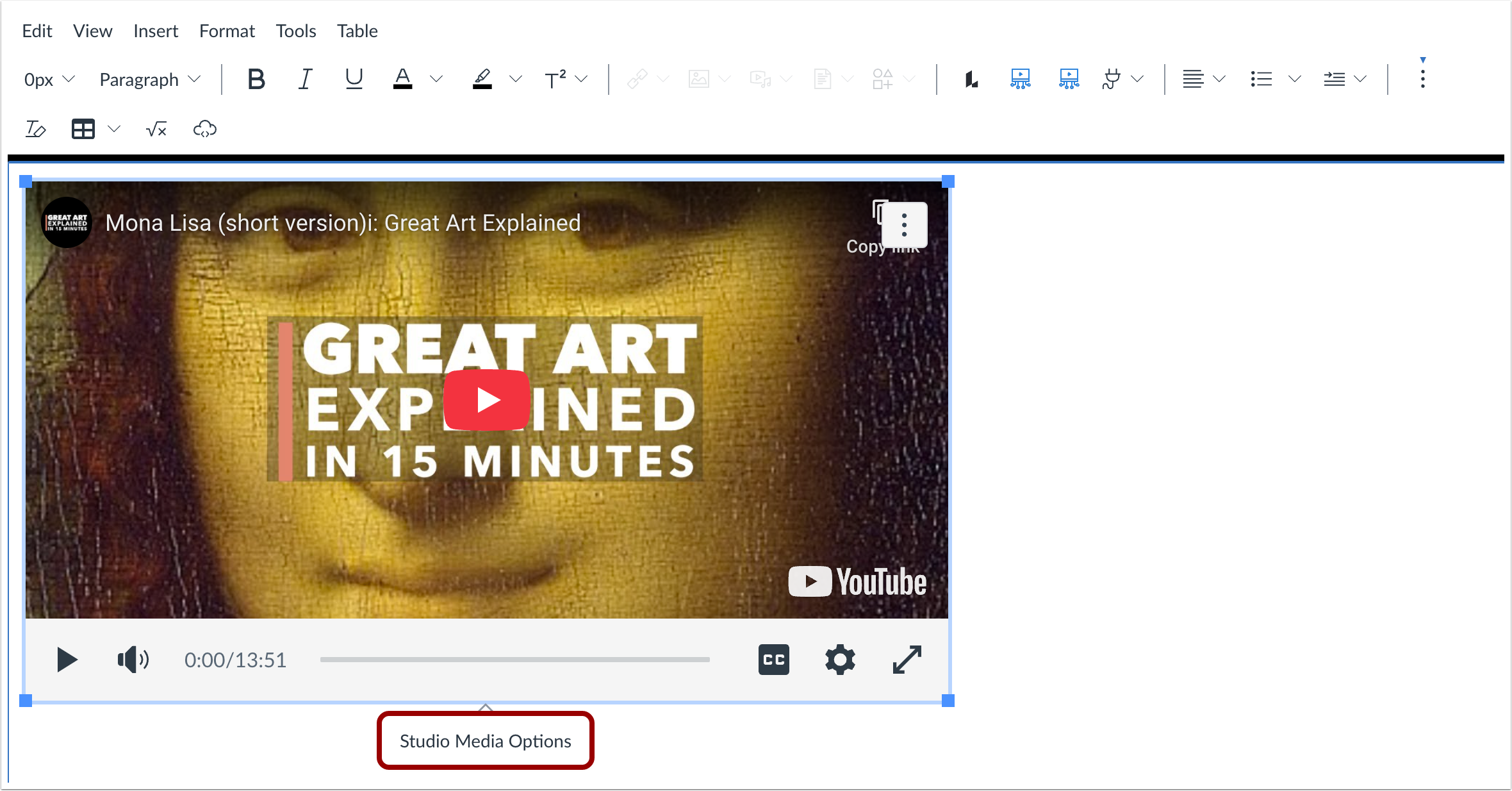
คลิกในหน้าต่างวิดีโอเพื่อแสดงหน้าต่างตัวเลือกสื่อสตูดิโอ จากนั้นคลิกลิงก์ ตัวเลือกสื่อสตูดิโอ
ถาดตัวเลือกสื่อสตูดิโอจะแสดงข้อมูลเกี่ยวกับสื่อ รวมถึงชื่อสื่อ และตัวเลือกการแสดงผลและขนาด
คุณสามารถปรับแต่งวิธีการแสดงสื่อที่ฝังไว้ได้ หากต้องการฝังวิดีโอโดยตรงในตัวแก้ไขเนื้อหาที่สมบูรณ์ ให้คลิกปุ่มตัว เลือก ฝังวิดีโอ [1] หากต้องการแสดงลิงก์ข้อความเพื่อเปิดสื่อในแท็บใหม่ ให้คลิกปุ่มตัว เลือก แสดงลิงก์ข้อความ (เปิดในแท็บใหม่) [2]
หากต้องการเลือกขนาดที่กำหนดไว้ล่วงหน้าจากรายการ ให้คลิกเมนูแบบเลื่อนลง ขนาด [3] ตัวเลือกขนาดที่กำหนดไว้ล่วงหน้ามี ขนาดกลาง ใหญ่ และใหญ่พิเศษ
หากต้องการป้อนขนาดที่กำหนดเอง ให้เลือกตัวเลือก "กำหนดเอง " [4] ป้อนความกว้างหรือความสูงที่กำหนดเองเป็นพิกเซลในช่องขนาด [5] เมื่อคุณป้อนขนาด ช่องอื่นจะอัปเดตโดยอัตโนมัติเพื่อรักษาอัตราส่วนภาพ
หากต้องการบันทึกตัวเลือกที่เลือก ให้คลิกปุ่ม เสร็จสิ้น [6]
หมายเหตุ: ไม่สามารถแก้ไขชื่อสื่อจากถาดตัวเลือกสื่อของสตูดิโอได้ หากต้องการแก้ไขชื่อสื่อ ให้ดูรายละเอียดสื่อ
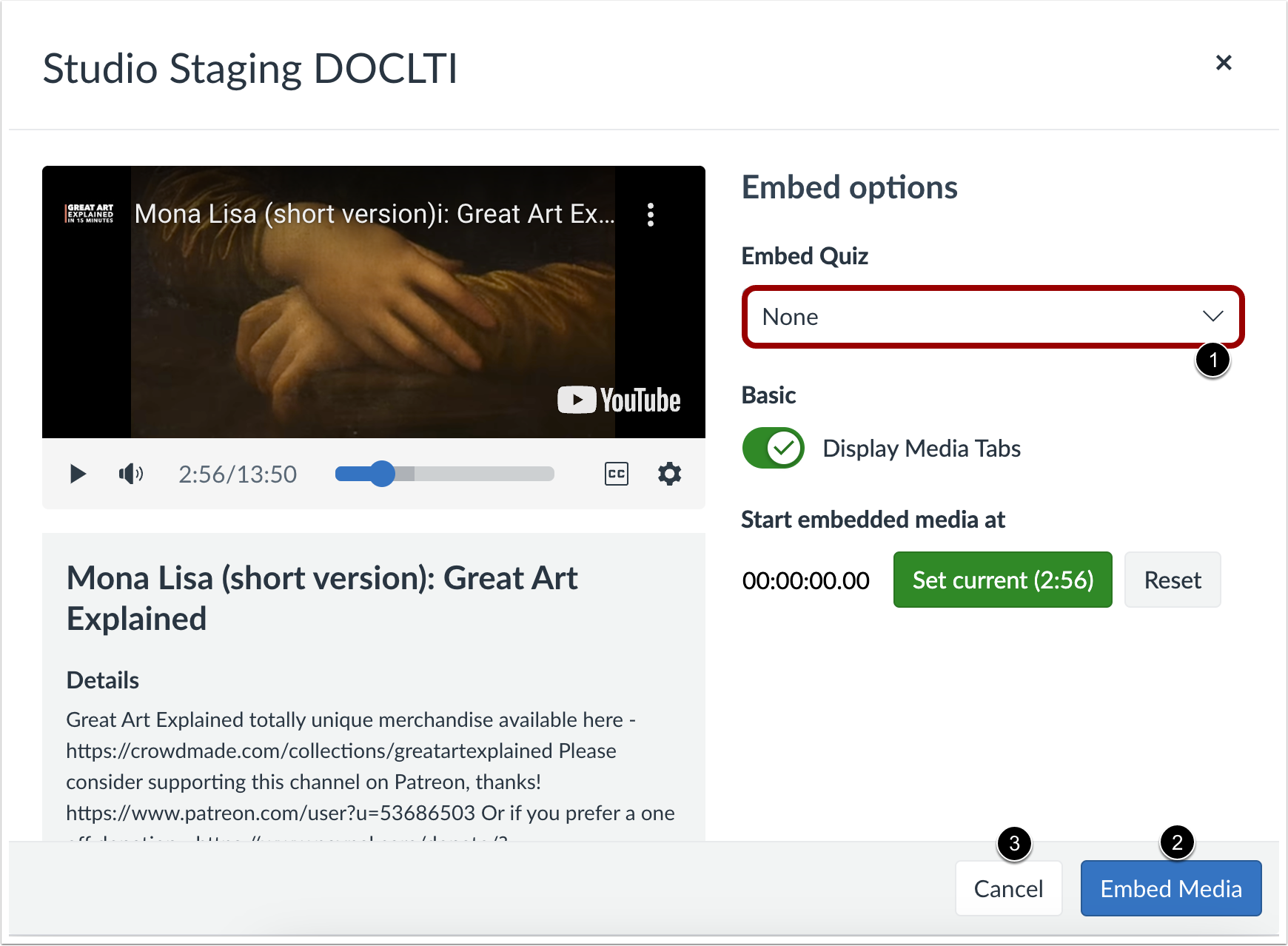
หากสื่อมีแบบทดสอบวิดีโอและคุณต้องการ ฝังสื่อกับแบบทดสอบ ให้คลิกเมนูแบบเลื่อนลงฝัง แบบทดสอบ [1]
หากต้องการฝังสื่อ ให้คลิกปุ่ม ฝังสื่อ [3]
หากต้องการยกเลิกและเลือกสื่ออื่น ให้คลิกปุ่ม ยกเลิก [4]
หมายเหตุ: หากสื่อที่เลือกไม่มีแบบทดสอบ เมนูแบบเลื่อนลงฝังแบบทดสอบจะไม่แสดง
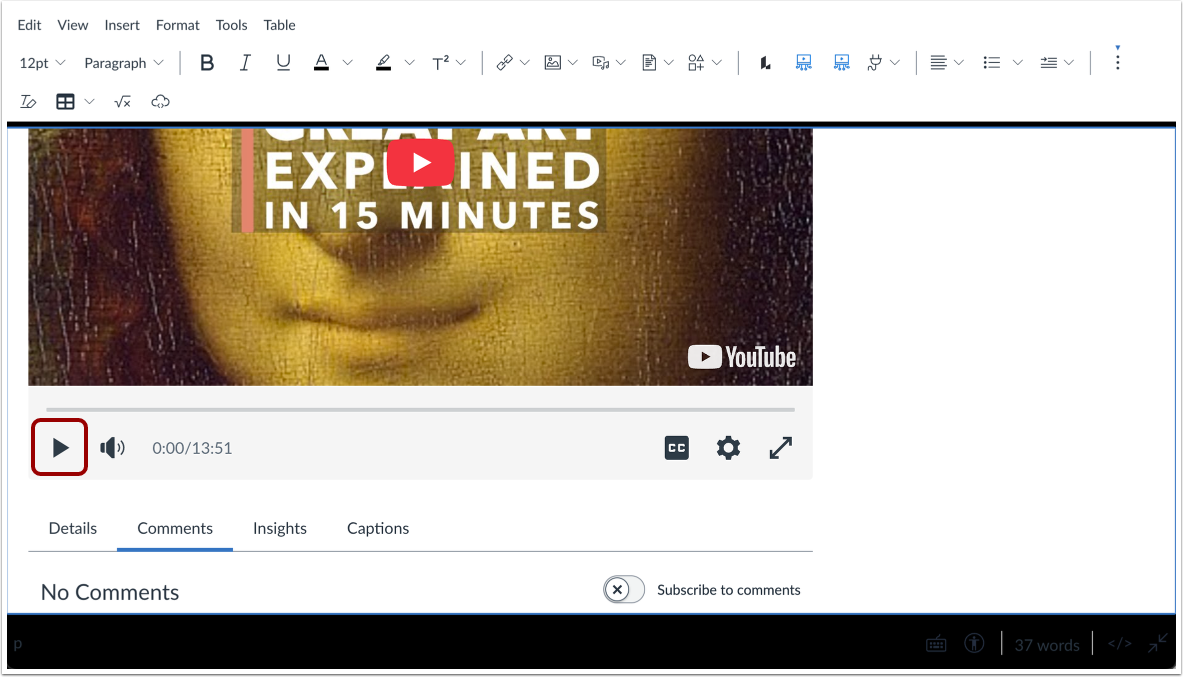
หากต้องการดูตัวอย่างวิดีโอที่ฝังไว้ในฟิลด์ Rich Content Editor ให้คลิกปุ่ม เล่น
หากต้องการเผยแพร่เนื้อหาหลักสูตร Canvas ที่มีสื่อฝังอยู่ ให้คลิกปุ่ม บันทึกและเผยแพร่ [1] หากต้องการบันทึกสื่อเป็นฉบับร่าง ให้คลิกปุ่ม บันทึก [2]