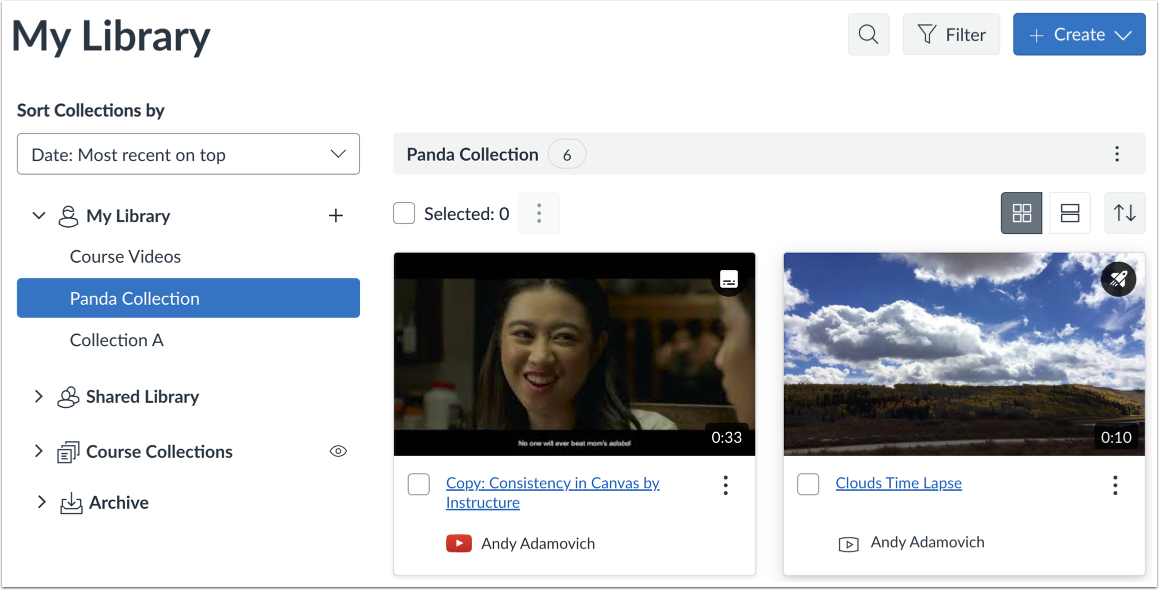
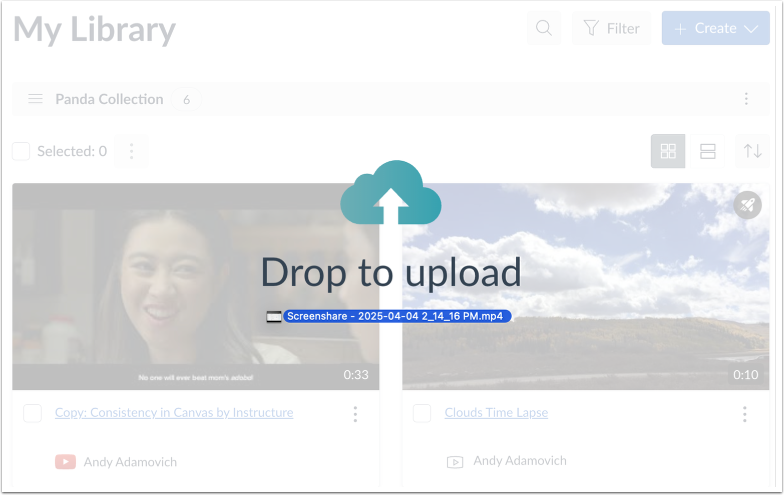
ใน Canvas Studio คุณสามารถอัปโหลด ไฟล์สื่อที่รองรับ จากอุปกรณ์ของคุณได้โดยการลากและวางไฟล์ลงในหน้า "คลังของฉัน" หรือใช้ลิงก์ "เพิ่มสื่อ" Studio รองรับการอัปโหลดไฟล์สื่อเดี่ยวหรือหลายไฟล์พร้อมกัน ขนาดไฟล์สูงสุดสำหรับการอัปโหลดไฟล์สื่อคือ 10 GB
เมื่ออัปโหลดไฟล์สื่อใน Studio แล้ว คุณสามารถ เพิ่มคำอธิบาย ประกอบ แชร์การเข้าถึง และจัดการสื่อโดยใช้ แท็บสื่อ ได้
Studio ยังรองรับการเพิ่มวิดีโอจาก YouTube และ Vimeo ผ่าน URL อีกด้วย
หมายเหตุ: ผู้ดูแลระบบสามารถ จำกัดผู้ใช้จากการอัพโหลดสื่อจากอุปกรณ์ ได้
โอเพ่นสตูดิโอ
คุณสามารถ เข้าถึง Canvas Studio ได้ ผ่านทางไซต์ Studio, เมนูการนำทางทั่วโลกของ Canvas, การนำทางหลักสูตร หรือตัวแก้ไขเนื้อหาที่หลากหลาย ขึ้นอยู่กับบทบาทผู้ใช้ของคุณและ/หรือการกำหนดค่าของสถาบันของคุณ
หากต้องการเพิ่มไฟล์สื่อลงในหน้าใดๆ ใน Studio คุณสามารถลากและวางไฟล์จากคอมพิวเตอร์ของคุณได้
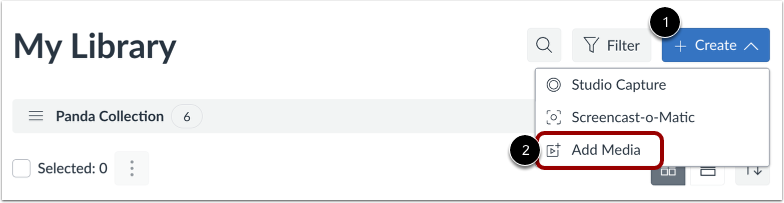
หากต้องการค้นหาไฟล์สื่อในคอมพิวเตอร์ของคุณ ให้คลิกเมนูแบบเลื่อนลง "สร้าง " [1] จากนั้นคลิกลิงก์ "เพิ่มสื่อ" [2]
หมายเหตุ:
เรียกดูไฟล์
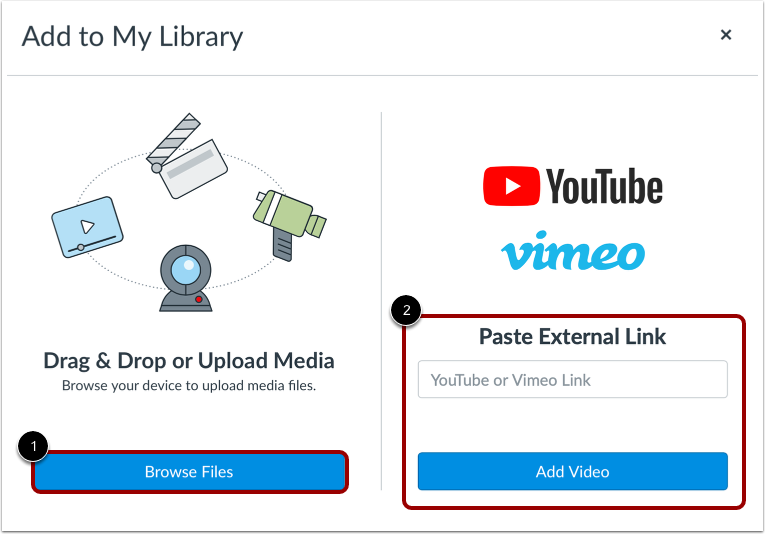
ในหน้าต่าง "เพิ่มลงในไลบรารีของฉัน" ให้คลิกปุ่ม " เรียกดูไฟล์" [1] คุณยังสามารถเพิ่มสื่อผ่าน URL ของ YouTube หรือ Vimeo ได้อีกด้วย [2]
อัพโหลดไฟล์
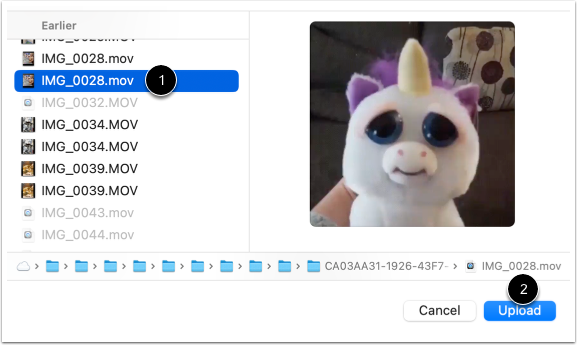
เลือกไฟล์สื่อที่คุณต้องการอัปโหลด [1] จากนั้นคลิกปุ่ม อัปโหลด [2]
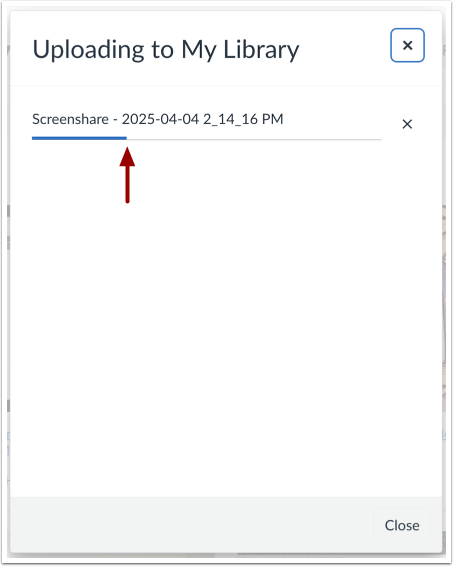
ดูความคืบหน้าการอัพโหลด
ดูความคืบหน้าของการอัพโหลดสื่อของคุณ
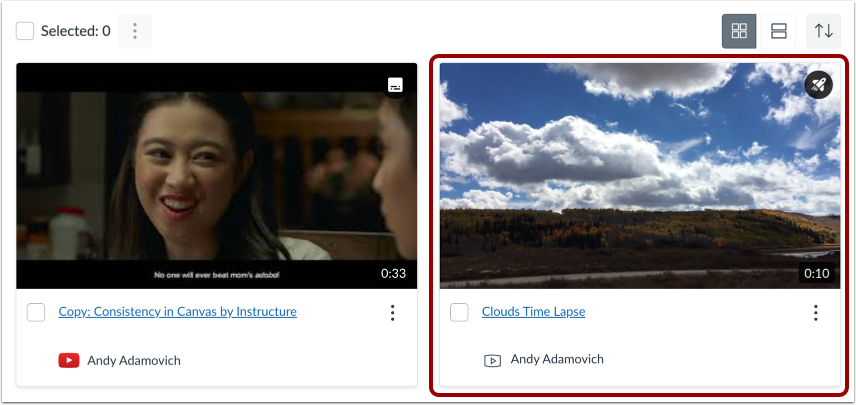
หากต้องการดูสื่อ ให้คลิกที่ภาพขนาดย่อของสื่อ
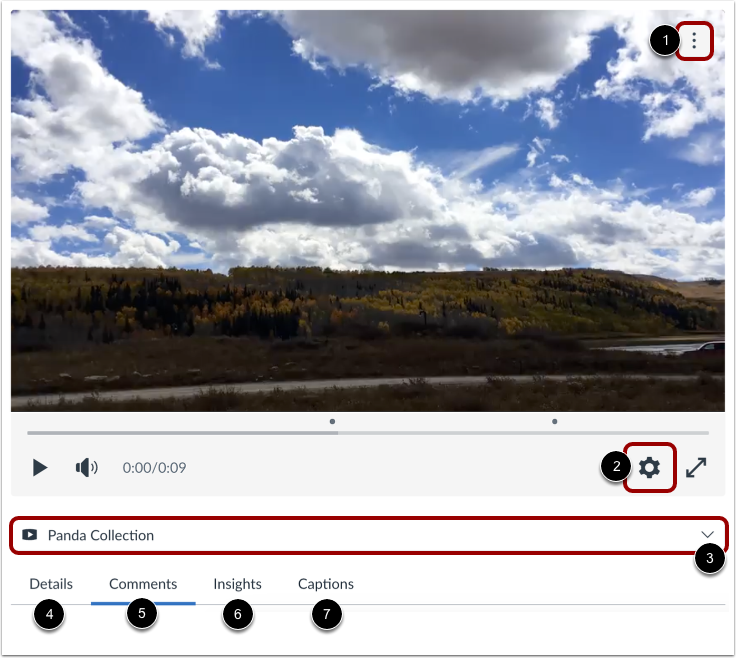
หากต้องการ แชร์สื่อ ดาวน์โหลดสื่อ ดาวน์โหลดสำเนาสื่อ หรือ ลบสื่อ ให้คลิกเมนู ตัวเลือกเพิ่มเติม [1]
หากต้องการ จัดการความเร็วในการเล่นสื่อ และ เปลี่ยนคุณภาพวิดีโอ ให้คลิกเมนู การตั้งค่าสื่อ [2]
หากต้องการดูสื่อในห้องสมุดหรือหลักสูตร ให้คลิกเมนูแบบเลื่อนลง " ตำแหน่งสื่อ" [3] หากเพิ่มสื่อในหลักสูตรแล้ว คุณสามารถดูรายละเอียดสื่อเฉพาะหลักสูตรได้
คุณยังสามารถ แก้ไขรายละเอียดสื่อ [4], ดูความคิดเห็น [5], ตรวจสอบ ข้อมูลเชิงลึกและการวิเคราะห์ของผู้ใช้ [6] และ เพิ่มคำบรรยาย [7] ได้อีกด้วย
หมายเหตุ: หากต้องการดาวน์โหลดคำบรรยายสื่อ เจ้าของสื่อจะต้องเปิดใช้งานตัวเลือกคำบรรยายเสียก่อน