Canvas Studio อนุญาตให้คุณเพิ่มคำบรรยายลงในสื่อที่อัปโหลดและวิดีโอจาก YouTube หรือ Vimeo ด้วยตนเอง เพื่อให้มั่นใจได้ถึงการเข้าถึง โดยใช้ โปรแกรมแก้ไขคำบรรยาย คุณสามารถเพิ่มบรรทัดคำบรรยายที่จะแสดงบนวิดีโอภายในกรอบเวลาที่กำหนดได้
เมื่อเพิ่มคำบรรยายแล้ว ระบบจะสร้างไฟล์คำบรรยายขึ้น คุณสามารถแก้ไข ดาวน์โหลด แทนที่ หรือลบไฟล์นี้ได้ตลอดเวลา
หมายเหตุ:
ในคลังสื่อของ Canvas Studio ให้ค้นหาสื่อและคลิกที่ภาพขนาดย่อของสื่อนั้น
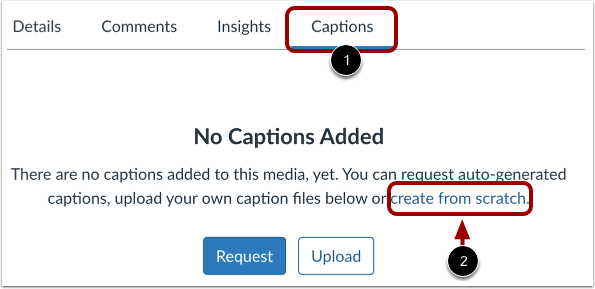
สร้างคำบรรยายภาพ
บนแท็บ คำบรรยาย [1] ให้คลิกลิงก์ สร้างตั้งแต่เริ่มต้น [2]
หากมีคำบรรยายอยู่แล้ว คุณสามารถสร้างคำบรรยายเพิ่มเติมในภาษาอื่นได้ คลิกปุ่ม คำบรรยายใหม่ [1] จากนั้น เลือกตัวเลือก สร้างคำบรรยาย [2]
เลือกภาษา
ในหน้าต่างสร้างคำบรรยาย ให้คลิกเมนูดรอปดาวน์ ภาษา [1] และเลือกภาษาสำหรับคำบรรยาย [2]
คลิกปุ่ม สร้าง [3]
ป้อนภาษาคำบรรยายที่กำหนดเอง
หากภาษาที่คุณต้องการไม่ปรากฏอยู่ในรายการ ให้คลิกที่ลิงก์ กำหนดเอง [1]
ป้อนชื่อภาษาที่กำหนดเองในช่อง ภาษา [2] จากนั้นคลิกปุ่ม อัปโหลด [3]
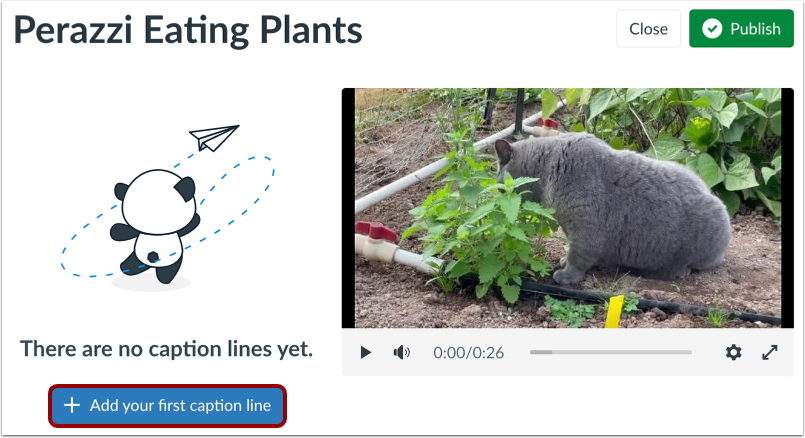
โปรแกรมแก้ไขคำบรรยายแบบเปิด
คลิกปุ่ม " เพิ่มบรรทัดคำบรรยายแรกของคุณ "
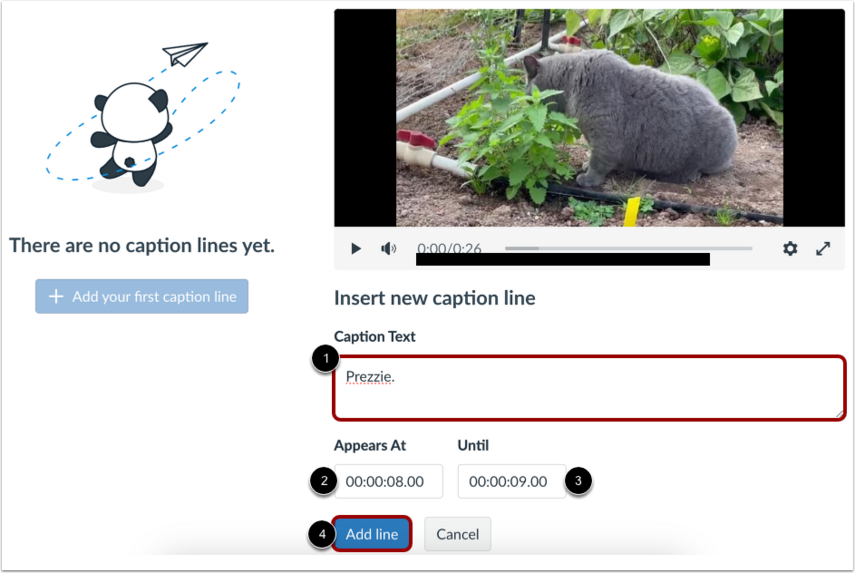
สร้างคำบรรยายภาพ
ในการเพิ่มคำบรรยาย ให้ป้อนข้อความในช่อง ข้อความคำบรรยาย [1]
เพื่อควบคุมระยะเวลาที่คำบรรยายจะแสดง ให้ป้อนเวลาเริ่มต้นในช่อง Appears At [2] และเวลาสิ้นสุดในช่อง Until [3] รูปแบบการประทับเวลาคือ: [ชั่วโมง]:[นาที]:[วินาที].[มิลลิวินาที]
คลิกปุ่ม Add line [4]
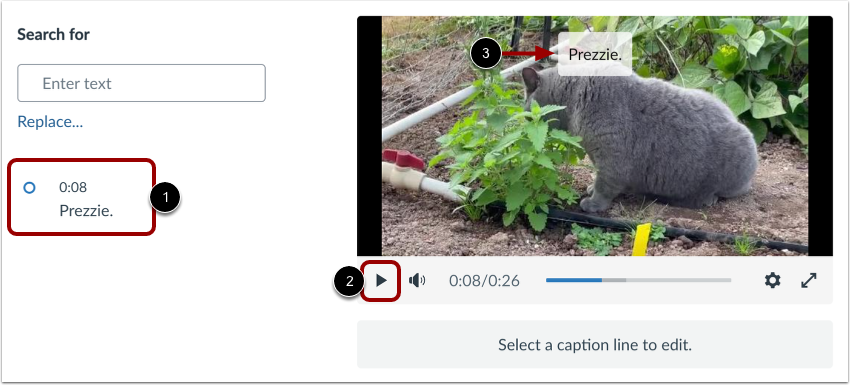
ดูบรรทัดคำบรรยาย
บรรทัดคำบรรยายแรกของคุณและเวลาเริ่มต้นจะแสดงในโปรแกรมแก้ไขคำบรรยาย [1]
หากต้องการดูคำบรรยายในวิดีโอของคุณ ให้คลิกปุ่ม เล่น สื่อ [2] คำบรรยายจะปรากฏบนวิดีโอ [3]
หมายเหตุ: คำบรรยายจะถูกบันทึกโดยอัตโนมัติ
เพิ่มคำบรรยายเพิ่มเติม
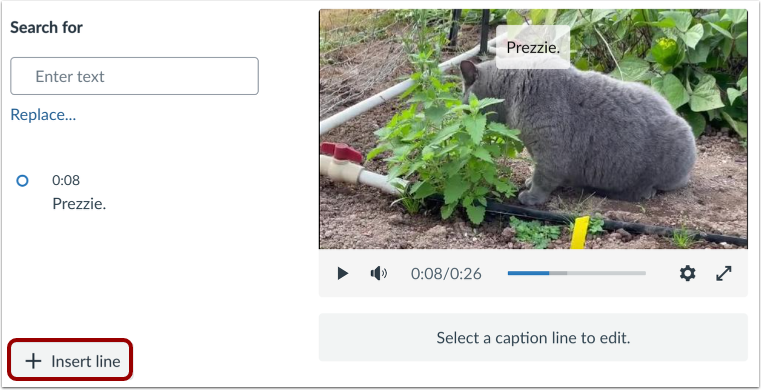
หากต้องการเพิ่มบรรทัดเพิ่มเติม ให้คลิกปุ่ม " แทรกบรรทัด "
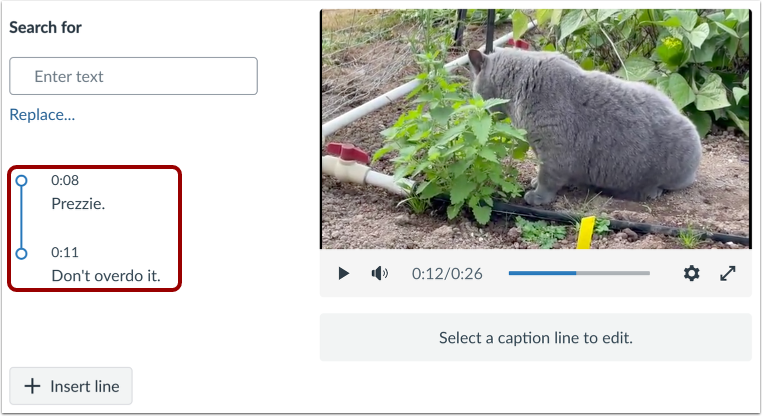
ดูคำบรรยายทั้งหมด
บรรทัดคำบรรยายและเวลาเริ่มต้นทั้งหมดจะแสดงในโปรแกรมแก้ไข
แก้ไขคำบรรยายภาพ
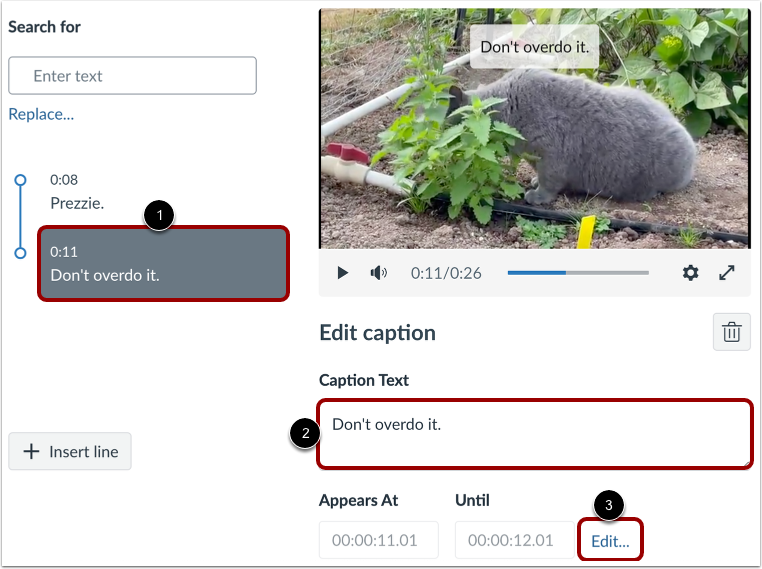
ใน การแก้ไขคำบรรยายภาพ ให้คลิกคำบรรยายภาพ [1] แก้ไขข้อความคำบรรยายภาพในช่อง ข้อความคำบรรยายภาพ [2] ในการแก้ไขเวลาแสดง ให้คลิกที่ลิงก์ แก้ไข... [3]
เผยแพร่หรือปิด
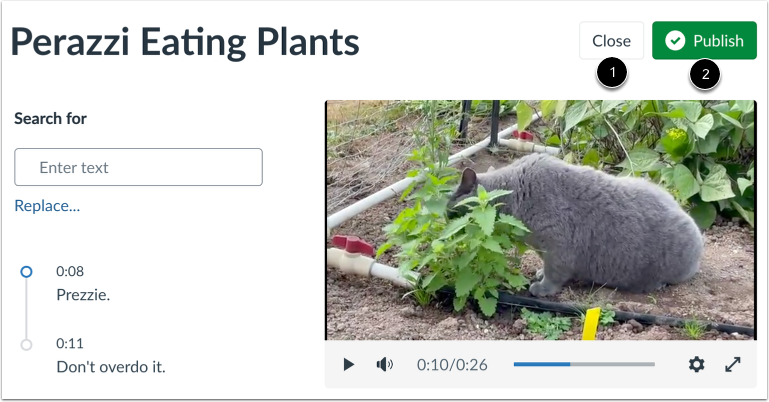
หากต้องการปิดโปรแกรมแก้ไขคำบรรยายพร้อมคำบรรยายของคุณ ให้คลิกปุ่ม ปิด [1]
หรืออีกวิธีหนึ่ง ในการเผยแพร่สื่อพร้อมคำบรรยายของคุณและปิดตัวแก้ไข ให้คลิกปุ่ม เผยแพร่ [2]
หมายเหตุ:
- หากมีให้บริการ Canvas Studio จะอัปโหลดและนำเข้าคำบรรยายจากวิดีโอ YouTube โดยอัตโนมัติ
- คำบรรยายที่สร้างขึ้นใหม่ทั้งหมดจะถูกบันทึกเป็นฉบับร่างจนกว่าคุณจะคลิกปุ่ม เผยแพร่
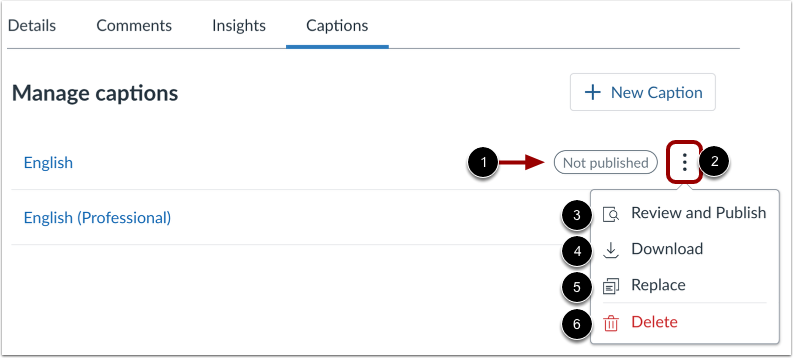
จัดการคำบรรยายที่ยังไม่ได้เผยแพร่
คำบรรยายที่ยังไม่ได้เผยแพร่จะแสดงสถานะ "ยังไม่ได้เผยแพร่" [1]
ในการจัดการไฟล์คำบรรยาย ให้คลิกไอคอน ตัวเลือก [2] คุณสามารถตรวจสอบ แก้ไข หรือเผยแพร่คำบรรยายใน โปรแกรมแก้ไขคำบรรยาย [3] นอกจากนี้ คุณยังสามารถดาวน์โหลดเป็นไฟล์ SRT [4] แทนที่ [5] หรือลบ [6] ไฟล์คำบรรยายได้อีกด้วย
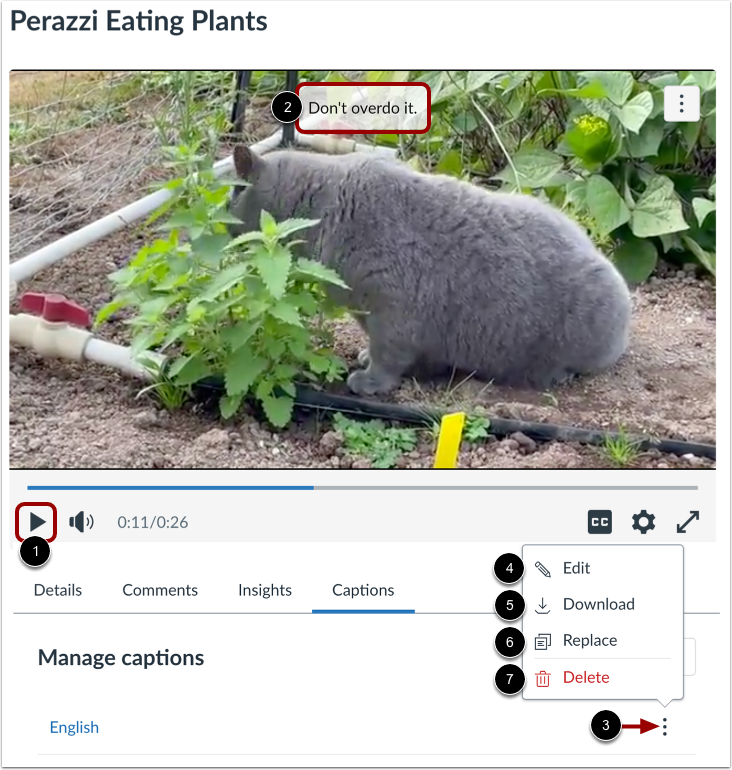
ดูและจัดการคำบรรยายที่เผยแพร่แล้ว
คุณสามารถดูคำบรรยายที่เผยแพร่พร้อมกับสื่อได้ คลิกปุ่ม เล่น [1] และดูคำบรรยาย [2]
หากต้องการดูตัวเลือกสำหรับไฟล์คำบรรยาย ให้คลิกไอคอน ตัวเลือก [3] คุณสามารถ แก้ไข [4] ดาวน์โหลดเป็นไฟล์ SRT [5] แทนที่ [6] หรือลบ [7] ไฟล์คำบรรยายได้
เปิดใช้งานคำบรรยาย
โดยค่าเริ่มต้น คำบรรยายจะปิดอยู่ [1] หากต้องการเปิดคำบรรยายในสื่อ ให้คลิกไอคอน คำบรรยาย [2]
หมายเหตุ:
- ไอคอนคำบรรยายจะแสดงขึ้นก็ต่อเมื่อสื่อนั้นมีคำบรรยายเท่านั้น
- โปรแกรมเล่นมีเดียจะให้ความสำคัญกับ คำบรรยายที่สร้างเองหรืออัปโหลดไว้ ใน Studio มากกว่าคำบรรยายที่ YouTube สร้างโดยอัตโนมัติ เนื่องจากโปรแกรมเล่นจะจดจำการเลือกครั้งล่าสุดของคุณ (การตั้งค่าแบบคงที่) ภาษาจึงจะเปลี่ยนเป็นภาษาที่คุณดูครั้งล่าสุดโดยค่าเริ่มต้น คุณสามารถ เปลี่ยนภาษาของคำบรรยายได้ ในเมนูการตั้งค่า