ในฐานะผู้สอน คุณสามารถดูรายชื่อกลุ่มสตูดิโอทั้งหมดของคุณได้ในหน้ากลุ่มการตั้งค่าสตูดิโอ คุณสามารถดูรายชื่อสมาชิกกลุ่ม แก้ไขชื่อกลุ่ม เพิ่มหรือลบสมาชิกกลุ่ม ปรับบทบาทของสมาชิกกลุ่ม ออกจากกลุ่ม และลบกลุ่มได้ ขึ้นอยู่กับบทบาทของคุณในแต่ละกลุ่ม
เปิดการตั้งค่าสตูดิโอ
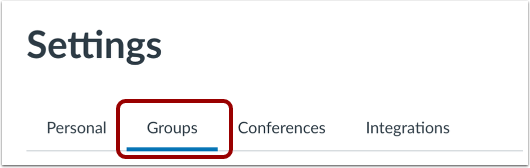
ในเมนูการนำทางสตูดิโอ คลิกแท็บ การตั้งค่า
กลุ่มเปิด
คลิกแท็บ กลุ่ม
ดูกลุ่ม
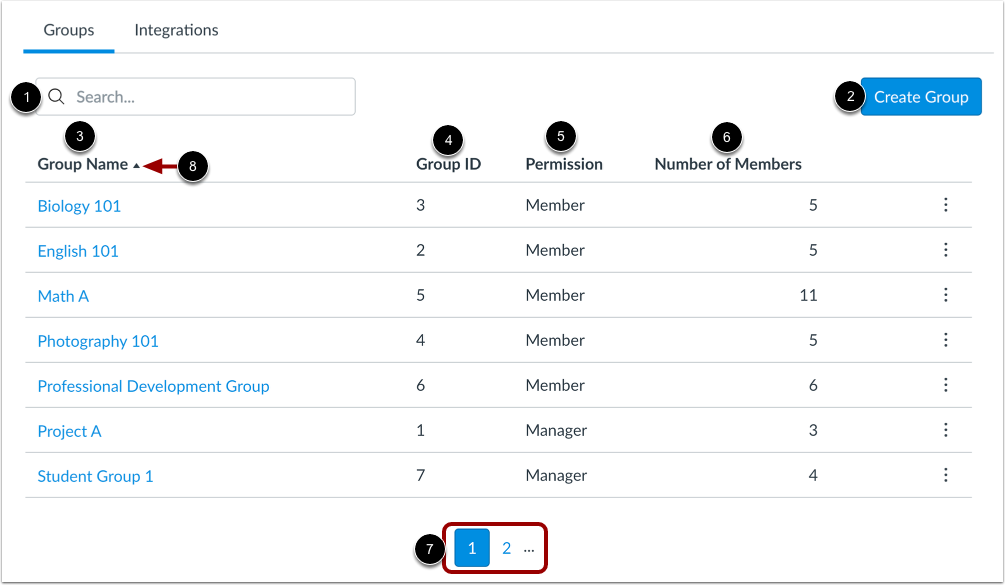
ในกลุ่ม คุณสามารถค้นหากลุ่ม สร้างกลุ่ม และดูรายการกลุ่มทั้งหมดของคุณได้
หากต้องการค้นหากลุ่มที่ต้องการ ให้ป้อนชื่อกลุ่มหรือรหัสกลุ่มในช่อง ค้นหา [1] ฟังก์ชันค้นหาจะแสดงผลลัพธ์ที่ตรงกันจากรายการกลุ่มของคุณ
หากต้องการสร้างกลุ่มใหม่ ให้คลิกปุ่ม สร้างกลุ่ม [2] เรียนรู้เพิ่มเติมเกี่ยวกับ การสร้างกลุ่มสตูดิโอ
คุณสามารถดูรายชื่อกลุ่มทั้งหมดของคุณได้ในรายการกลุ่ม รายการจะแสดงข้อมูลต่อไปนี้:
- ชื่อกลุ่ม [3]: ชื่อของแต่ละกลุ่ม โดยค่าเริ่มต้น กลุ่มจะแสดงตามลำดับตัวอักษร
- หมายเลข ID กลุ่ม [4]: หมายเลข ID ที่กำหนดให้กับกลุ่มโดยอัตโนมัติเมื่อสร้างกลุ่ม
- สิทธิ์ [5]: บทบาทของคุณภายในกลุ่ม บทบาทในกลุ่มประกอบด้วยสมาชิกและผู้จัดการ
- จำนวนสมาชิก [6]: จำนวนคนทั้งหมดในกลุ่มรวมทั้งตัวคุณเอง
หากต้องการดูกลุ่มเพิ่มเติม ให้ใช้ไอคอนการนำทางหน้า [7] สามารถแสดงกลุ่มได้สูงสุด 10 กลุ่มต่อหน้า
หากต้องการเรียงลำดับรายการที่แสดงตามชื่อ รหัส สิทธิ์ หรือจำนวนสมาชิก ให้คลิกที่ส่วนหัวคอลัมน์รายการ [8] คุณสามารถเรียงลำดับจากน้อยไปมากหรือมากไปน้อยได้
หมายเหตุ: รายการกลุ่มจะแสดงเฉพาะกลุ่มที่คุณเป็นสมาชิกเท่านั้น หากคุณออกจากกลุ่ม แม้จะเป็นกลุ่มที่คุณสร้างขึ้นเองก็ตาม กลุ่มนั้นจะไม่ปรากฏในรายการกลุ่มของคุณอีกต่อไป
ดูตัวเลือกกลุ่ม
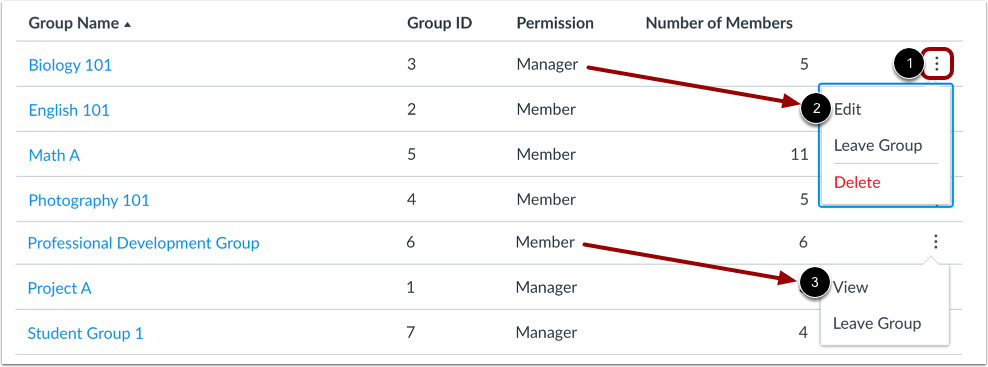
หากต้องการดูตัวเลือกการจัดการกลุ่มของคุณ ให้ค้นหากลุ่มในรายการและคลิกไอคอน ตัวเลือก [1] สถานะการอนุญาตกลุ่มของคุณจะเป็นตัวกำหนดตัวเลือกการจัดการที่แสดง
ผู้จัดการ สามารถแก้ไข ออก และลบกลุ่มได้ [2] นอกจากนี้ ผู้ดูแลระบบสตูดิโอทุกคนสามารถจัดการกลุ่มได้
สมาชิก สามารถดูรายชื่อกลุ่มและออกจากกลุ่มได้[3]
แก้ไขกลุ่ม
หากต้องการดูและแก้ไขรายละเอียดของกลุ่ม ให้คลิกลิงก์ชื่อกลุ่ม [1]
หรืออีกวิธีหนึ่ง ให้ค้นหากลุ่มในรายการ แล้วคลิกไอคอน ตัวเลือก ของกลุ่ม [2] จากนั้นเลือกตัวเลือก แก้ไข [3]
แก้ไขรายละเอียดกลุ่ม
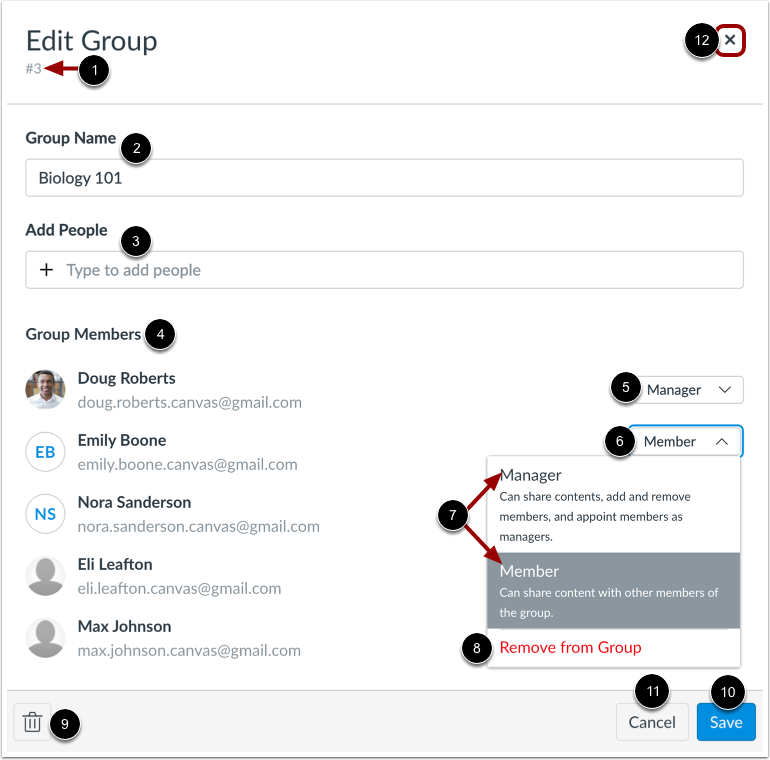
ในหน้าต่างแก้ไขกลุ่ม คุณสามารถดู ID กลุ่ม [1], ดูและแก้ไขชื่อกลุ่ม [2], เพิ่มสมาชิก [3], ดูรายชื่อสมาชิกกลุ่ม [4] และจัดการบทบาทของสมาชิกกลุ่ม [5]
หากต้องการเปลี่ยนบทบาทของสมาชิกกลุ่ม ให้ค้นหาสมาชิกกลุ่มนั้นและคลิกเมนูแบบเลื่อนลง "บทบาท" [6] จากนั้นเลือกบทบาท [7] หรือลบสมาชิกออกจากกลุ่ม [8]
หากต้องการลบกลุ่ม ให้คลิกไอคอน ลบ [9]
หากต้องการบันทึกการเปลี่ยนแปลงใดๆ ที่เกิดขึ้นกับกลุ่ม ให้คลิกไอคอน บันทึก [10]
หากต้องการปิดหน้าต่างแก้ไขกลุ่ม ให้คลิกปุ่ม ยกเลิก [11] หรือไอคอน X [12]
ดูการแจ้งเตือนสมาชิกผู้ดูแลระบบ
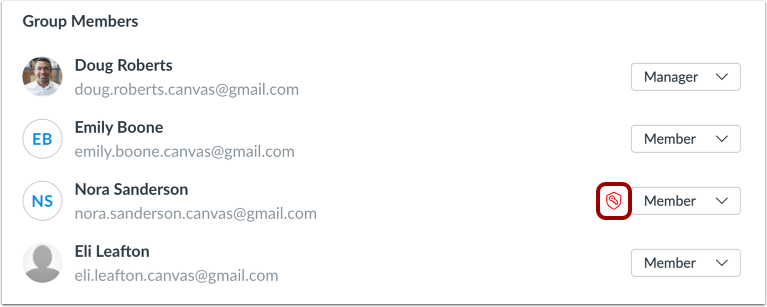
หากสมาชิกกลุ่มเป็นผู้ดูแลระบบ Studio ด้วย สมาชิกกลุ่มสามารถดูและแก้ไขกลุ่มใดๆ ในบัญชี Studio ได้ แม้ว่าจะถูกเพิ่มเข้าในกลุ่มที่มีสิทธิ์สมาชิกก็ตาม ถัดจากเมนูแบบเลื่อนลง "บทบาทของผู้ดูแลระบบ" จะมีไอคอนผู้ดูแลระบบปรากฏขึ้น
ดูกลุ่ม
หากต้องการดูกลุ่ม ให้ค้นหากลุ่มในรายการและคลิกไอคอน ตัวเลือก ของกลุ่ม [1] จากนั้นเลือกตัวเลือก ดู [2]
ดูรายชื่อกลุ่ม
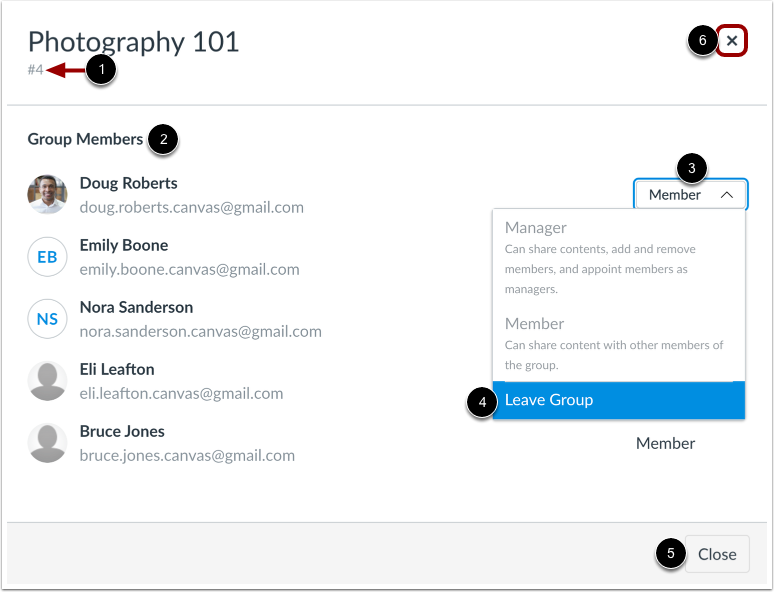
หน้าต่างกลุ่มจะแสดง ID กลุ่ม [1] และรายชื่อสมาชิกกลุ่ม [2]
คุณยังสามารถจัดการสมาชิกกลุ่มของคุณได้ หากต้องการออกจากกลุ่ม ให้คลิกเมนูแบบเลื่อนลง " บทบาท" [3] จากนั้นเลือกตัวเลือก " ออกจากกลุ่ม" [4]
หากต้องการปิดหน้าต่างกลุ่ม ให้คลิกปุ่ม ปิด [5] หรือไอคอน X [6]
ออกจากกลุ่ม
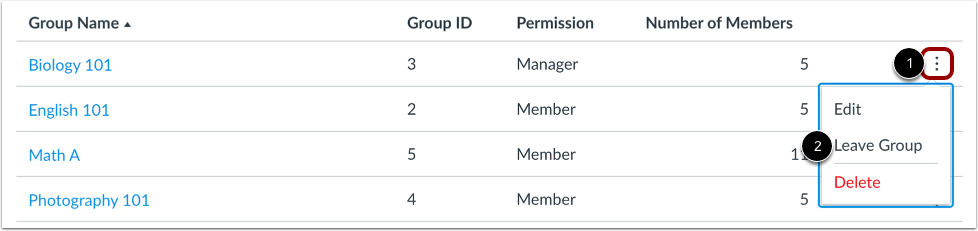
หากต้องการออกจากกลุ่ม ให้ค้นหากลุ่มในรายการ แล้วคลิกไอคอน ตัวเลือก ของกลุ่ม [1] จากนั้นเลือกตัวเลือก ออกจากกลุ่ม [2]
ยืนยันการออกจากระบบ
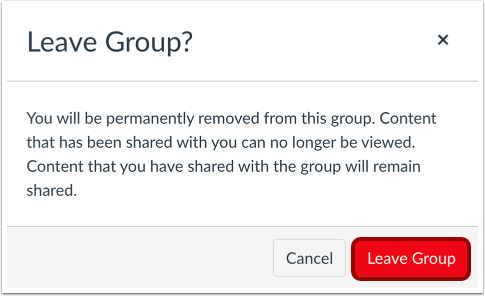
คลิกปุ่ม ออกจากกลุ่ม
หมายเหตุ: เมื่อคุณออกจากกลุ่ม กลุ่มนั้นจะไม่ปรากฏในรายการกลุ่มของคุณอีกต่อไป และคุณจะไม่สามารถดูกลุ่มนั้นในบัญชี Studio ของคุณได้อีกต่อไป อย่างไรก็ตาม ผู้ดูแลระบบ Studio สามารถดูกลุ่มทั้งหมดในบัญชี Studio ของสถาบันของคุณได้ หากคุณต้องการจัดการหรือตรวจสอบกลุ่มที่ไม่ปรากฏในรายการกลุ่ม โปรดติดต่อผู้ดูแลระบบ Studio ของคุณ
ลบกลุ่ม
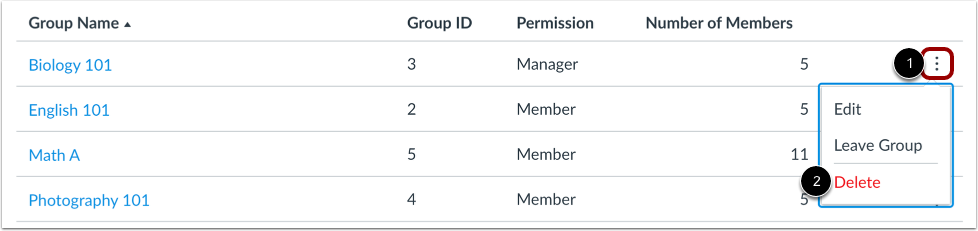
หากต้องการลบกลุ่ม ให้ค้นหากลุ่มในรายการ แล้วคลิกไอคอน ตัวเลือก ของกลุ่ม [1] จากนั้นเลือกตัวเลือก ลบ [2]
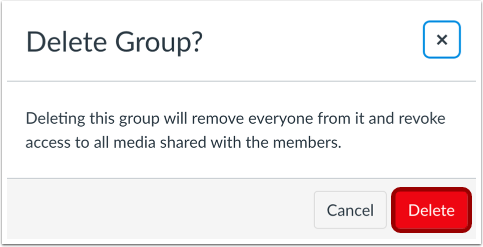
ยืนยันการลบ
คลิกปุ่ม ลบ
หมายเหตุ: การลบกลุ่มจะลบสมาชิกทั้งหมดออกจากกลุ่มและเพิกถอนสิทธิ์การเข้าถึงสื่อที่แชร์ในกลุ่ม โปรดแจ้งให้สมาชิกในกลุ่มทราบก่อนลบกลุ่ม Studio ที่ใช้งานอยู่