คุณสามารถแชร์ คอลเลกชันสื่อ ของคุณกับผู้ใช้คนอื่นๆ และอนุญาตให้พวกเขาดูหรือแก้ไขสิทธิ์ได้ คุณยังสามารถแชร์คอลเลกชันสื่อกับกลุ่มใดๆ ใน Canvas Studio ของคุณได้อีกด้วย คอลเลกชันที่แชร์จะแสดงในหน้า ไลบรารีที่แชร์ คุณสามารถเปลี่ยนแปลงหรือยกเลิกสิทธิ์การแชร์สำหรับคอลเลกชันได้ตลอดเวลา
หากคุณอนุญาตให้ผู้ใช้ดูสื่อในคอลเลกชัน ผู้ใช้จะสามารถดูสื่อ เข้าถึงโค้ดฝังตัวและลิงก์การแชร์สาธารณะ และแบ่งปันสื่อกับผู้อื่นได้
หากคุณอนุญาตให้ผู้ใช้แก้ไขสื่อในคอลเลกชัน ผู้ใช้จะมีสิทธิ์อนุญาตทั้งหมดเหมือนกับว่าอัปโหลดสื่อครั้งแรก รวมถึงการลบสื่อ การแก้ไขรายละเอียดและตัวเลือก การดาวน์โหลด การคัดลอก การแชร์สื่อ และการดูข้อมูลเชิงลึกเชิงวิเคราะห์
กฎการแชร์สื่อของ Canvas Studio:
- นักศึกษาสามารถแชร์สื่อกับกลุ่ม Canvas Studio ที่พวกเขาเป็นสมาชิก ผู้สอน ผู้ช่วยสอน นักออกแบบการเรียนการสอน และผู้ดูแลระบบในสถาบันของตนได้ นอกจากนี้ยังสามารถแชร์สื่อกับผู้ใช้ Canvas Studio ที่ผ่านการตรวจสอบและลงทะเบียนเรียนในหลักสูตรเดียวกันได้อีกด้วย
- ผู้สอน ผู้ช่วยสอน และผู้ออกแบบการเรียนการสอนสามารถแชร์สื่อกับกลุ่ม Canvas Studio ที่พวกเขาเป็นสมาชิก รวมถึงผู้สอน ผู้ช่วยสอน นักออกแบบการเรียนการสอน และผู้ดูแลระบบคนอื่นๆ ในสถาบันของตนได้ นอกจากนี้ยังสามารถแชร์สื่อกับผู้ใช้ Canvas Studio ที่ได้รับการยืนยันและลงทะเบียนเรียนในหลักสูตรของตนได้อีกด้วย
- ผู้ดูแลระบบสามารถแบ่งปันสื่อของ Canvas Studio กับกลุ่ม Canvas Studio ที่ตนเป็นสมาชิก และกับผู้ใช้ทั้งหมดในสถาบันได้
หมายเหตุ:
- คุณสามารถแชร์คอลเลกชันสื่อ Studio ได้เฉพาะกับผู้ใช้ Canvas Studio ที่ได้รับการยืนยันเท่านั้น ผู้ใช้จะได้รับการยืนยันเมื่อดูสื่อ Studio ที่ฝังอยู่ในหลักสูตร Canvas ที่พวกเขาลงทะเบียนไว้
- หากต้องการแชร์ไฟล์สื่อให้กับสมาชิกทุกคนในหลักสูตร ภาคเรียน หรือกลุ่มในคราวเดียว คุณสามารถสร้างหรือขอให้ผู้สอนหรือผู้ดูแลระบบ สร้างกลุ่ม Canvas Studio ได้ คุณยังสามารถแชร์ไฟล์วิดีโอหรือไฟล์เสียงให้กับผู้ใช้หลายคนพร้อมกันได้
- แบบทดสอบใดๆ ที่เพิ่มลงในวิดีโอจะไม่รวมอยู่เมื่อมีการแชร์วิดีโอ
- ไม่สามารถแชร์หรือนำเข้าเนื้อหาของสตูดิโอจากคอมมอนส์ได้
คอลเลกชันแบ่งปันแบบเปิด
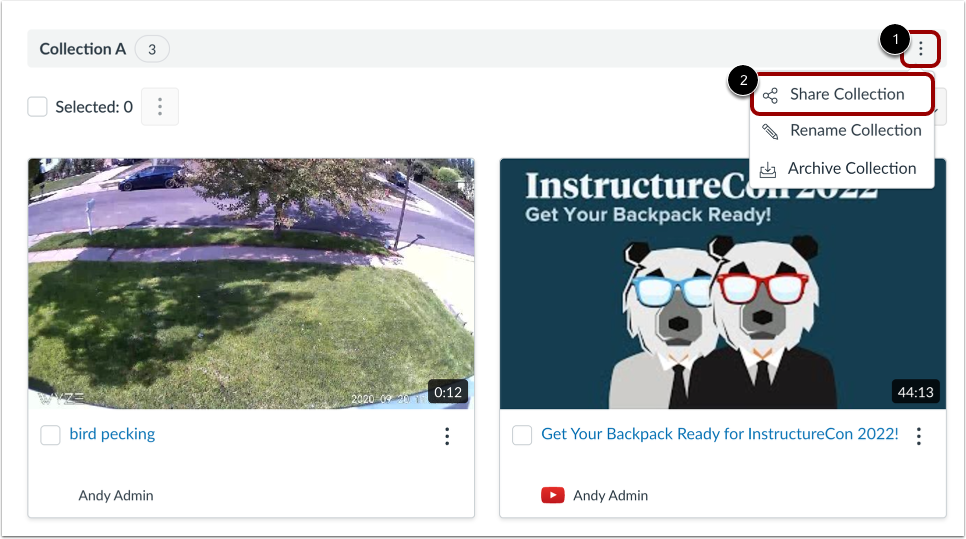
ในหน้า "ห้องสมุดของฉัน" ให้ค้นหาคอลเลกชันและคลิกไอคอน " ตัวเลือก" [1] จากนั้นคลิกลิงก์ "แชร์คอลเลกชัน" [2]
เพิ่มบุคคล
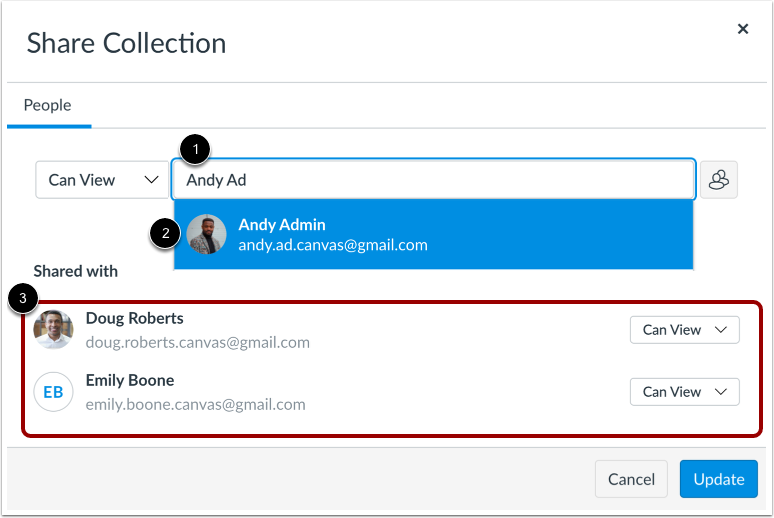
หากต้องการแชร์คอลเลกชัน ให้ป้อนชื่อหรืออีเมลของผู้ใช้ในช่อง "พิมพ์เพื่อเพิ่มบุคคลหรือกลุ่ม" [1] จากนั้นคลิกชื่อผู้ใช้ [2] คุณสามารถทำซ้ำขั้นตอนนี้เพื่อเพิ่มผู้ใช้ได้มากเท่าที่จำเป็น
ผู้ใช้ที่เพิ่มจะแสดงในส่วน แชร์กับ [3]
เพิ่มกลุ่ม
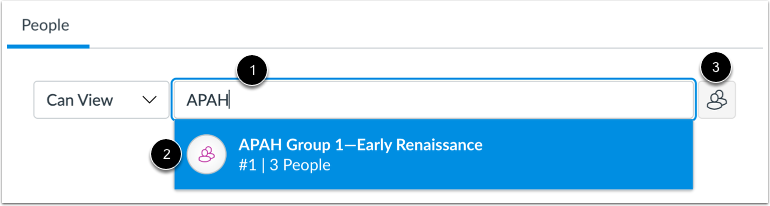
หากต้องการแชร์คอลเลกชันกับกลุ่ม ให้ป้อนชื่อกลุ่มหรือหมายเลข ID ในช่อง "ประเภทเพื่อเพิ่มบุคคลหรือกลุ่ม" [1] จากนั้นเลือกชื่อกลุ่ม [2]
นอกจากนี้ คุณสามารถเพิ่มกลุ่มหรือสมาชิกกลุ่มเฉพาะจากไอคอน กลุ่ม [3]
ดูสมาชิกกลุ่ม
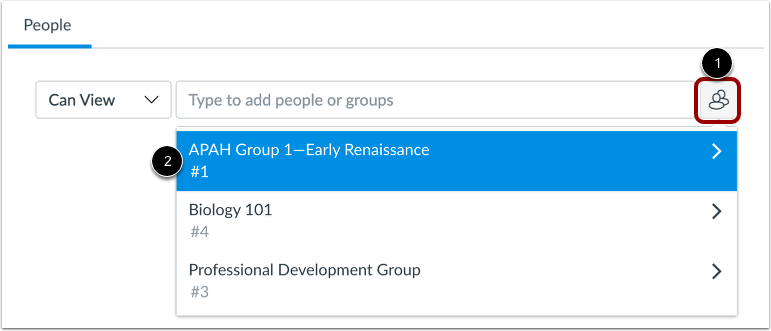
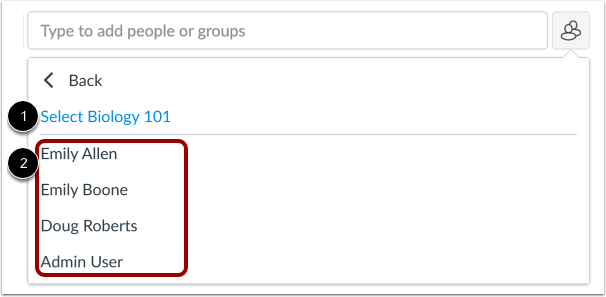
หากต้องการเพิ่มสมาชิกรายบุคคลจากกลุ่มใดกลุ่มหนึ่ง ให้คลิกไอคอน กลุ่ม [1] จากนั้นคลิกลิงก์ชื่อกลุ่ม [2]
เลือกสมาชิกกลุ่ม
ในรายการกลุ่ม คุณสามารถแชร์กับกลุ่ม [1] หรือคุณสามารถคลิกชื่อผู้ใช้เพื่อแชร์กับผู้ใช้แต่ละคนในกลุ่ม [2]
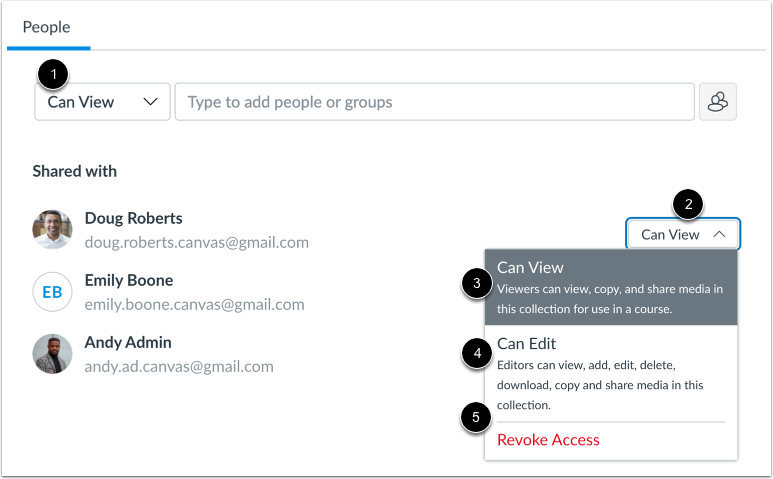
โดยค่าเริ่มต้น Studio อนุญาตให้ผู้อื่นดูคอลเลกชันที่คุณแชร์ได้ อย่างไรก็ตาม คุณสามารถอนุญาตให้ผู้อื่นแก้ไขคอลเลกชันที่คุณแชร์ได้
หากต้องการจัดการสิทธิ์การเข้าถึงแบบแชร์เมื่อแชร์คอลเลกชันของคุณ ให้คลิกเมนูแบบเลื่อนลง "สิทธิ์การเข้าถึงแบบ แชร์" [1] หรือคุณสามารถจัดการสิทธิ์การเข้าถึงแบบแชร์สำหรับผู้ใช้แต่ละรายก็ได้ ในส่วน "แชร์กับ" ให้คลิกเมนูแบบเลื่อนลง "สิทธิ์การเข้าถึงแบบแชร์" ของผู้ใช้ [2]
หากต้องการอนุญาตให้ผู้ใช้รายอื่นดู คัดลอก และแชร์สื่อในคอลเลกชัน ให้เลือกตัวเลือก สามารถดูได้ [3]
หากต้องการให้ผู้ใช้รายอื่นสามารถดู เพิ่ม แก้ไข ลบ ดาวน์โหลด คัดลอก และแชร์สื่อในคอลเลกชันได้ ให้เลือกตัวเลือก สามารถแก้ไข [4]
หากต้องการลบสิทธิ์การเข้าถึงที่แชร์ของผู้ใช้ ให้เลือกตัวเลือก เพิกถอนสิทธิ์การเข้าถึง [5]
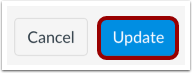
หากต้องการแชร์คอลเลกชันกับผู้ใช้ที่เลือก ให้คลิกปุ่ม อัปเดต