ใน Canvas Studio หากสื่อของคุณมีไฟล์คำบรรยาย คุณสามารถค้นหาและแก้ไขบรรทัดคำบรรยายในโปรแกรมแก้ไขคำบรรยายได้ โปรแกรมแก้ไขคำบรรยายช่วยให้คุณแก้ไขข้อความคำบรรยายและเวลาได้ คุณยังสามารถแทรกบรรทัดคำบรรยายใหม่หรือลบบรรทัดคำบรรยายได้อีกด้วย
คุณสามารถ อัปโหลดไฟล์คำบรรยาย จากคอมพิวเตอร์ของคุณ สร้างคำบรรยาย ด้วยตนเอง หรือ ขอให้สร้างคำบรรยายโดยอัตโนมัติได้
โดยค่าเริ่มต้น สื่อที่อัปโหลดไปยัง Canvas Studio ตั้งแต่วันที่ 25 มีนาคม 2567 เป็นต้นไปจะมีคำบรรยายที่สร้างขึ้นโดยอัตโนมัติ เมื่อเครื่องมือสร้างคำบรรยายประมวลผลเสร็จแล้ว คุณสามารถใช้โปรแกรมแก้ไขคำบรรยายเพื่อแก้ไขคำบรรยายที่สร้างขึ้นโดยอัตโนมัติได้
หมายเหตุ: คุณสามารถอัปโหลดไฟล์ VTT ได้ แต่คุณไม่สามารถแก้ไขไฟล์นั้นในโปรแกรมแก้ไขคำบรรยายของ Studio ได้
ค้นหาสื่อ แล้วคลิกที่ภาพขนาดย่อของสื่อนั้น
จัดการคำบรรยาย
คลิกแท็บ คำบรรยาย [1] จากนั้นคลิกไอคอน ตัวเลือก [2]
ในการแก้ไขคำบรรยาย ให้คลิกที่ลิงก์ แก้ไข [3]
ในเมนูตัวเลือก คุณยังสามารถดาวน์โหลดไฟล์คำบรรยาย [4] แทนที่ไฟล์คำบรรยายด้วยไฟล์จากคอมพิวเตอร์ของคุณ [5] หรือลบคำบรรยายอย่างถาวร [6]
หากเปิดใช้งาน การแก้ไขคำบรรยายแบบช่วยเหลือ จำนวนความไม่ถูกต้องที่อาจเกิดขึ้นอาจแสดงขึ้นสำหรับคำบรรยายที่สร้างโดยอัตโนมัติ [7]
หมายเหตุ:
- ไฟล์คำบรรยายของ Canvas Studio จะดาวน์โหลดเป็นไฟล์ SRT หลังจากดาวน์โหลดแล้ว คุณสามารถแปลงไฟล์คำบรรยายเป็นไฟล์เอกสารบนคอมพิวเตอร์ส่วนใหญ่ได้
- คำบรรยายที่ถูกลบไปแล้วไม่สามารถกู้คืนได้
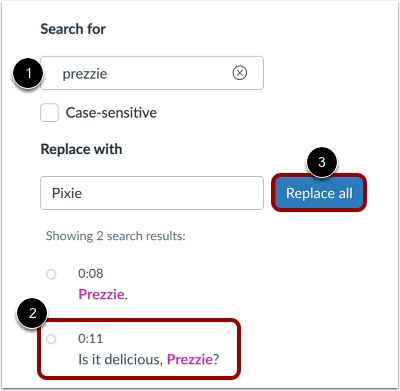
ค้นหาข้อความ
ในการค้นหาข้อความทั้งหมดในไฟล์คำบรรยาย ให้ป้อนข้อความในช่อง ค้นหา [1]
ในการแก้ไขข้อความที่เลือกเพียงครั้งเดียวในโปรแกรมแก้ไขคำบรรยาย ให้คลิกที่บรรทัดคำบรรยาย [2]
หากต้องการแทนที่ข้อความในทุกกรณี ให้คลิกที่ลิงก์ แทนที่ทั้งหมด [3]
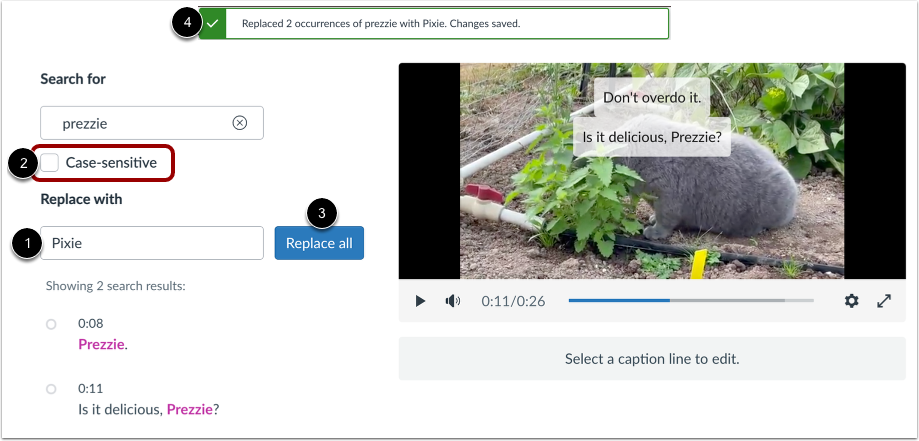
แทนที่ข้อความ
ป้อนข้อความใหม่ในช่อง แทนที่ด้วย [1]
หากต้องการให้การค้นหาคำนึงถึงตัวพิมพ์ใหญ่เล็ก ให้คลิกช่องทำเครื่องหมาย Case-sensitive [2]
คลิกปุ่ม แทนที่ทั้งหมด [3]
หน้าต่างยืนยันการเปลี่ยนจะแสดง [4]
หมายเหตุ: ในฟังก์ชันค้นหาและแทนที่ ข้อความบางส่วนจะถูกเลือกและแทนที่ โปรดตรวจสอบให้แน่ใจว่าได้แก้ไขข้อความที่ถูกแทนที่บางส่วนในโปรแกรมแก้ไขคำบรรยายแล้ว
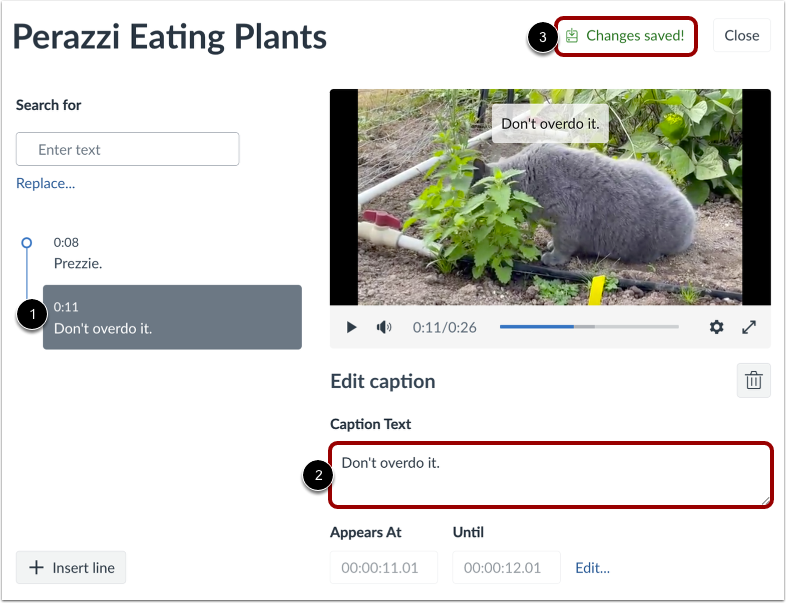
แก้ไขคำบรรยายภาพ
ในไทม์ไลน์คำบรรยาย ให้ค้นหาข้อความที่จะแก้ไขและคลิกที่บรรทัดคำบรรยาย [1]
ป้อนข้อความใหม่ในช่อง ข้อความคำบรรยาย [2]
การเปลี่ยนแปลงจะถูกบันทึกโดยอัตโนมัติ และข้อความ "บันทึกการเปลี่ยนแปลงแล้ว!" จะแสดงขึ้น [3]
แก้ไขเวลาประทับ
หากต้องการย้ายคำบรรยายไปยังการประทับเวลาใหม่ ให้คลิกที่ลิงก์ แก้ไข... [1] จากนั้นป้อนเวลาใหม่ในช่อง ปรากฏที่ และ จนถึง [2]
เพื่อบันทึกการเปลี่ยนแปลงของคุณ ให้คลิกปุ่ม บันทึก [3]
หมายเหตุ: ต้องป้อนเวลาในรูปแบบ 00:00:00.00 ซึ่งก็คือ [ชั่วโมง]:[นาที]:[วินาที].[มิลลิวินาที]
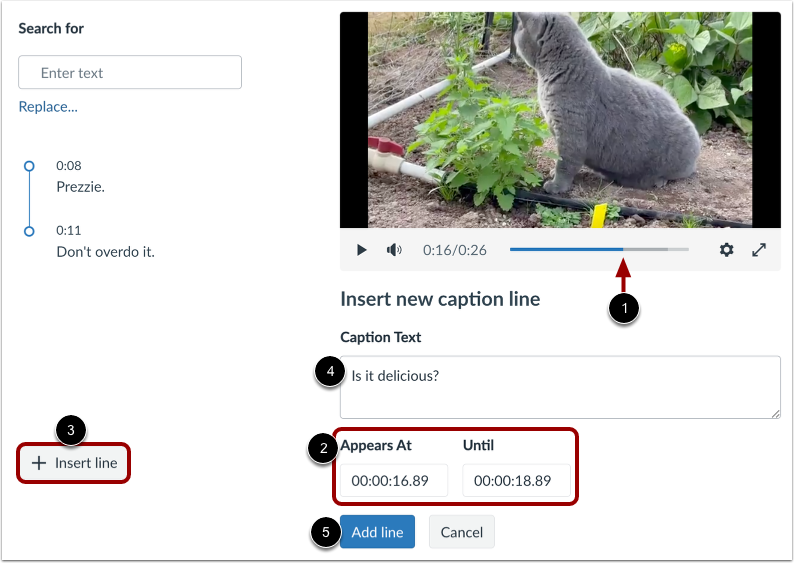
ใส่คำบรรยายภาพ
ในโปรแกรมดูสื่อ ให้ลากเคอร์เซอร์ไปยังตำแหน่งที่คุณต้องการเพิ่มข้อความและคลิกที่การประทับเวลา [1] หากต้องการแก้ไขหรือปรับแต่งการประทับเวลา ให้ป้อนเวลาในช่อง "ปรากฏที่" และ " จนถึง " [2]
คลิกปุ่ม แทรกบรรทัด [3] และป้อนข้อความในช่อง คำบรรยาย [4]
ในการแทรกคำบรรยาย ให้คลิกปุ่ม Add Line [5]
ลบคำบรรยายภาพ
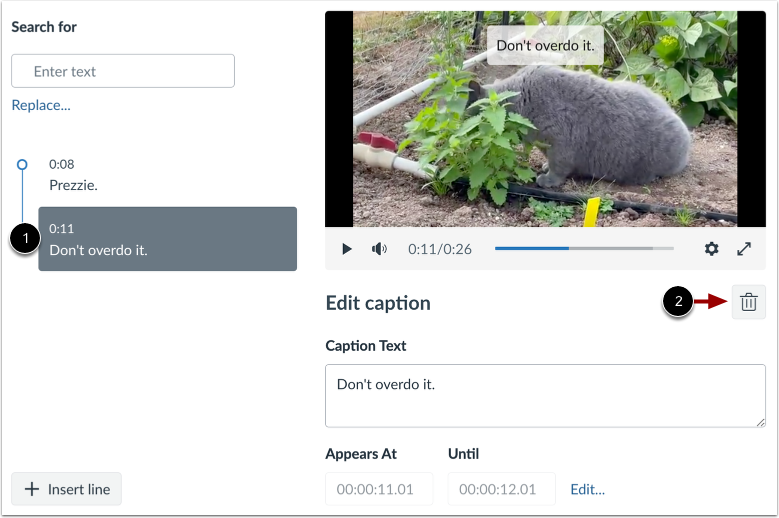
ในไทม์ไลน์ ให้ค้นหาข้อความที่จะลบและคลิกที่บรรทัดคำบรรยาย [1]
ในโปรแกรมแก้ไขคำบรรยาย ให้คลิกไอคอน ลบ [2]