คุณสามารถบันทึกวิดีโอหน้าจอใน Canvas Studio บน Chromebook ของคุณได้ สามารถสร้างภาพหน้าจอได้จากทุกหน้าในบัญชี Canvas Studio ของคุณ ใช้เครื่องมือจับภาพหน้าจอเพื่อบันทึกสื่อได้นานเท่าใดก็ได้ ขึ้นอยู่กับหน่วยความจำของคอมพิวเตอร์ของคุณ
หมายเหตุ: สำหรับข้อมูลเพิ่มเติมเกี่ยวกับวิธีที่โปรแกรมอ่านหน้าจอทำงานร่วมกับการบันทึกวิดีโอใน Studio โปรดดู ที่ การเข้าถึงภายใน Studio
คลิกไอคอน บันทึก [1] จากนั้นคลิกลิงก์ Studio Capture [2]
เปิดใช้งาน Canvas Studio Capture
คลิกเมนูดรอปดาวน์ การจับภาพหน้าจอ [1] โดยค่าเริ่มต้น การจับภาพหน้าจอจะถูกปิดใช้งาน หากต้องการเปิดใช้งานการจับภาพหน้าจอ ให้คลิกลิงก์ ที่เปิดใช้งาน [2]
แชร์แท็บ Chrome
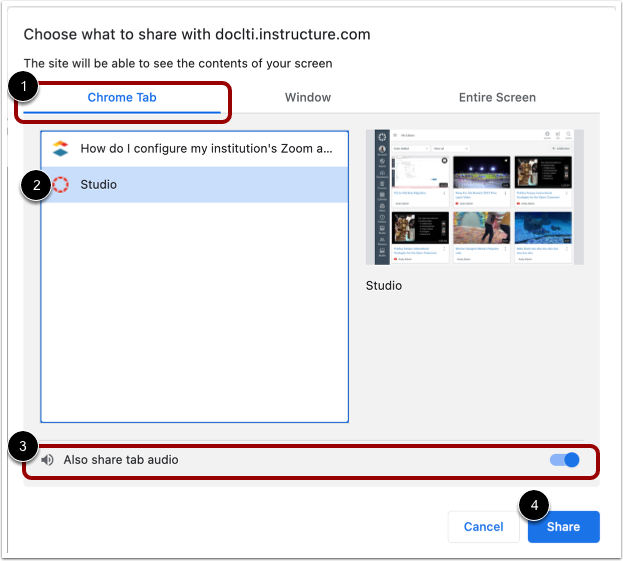
หากต้องการแชร์หน้าจอเนื้อหาของแท็บ Chrome บนเบราว์เซอร์ของคุณ ให้คลิกตัวเลือก แท็บ Chrome [1] จากนั้นเลือกชื่อแท็บจากรายการ [2]
หากต้องการแชร์เสียงแท็บ ให้คลิกปุ่ม สลับ "แชร์เสียงแท็บด้วย" [3]
เพื่อเริ่มการแชร์หน้าจอ ให้คลิกปุ่ม แชร์ [4]
หน้าต่างแชร์
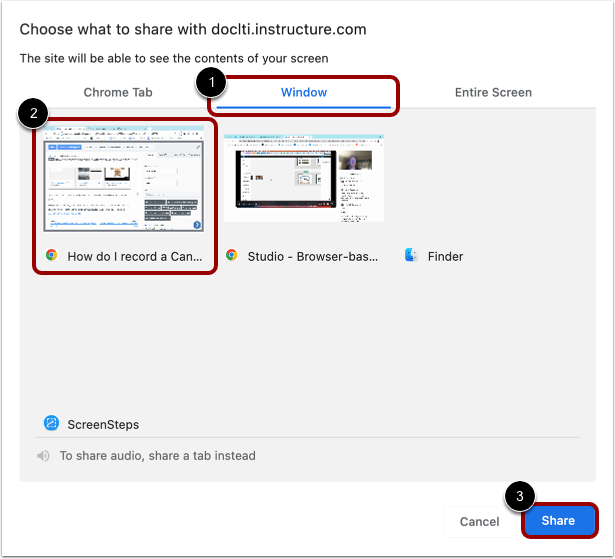
หากต้องการแชร์หน้าต่างทั้งหมดบนคอมพิวเตอร์ของคุณ ให้คลิกแท็บ Window [1] จากนั้นคลิกไทล์ Window Preview [2]
เพื่อเริ่มการแชร์หน้าจอ ให้คลิกปุ่ม แชร์ [3]
แชร์ทั้งหน้าจอ
หากต้องการแชร์หน้าจอคอมพิวเตอร์ทั้งหมด ให้คลิกแท็บ " ทั้งหน้าจอ " [1] หากมีหน้าจอมากกว่าหนึ่งหน้าจอที่ใช้งานอยู่ ให้คลิกไทล์แสดงตัวอย่างสำหรับหน้าจอที่คุณต้องการแชร์ [2]
เพื่อเริ่มการแชร์หน้าจอ ให้คลิกปุ่ม แชร์ [3]
หมายเหตุ: หากคุณได้รับข้อความแสดงข้อผิดพลาดเมื่อพยายามเริ่มการแชร์หน้าจอทั้งหมด โปรดตรวจสอบว่า Chrome ได้เปิดใช้งานการบันทึกหน้าจอในการตั้งค่าคอมพิวเตอร์ของคุณแล้ว
เปิดใช้งานโหมดภาพซ้อนภาพ
หากคุณเลือกแท็บ "ทั้งหน้าจอ" คุณสามารถเปิดใช้งานเว็บแคมระหว่างการบันทึกเพื่อสร้างภาพซ้อนภาพได้
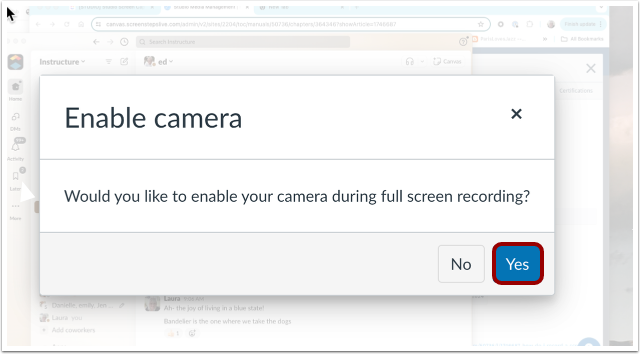
หลังจากคลิกปุ่มแชร์ หน้าต่างเปิดใช้งานกล้องจะปรากฏขึ้น หากต้องการเปิดใช้งานกล้องและเปิดโหมดภาพซ้อนภาพ ให้คลิกปุ่ม ใช่
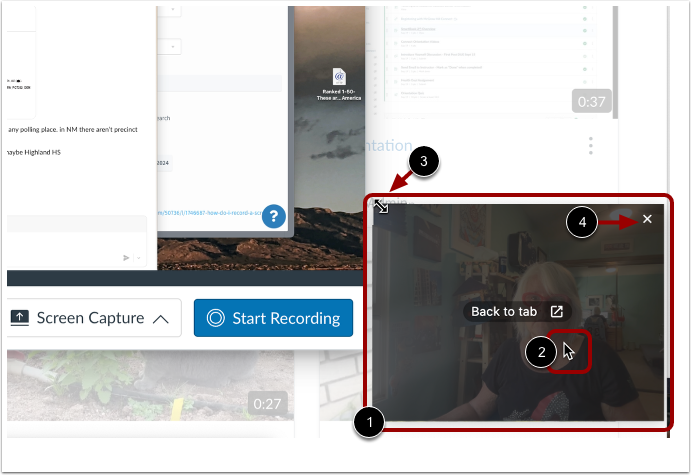
หน้าต่างภาพซ้อนภาพจะแสดงภาพสดจากเว็บแคมของคุณ [1] หากต้องการย้ายหน้าต่างภาพซ้อนภาพ ให้คลิกเคอร์เซอร์ของคุณบนหน้าต่าง จากนั้นลากหน้าต่างไปยังตำแหน่งใหม่ [2]
ในการปรับขนาดหน้าต่าง ให้คลิกเคอร์เซอร์ที่มุมของหน้าต่างเพื่อแสดงไอคอน ปรับขนาด [3] จากนั้นลากมุมเพื่อปรับขนาดรูปภาพ
หากต้องการปิดหน้าต่างภาพซ้อนภาพ ให้คลิกไอคอน ปิด [4]
เริ่มบันทึก
คลิกปุ่ม " เริ่มบันทึก "
หยุดการบันทึก
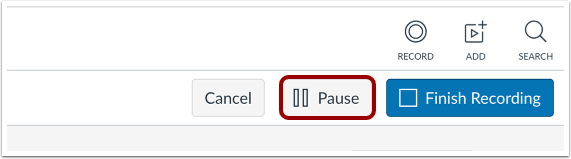
หากต้องการหยุดการบันทึกชั่วคราว ให้คลิกปุ่ม หยุดชั่วคราว การ ทำเช่นนี้จะหยุดทั้งการบันทึกหน้าจอและการบันทึกจากเว็บแคมของคุณ
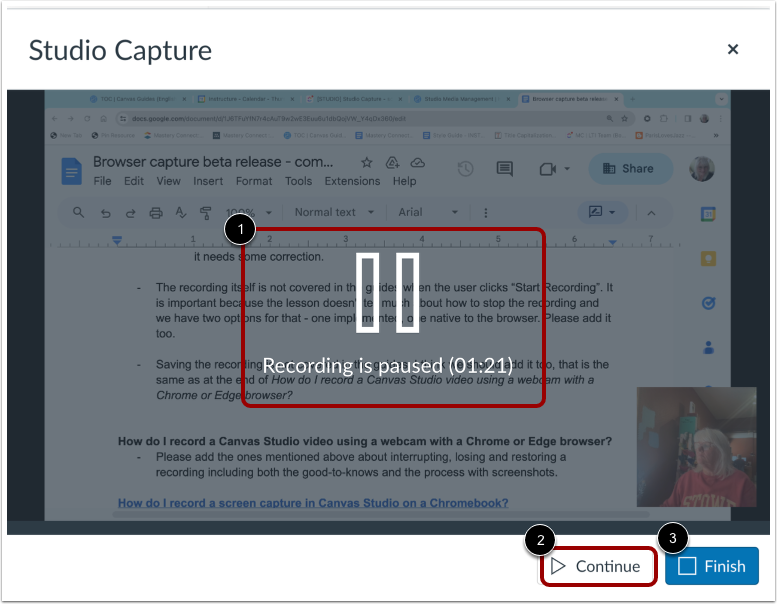
เริ่มบันทึกต่อหรือหยุดบันทึกที่หยุดชั่วคราว
ข้อความหยุดการบันทึกและการแสดงเวลา [1]
เพื่อบันทึกต่อ ให้คลิกปุ่ม ดำเนินการต่อ [2]
หากต้องการหยุดการบันทึกชั่วคราว ให้คลิกปุ่ม เสร็จสิ้น [3]
สิ้นสุดการบันทึก
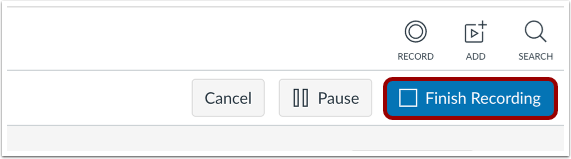
หากต้องการหยุดการบันทึกที่กำลังดำเนินอยู่ ให้คลิกปุ่ม "เสร็จสิ้นการบันทึก "
หยุดการแชร์หน้าจอ
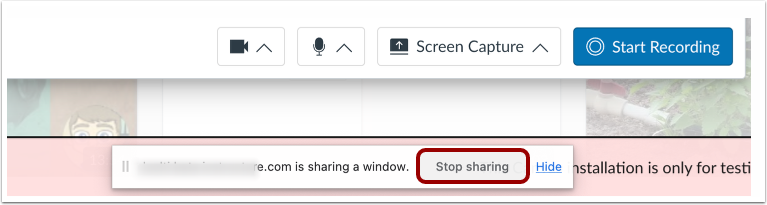
หากต้องการหยุดการแชร์หน้าจอ ให้คลิกปุ่ม " หยุดการแชร์ "
หมายเหตุ: ขณะที่กำลังบันทึกอยู่ การคลิกปุ่ม "หยุดการแชร์" จะเป็นการสิ้นสุดการบันทึก
ดูตัวอย่างและบันทึก
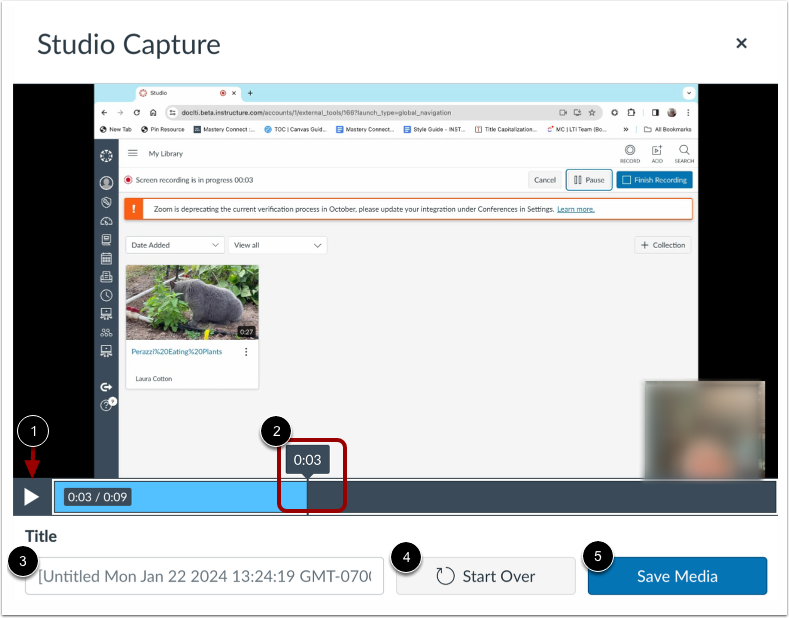
หากต้องการดูตัวอย่างการบันทึก ให้คลิกปุ่ม เล่น [1] หากต้องการเลื่อนไปข้างหน้าและข้างหลังในการบันทึก ให้วางเคอร์เซอร์ไว้เหนือแถบเวลาและเลื่อนเคอร์เซอร์ไปยังส่วนของการบันทึกที่คุณต้องการดู [2]
หากต้องการเปลี่ยนชื่อไฟล์บันทึก ให้ป้อนข้อความในช่อง ชื่อเรื่อง [3]
หากต้องการลบวิดีโอและเริ่มการบันทึกใหม่ ให้คลิกปุ่ม เริ่มใหม่ [4]
เพื่อบันทึกการบันทึก ให้คลิกปุ่ม บันทึกสื่อ [5]
ไฟล์บันทึกที่บันทึกไว้จะปรากฏในคลังสื่อของคุณ