เปิดการจับภาพหน้าจอ
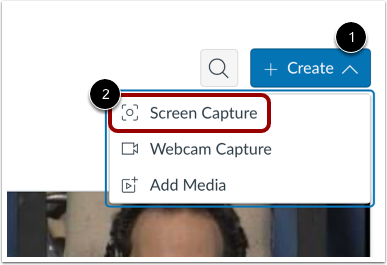
คลิกเมนูแบบเลื่อนลง "สร้าง" [1] จากนั้นคลิกลิงก์ " จับภาพหน้าจอ " [2]
ดาวน์โหลดและติดตั้งแอปพลิเคชันจับภาพหน้าจอ
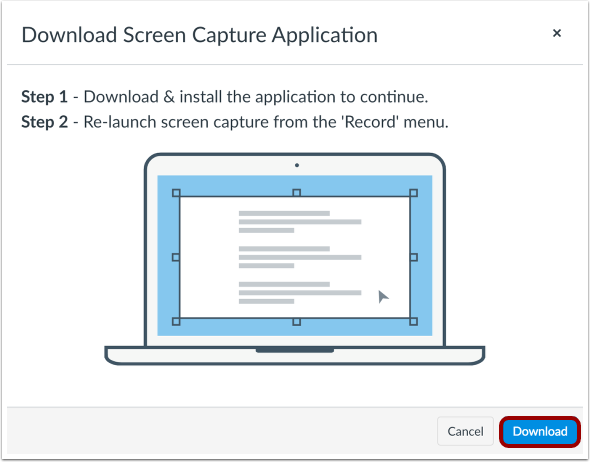
หากต้องการบันทึกหน้าจอ ให้ดาวน์โหลดและติดตั้งแอปพลิเคชันจับภาพหน้าจอ หากต้องการดาวน์โหลดแอปพลิเคชัน ให้คลิกปุ่ม ดาวน์โหลด
หมายเหตุ: หากคุณได้ดาวน์โหลดแอปพลิเคชันจับภาพหน้าจอเวอร์ชันอื่น ให้ถอนการติดตั้งเวอร์ชันก่อนหน้าและดาวน์โหลดเวอร์ชันล่าสุดจาก Studio
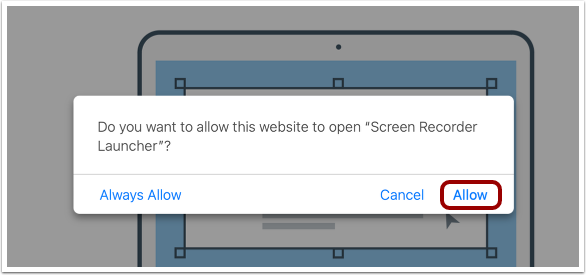
อนุญาตให้เปิดใช้ตัวบันทึกหน้าจอ
หากต้องการเปิดเครื่องบันทึกหน้าจอ ให้คลิกลิงก์ อนุญาต
ดูการตั้งค่าการจับภาพ
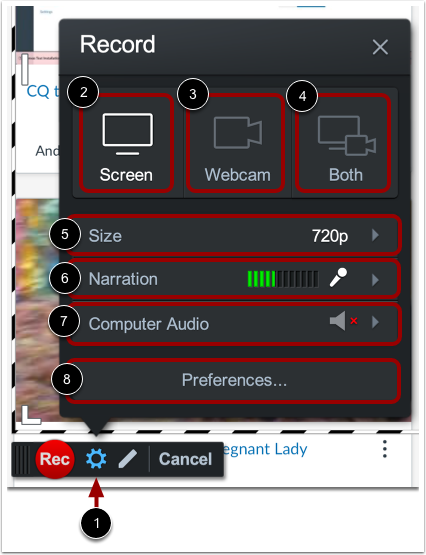
ในการจัดการการตั้งค่าการจับภาพหน้าจอ ให้คลิกไอคอน การตั้งค่า [1]
โดยค่าเริ่มต้น ตัวเลือกบันทึกหน้าจอจะถูกเลือก [2] หากต้องการบันทึกโดยใช้เว็บแคม ให้คลิกตัวเลือก เว็บแคม [3] หากต้องการบันทึกโดยใช้การจับภาพหน้าจอและเว็บแคมของคุณ ให้คลิกตัวเลือก ทั้งสอง [4]
คุณสามารถกำหนดขนาดภาพที่บันทึกเองได้ หรือจะบันทึกแบบเต็มหน้าจอก็ได้ หากต้องการเลือกขนาดภาพที่บันทึก ให้คลิกปุ่ม ขนาด [5]
โดยค่าเริ่มต้น การตั้งค่าไมโครโฟนเริ่มต้นของคุณจะถูกใช้เพื่อบันทึกเสียง หากต้องการเปลี่ยนไมโครโฟน ให้คลิกปุ่ม "บรรยาย" [6]
โดยค่าเริ่มต้น เสียงคอมพิวเตอร์จะปิดอยู่ หากต้องการเปิดใช้งานการบันทึกเสียงระบบ ให้คลิกปุ่ม เสียงคอมพิวเตอร์ [7]
ในการจัดการการตั้งค่าการบันทึกเพิ่มเติม รวมถึงการควบคุมแป้นพิมพ์ ปุ่มลัด และการตั้งค่าเคอร์เซอร์ ให้คลิกปุ่ม การตั้งค่า [8]
จัดการการควบคุมการวาดและการซูม
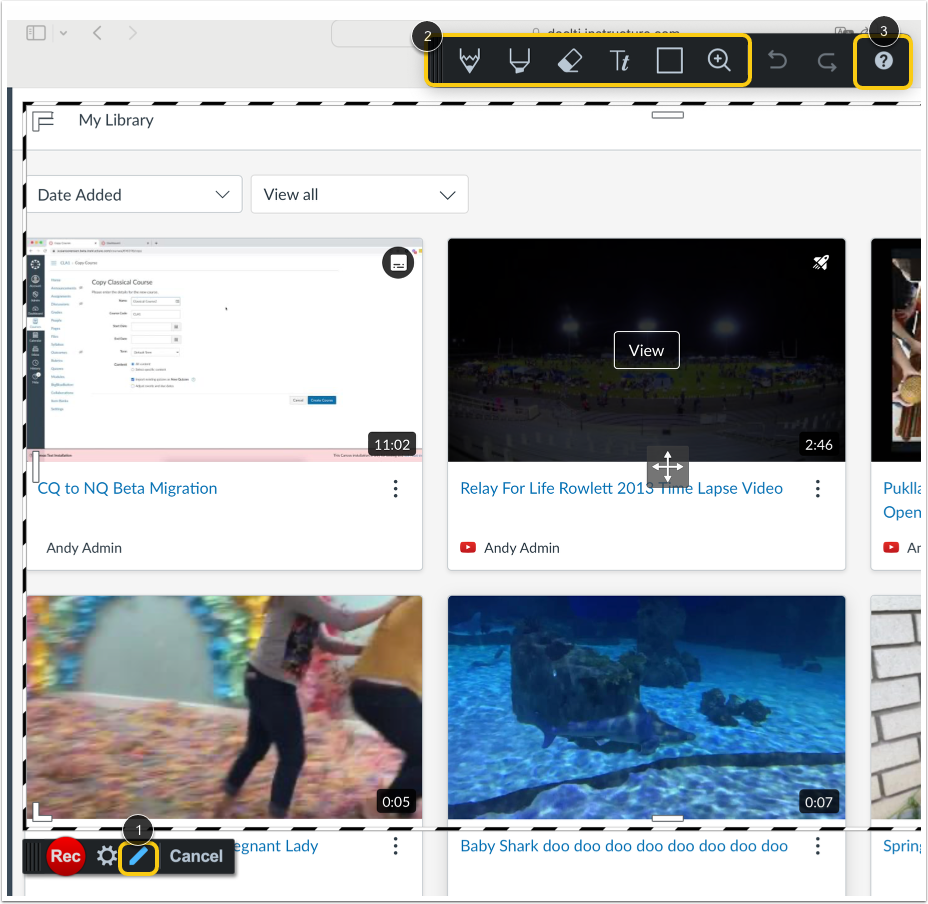
หากต้องการเปิดแถบเครื่องมือวาดและซูม ให้คลิกไอคอน วาด [1]
หากต้องการใช้เครื่องมือวาดภาพและซูม ให้ใช้ไอคอนในแถบเครื่องมือ [2]
สำหรับข้อมูลเพิ่มเติมเกี่ยวกับเครื่องมือวาดภาพและซูม และรายการแป้นพิมพ์ลัด ให้คลิกไอคอน ข้อมูล [3]
การบันทึกการจับภาพ
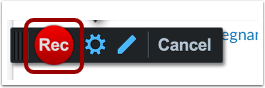
คลิกปุ่ม บันทึก
หยุดการบันทึกชั่วคราว
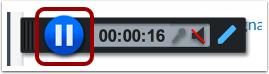
คลิกปุ่ม หยุดชั่วคราว
ดูตัวอย่างและจัดการการบันทึก
หากต้องการดูตัวอย่างภาพหน้าจอ ให้คลิกปุ่ม เล่น [1]
ไทม์สแตมป์จะแสดง [2] หากต้องการเลื่อนไปข้างหน้าและถอยหลังในวิดีโอ ให้คลิกปุ่ม ไปข้างหน้า และ ย้อนกลับ [3]
หากต้องการบันทึกต่อ ให้คลิกปุ่ม บันทึก [4]
หากต้องการอัพโหลดภาพหน้าจอ ให้คลิกปุ่ม เสร็จสิ้น [5]
หากต้องการลบภาพหน้าจอที่จับภาพไว้และเริ่มต้นใหม่ ให้คลิกปุ่ม ลบ [6]
อัพโหลดการจับภาพหน้าจอ
ป้อนชื่อสำหรับการบันทึกลงในช่อง Title [1] และคำอธิบายสั้นๆ ของการบันทึกลงในช่อง Description [2] จากนั้นคลิกปุ่ม Upload [3]
หากต้องการ แก้ไขการจับภาพ ให้คลิกลิงก์ แก้ไข [4]
หากต้องการลบไฟล์และเริ่มการจับภาพใหม่ ให้คลิกลิงก์ ทำซ้ำ [5]
หากต้องการยกเลิกการจับภาพ ให้คลิกปุ่ม ยกเลิก [6]
กลับไปที่อัพโหลด
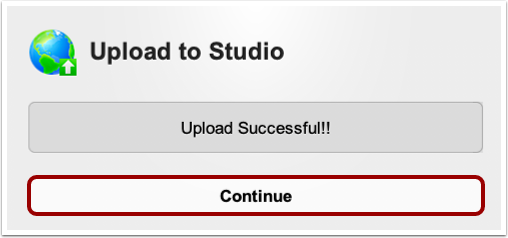
คลิกปุ่ม ดำเนินการต่อ
ดูการจับภาพหน้าจอ
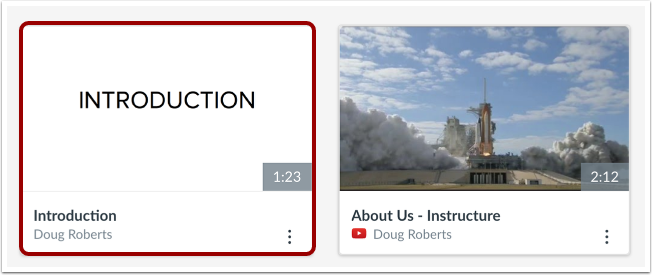
ในหน้า "ห้องสมุดของฉัน" ภาพหน้าจอจะปรากฏขึ้น เมื่อการประมวลผลเสร็จสิ้น คุณสามารถจัดการการควบคุมและการตั้งค่าทั้งหมดได้