บัญชี Canvas Studio ช่วยให้คุณจัดการสื่อ Studio ทั้งหมดของคุณได้ตลอดเวลา คุณสามารถดู แชร์ และแสดงความคิดเห็นในไฟล์วิดีโอหรือไฟล์เสียงที่อัปโหลดได้
เมื่อ Studio ถูกบูรณาการกับ Canvas ผู้ใช้ที่มีบทบาทเป็นผู้สอนยังสามารถฝังสื่อภายในหลักสูตรของตนได้อีกด้วย
นอกจากนี้ยังมีฟีเจอร์การแก้ไขและจัดการสื่ออีกด้วย ตัวอย่างเช่น คุณสามารถแก้ไขสื่อ ดูการวิเคราะห์ข้อมูลเชิงลึก และเพิ่มคำบรรยายได้
คุณสามารถ เข้าถึง Canvas Studio ได้สองวิธี หากบัญชีของคุณเชื่อมต่อกับ Canvas แล้ว คุณสามารถเข้าถึงได้ผ่านเมนูการนำทางส่วนกลางของสถาบัน หรืออีกวิธีหนึ่งคือผ่านเว็บไซต์ Studio แยกต่างหาก (ส่วนใหญ่สำหรับผู้ดูแลระบบ)
หมายเหตุ:
- หากเมนูการนำทางทั่วไปของ Canvas ของคุณไม่มีลิงก์ไปยัง Studio และสถาบันของคุณไม่ได้ให้อีเมลสำหรับเข้าสู่ระบบเว็บไซต์ Studio แก่คุณ คุณสามารถเข้าถึง Studio ได้ตลอดเวลาผ่านไอคอน Studio ของ Rich Content Editor แม้ว่าฟังก์ชันการทำงานทั้งหมดจะจำกัด หากคุณเป็นผู้สอน คุณสามารถเข้าถึง Studio ผ่านทางเมนูการนำทางหลักสูตรได้เช่นกัน
- Canvas Studio Media Player รองรับแป้นพิมพ์ลัด ดูเอกสาร แป้นพิมพ์ลัดของ Studio Media Player
ดูสตูดิโอแคนวาส
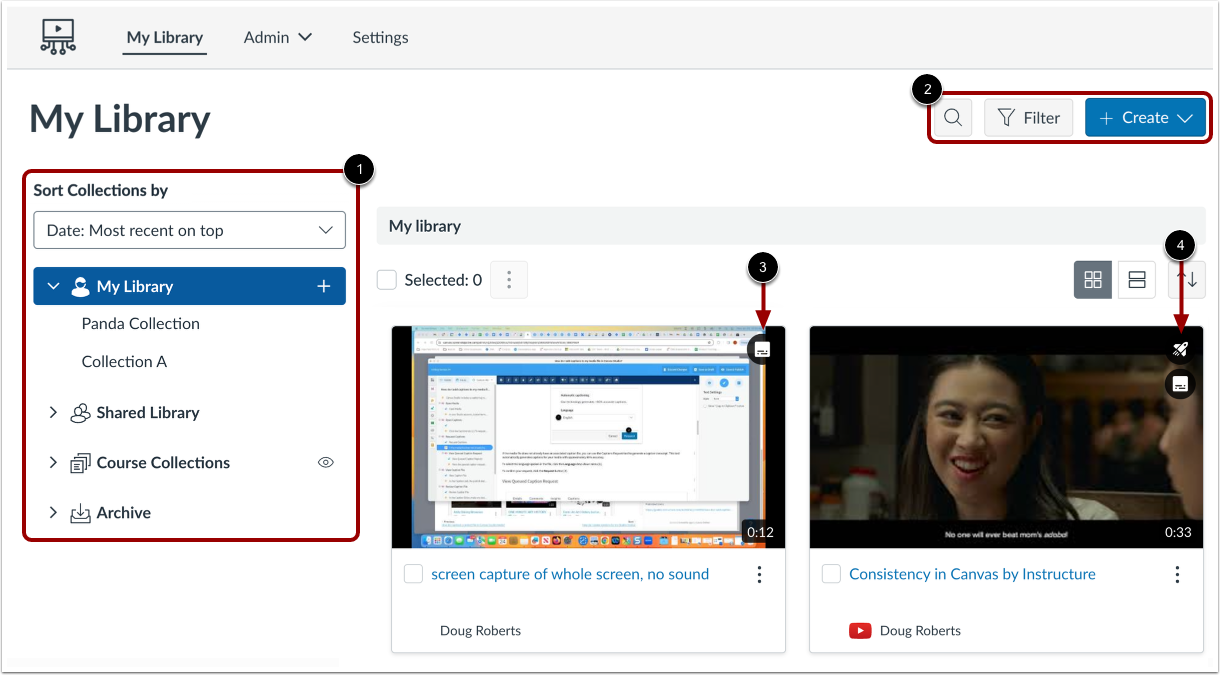
ใน Canvas Studio หน้าไลบรารีของฉันจะแสดงเมนูจัดเรียงคอลเลกชันตาม [1] และปุ่มค้นหา กรอง และสร้าง [2]
สื่อที่มีคำบรรยายจะแสดงไอคอนคำบรรยาย [3] และสื่อที่ประกอบด้วยแบบทดสอบวิดีโอจะแสดงไอคอนแบบทดสอบ [4]
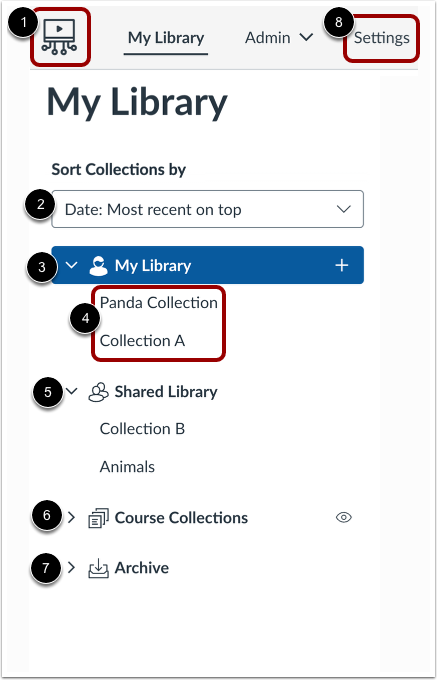
หากต้องการกลับไปยังหน้าห้องสมุดของฉันจากหน้าอื่น ให้คลิกไอคอน หน้าแรก [1]
ในหน้า "ไลบรารีของฉัน" สื่อที่อัปโหลดล่าสุดในแต่ละคอลเลกชันจะแสดงก่อนตามค่าเริ่มต้น หากต้องการเปลี่ยนไปใช้วิธีจัดเรียงแบบอื่น ให้คลิกเมนูแบบเลื่อนลง "จัดเรียงคอลเลกชัน ตาม" แล้วเลือกวิธีจัดเรียงแบบอื่น [2]
หากต้องการดูสื่อที่คุณอัปโหลด ให้คลิกเมนูแบบเลื่อนลง "คลังของฉัน" [3] คุณยังสามารถ สร้างคอลเลกชัน ภายในส่วนนี้ [4] ได้อีกด้วย
หากต้องการดูสื่อทั้งหมดที่แชร์กับคุณ ให้คลิกเมนูแบบเลื่อนลง ของไลบรารีที่แชร์ [5]
สำหรับผู้สอน สื่อใดๆ ที่คุณ เพิ่มในหลักสูตร หรือ ฝังไว้ในการสนทนา จะถูกบันทึกลงในเมนูแบบเลื่อนลงของคอลเลกชันหลักสูตรโดยอัตโนมัติ [6]
หากต้องการดูรายการสื่อ ที่เก็บถาวร ให้คลิกคอลเลกชันที่ เก็บถาวร [7]
หากต้องการดูกลุ่ม การประชุม และการผสานรวมของคุณ และจัดการการตั้งค่าคำบรรยายส่วนตัวของคุณ ให้คลิกแท็บ การตั้งค่า [8]
หมายเหตุ: เมนูคอลเลกชันหลักสูตรและแท็บผู้ดูแลระบบจะมองเห็นได้เฉพาะผู้ใช้ที่มีบทบาทเป็นผู้สอนหรือผู้ดูแลระบบเท่านั้น
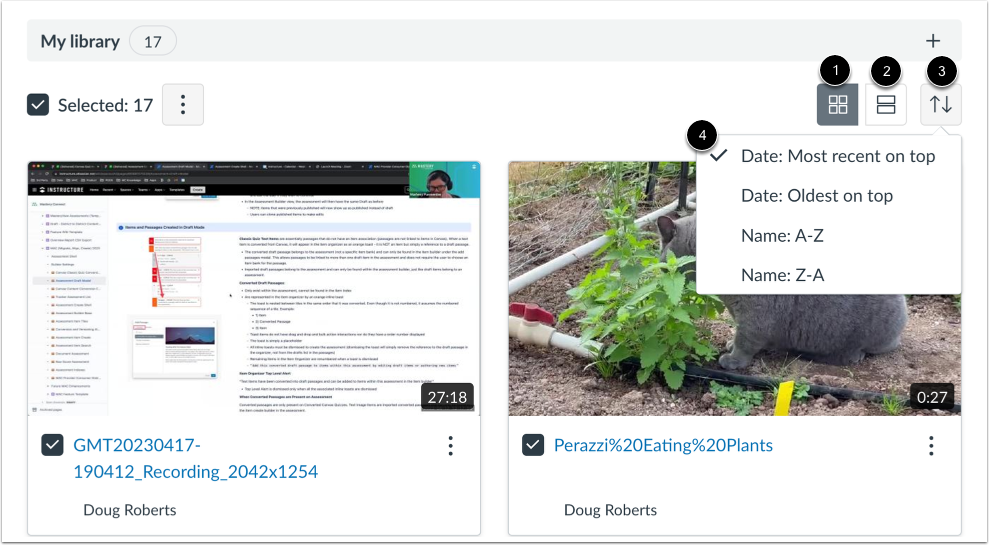
หากต้องการดูสื่อในรูปแบบมุมมองกริด ให้คลิกไอคอน มุมมองกริด [1] หากต้องการดูสื่อในรูปแบบรายการ ให้คลิกไอคอนมุม มองรายการ [2]
โดยค่าเริ่มต้น สื่อที่อัปโหลดล่าสุดจะแสดงก่อน หากต้องการเรียงลำดับสื่อใหม่ ให้คลิกไอคอน " เรียงลำดับใหม่ " [3] จากนั้นเลือกตัวเลือกการเรียงลำดับใหม่จากรายการ [4]
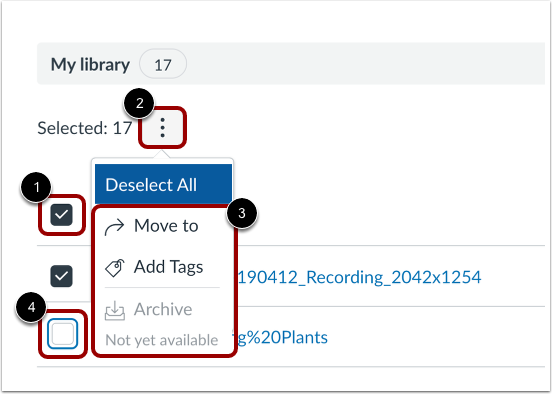
ในไลบรารีสื่อ สื่อสามารถย้าย แท็ก และเก็บถาวรเป็นกลุ่มได้
หากต้องการจัดการสื่อจำนวนมาก ให้คลิกที่ช่องทำเครื่องหมาย ทั้งหมด [1] จากนั้นคลิกปุ่ม ตัวเลือก [2] และเลือกย้าย เพิ่มแท็ก หรือเก็บถาวรสื่อทั้งหมด [3]
หากต้องการลบสื่อแต่ละรายการออกจากตัวเลือกจำนวนมาก ให้คลิกที่ช่องกาเครื่องหมายเพื่อยกเลิกการเลือกสื่อ [4]
หมายเหตุ: ปัจจุบันการเก็บถาวรแบบเป็นกลุ่มไม่สามารถทำได้
หากต้องการเพิ่มสื่อโดยใช้การจับภาพหน้าจอ เว็บแคม หรือการอัปโหลดไฟล์ ให้คลิกปุ่ม สร้าง
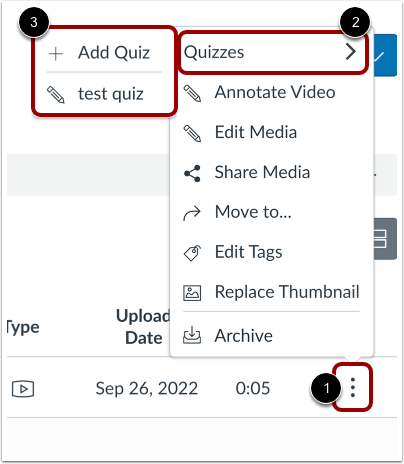
หากต้องการดูตัวเลือกการแก้ไขสื่อ ให้คลิกไอคอน ตัวเลือก [1]
หากต้องการเพิ่มหรือดูแบบทดสอบ ให้คลิกเมนูแบบ ทดสอบ [2] จากนั้นเลือกตัวเลือกแบบทดสอบ [3]
นอกจากนี้คุณยังสามารถ ใส่คำอธิบายประกอบในวิดีโอ แก้ไขสื่อ แชร์สื่อกับผู้ใช้ สร้างลิงก์สาธารณะ ย้ายสื่อ แก้ไขแท็ก แทนที่ภาพขนาดย่อ หรือ เก็บถาวรสื่อของสตูดิโอได้
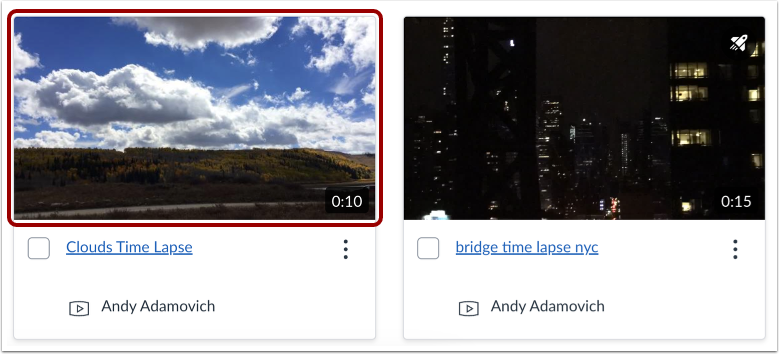
หากต้องการดูสื่อ ให้คลิกที่ภาพขนาดย่อของสื่อ
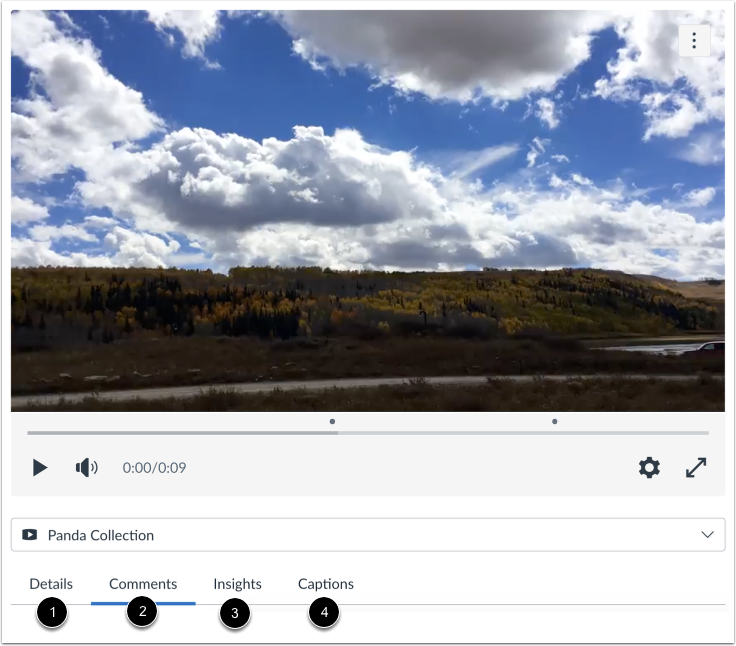
แท็บสื่อช่วยให้คุณเข้าถึง รายละเอียด สื่อ [1], ความคิดเห็น [2], ข้อมูลเชิงลึก ของผู้ชม [3] และความสามารถใน การสร้าง อัปโหลด หรือ ขอคำบรรยายอัตโนมัติ [4]