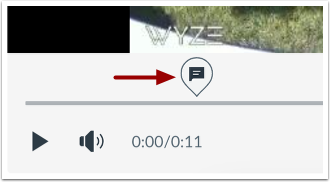
คุณสามารถเพิ่มคำอธิบายประกอบลงในสื่อของคุณใน Canvas Studio ได้ คำอธิบายประกอบประกอบด้วยหัวข้อและข้อความ และคุณยังสามารถเพิ่มลิงก์และไฮเปอร์ลิงก์ได้อีกด้วย เมื่อผู้ชมเล่นสื่อที่มีคำอธิบายประกอบ สื่อจะหยุดชั่วคราวและคำอธิบายประกอบจะแสดงขึ้น คุณยังสามารถ แก้ไขและลบคำอธิบายประกอบได้ อีกด้วย
หมายเหตุ:
- หลังจากเข้าสู่ระบบ Canvas Studio ผ่านการนำทางทั่วโลกของ Canvas แล้ว คุณสามารถเพิ่มคำอธิบายประกอบลงในสื่อที่คุณอัปโหลดได้ ไม่สามารถเพิ่มคำอธิบายประกอบลงในสื่อของคุณที่อื่นในอินเทอร์เฟซของ Canvas ได้
- คุณสามารถเพิ่มคำอธิบายประกอบได้เฉพาะในสื่อที่คุณอัปโหลดเองเท่านั้น อย่างไรก็ตาม คุณสามารถเพิ่มความคิดเห็นพร้อมระบุเวลาลงในสื่อที่ผู้อื่นแชร์ให้คุณได้
เครื่องมือใส่คำอธิบายประกอบสื่อแบบเปิด
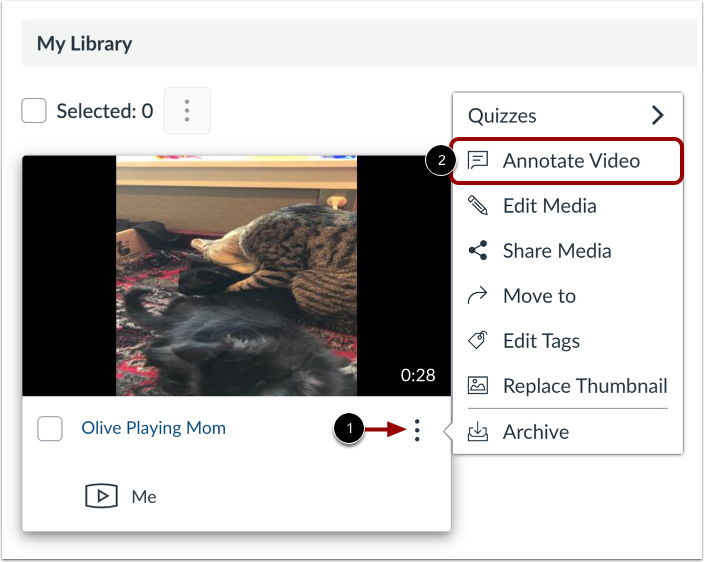
ค้นหาวิดีโอที่คุณต้องการใส่คำอธิบายประกอบ จากนั้นคลิกไอคอน ตัวเลือก [1] และคลิกลิงก์ ใส่คำอธิบายประกอบวิดีโอ [2]
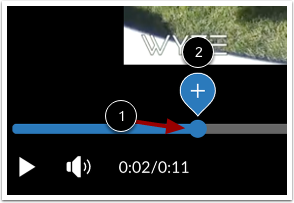
ในไทม์ไลน์สื่อ ให้หยุดสื่อตรงจุดที่คุณต้องการเพิ่มคำอธิบายประกอบ [1] คลิกไอคอน เพิ่ม [2]
ป้อนรายละเอียดการ์ดบันทึก
เพิ่มหัวข้อข่าวในช่อง หัวข้อข่าว [1] คุณสามารถป้อนได้สูงสุดแปดสิบตัวอักษรในช่องหัวข้อข่าว
เพิ่มข้อความคำอธิบายในช่อง คำอธิบาย [2] คุณสามารถป้อนได้สูงสุดสองร้อยตัวอักษรในช่องคำอธิบาย
เพิ่มลิงก์ลงในโน้ตการ์ด
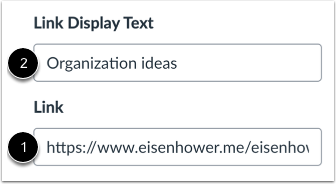
คุณสามารถเพิ่มลิงก์ลงในคำอธิบายประกอบของคุณได้ ป้อนลิงก์ในช่อง ลิงก์ [1]
ในการสร้างไฮเปอร์ลิงก์ ให้ป้อนข้อความในช่อง ข้อความที่แสดง [2] คุณสามารถป้อนได้สูงสุดสามสิบตัวอักษรในช่องข้อความที่แสดง
บันทึกคำอธิบายประกอบ
คลิกปุ่ม บันทึก
ดูคำอธิบายประกอบ
ดูคำอธิบายประกอบ
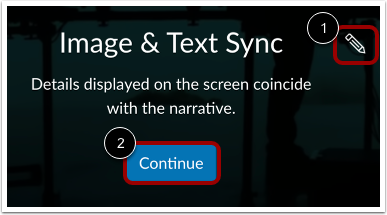
หากต้องการแก้ไขคำอธิบายประกอบ ให้คลิกไอคอน แก้ไข [1] หากต้องการยกเลิกคำอธิบายประกอบ ให้คลิกปุ่ม ดำเนินการต่อ [2]
คำอธิบายประกอบจะปรากฏในไทม์ไลน์สื่อของคุณ หากต้องการดูและแก้ไขคำอธิบายประกอบ ให้คลิกไอคอน คำอธิบายประกอบ