Como administrador de la organización, puede gestionar y ajustar la configuración de su organización accediendo al panel de control de la organización.
Inicia sesión en Parchment Digital Badges
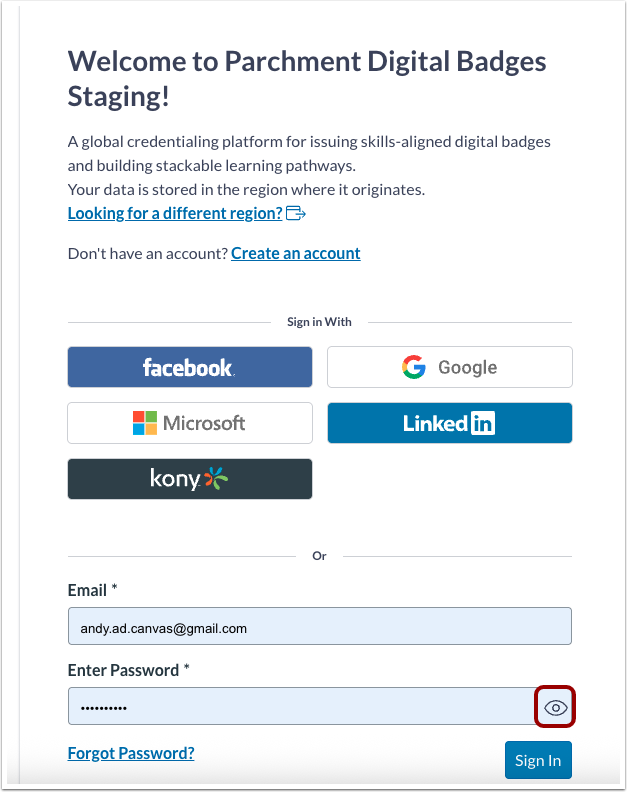
Inicia sesión en tu cuenta de Insignias Digitales de Parchment. Para mostrar u ocultar la contraseña, haz clic en el icono de Visibilidad .
Inicia sesión en Parchment Digital Badges
Inicia sesión en tu cuenta de Insignias Digitales de Parchment. Para mostrar u ocultar la contraseña, haz clic en el icono de Visibilidad .
Organización abierta
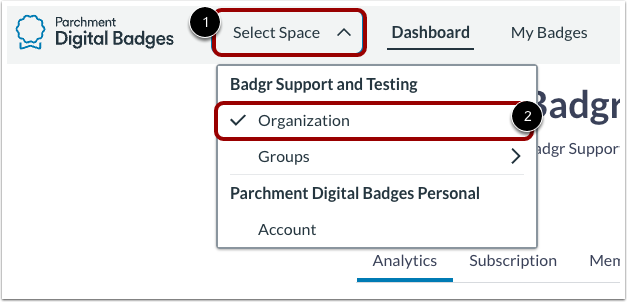
En la navegación de insignias digitales de Parchment, haga clic en el menú desplegable Seleccionar espacio [1] y luego haga clic en el enlace Organización [2].
Editar organización
Haga clic en el icono Opciones [1] y luego haga clic en el enlace Editar organización [2].
Desde el Panel de la organización puedes editar tu perfil público, la configuración de contenido, la página de bienvenida y la configuración de notificaciones.
Gestionar perfil público
En la pestaña Perfil público , puede elegir cómo sus usuarios navegan y ven el espacio de su organización [1].
Puedes actualizar el logotipo de tu organización [2], el nombre de la organización [3], una descripción de tu organización [4], el sitio web de la organización [5] y el correo electrónico de contacto [6].
Si desea dirigir a los usuarios que no han iniciado sesión a la página pública de su organización en lugar de a la página de inicio de sesión, haga clic en la casilla de verificación Redirigir a la página pública de la organización [7].
Cuando haya terminado de realizar las actualizaciones, haga clic en el botón Guardar [8].
Gestionar la configuración de contenido
En la pestaña Configuración de contenido , puede seleccionar qué configuraciones desea incluir en la página de su organización [1].
- Permitir cambiar la organización emisora predeterminada [2]: Proporciona la posibilidad de que los emisores modifiquen la organización emisora agregando un ID de organización de LinkedIn.
- Permitir propiedades de insignias personalizadas [3]: Permite que el personal de su emisor defina propiedades personalizadas en las insignias.
- Reasignación automática de insignias por cambios de correo electrónico en Canvas [4]: Permite que las insignias ganadas previamente se reasignen automáticamente al nuevo correo electrónico.
- Conservar la fecha de adjudicación original [5]: La nueva adjudicación no actualizará la fecha de adjudicación a la fecha de nueva adjudicación.
- Permitir el descubrimiento de vías externas [6]: Permite a los usuarios que no están suscritos a tu programa o a tu organización ver tu programa si han obtenido una insignia incluida en él.
- Incluir rutas externas en el descubrimiento [7]: Permite a los usuarios ver rutas creadas por un tercero en su página si el usuario ha obtenido una insignia incluida en la ruta de terceros.
- Pathways puede acceder a insignias de terceros [8]: Permite a los usuarios utilizar insignias obtenidas fuera de su organización para completar las rutas de su organización.
- Permitir a los emisores ver las instancias y cuentas de Canvas de la organización [9]: Permite a los emisores ver y seleccionar entre las instancias y cuentas de Canvas de la organización al configurar los requisitos basados en Canvas en una ruta.
- Acceso al registro del alumno [10]: Restringe el acceso a grupos específicos o permite que todos los usuarios vean su registro del alumno. Para obtener más información, consulte la información sobre el registro del alumno .
- Conexión con la biblioteca de habilidades [11]: Te permite conectarte a una biblioteca de habilidades, como Emsi o Indeed, y resaltar las habilidades necesarias para obtener la insignia. Para ello, debes incorporar las habilidades de Talent Neuron en las insignias digitales de Parchment .
- Habilitar Open Badges 3.0 [12]: Permite que los emisores recién creados cumplan con OB 3.0 de forma predeterminada. Las insignias OB3 se emiten en el formato de Credencial Verificable del W3C.
- Extensiones de insignias [13]: Añada funcionalidades adicionales a las insignias; puede requerir detalles adicionales, como la calificación, o incluir enlaces a recursos o una descripción adicional de los requisitos para obtener la insignia. Para obtener más información, consulte Evaluaciones y preguntas sobre insignias .
- Tipos de logros [14]: Permite a los administradores habilitar, deshabilitar o reordenar tipos de logros específicos. También puede anular la configuración a nivel del emisor y permite ver información sobre herramientas que explica cada tipo de logro.
Cuando haya terminado de realizar las actualizaciones, haga clic en el botón Guardar [15].
Gestionar la página de bienvenida
En la pestaña Página de bienvenida , puede diseñar lo que los usuarios ven la primera vez que inician sesión en su organización [1].
La página de bienvenida aparece encima de la primera invitación o notificación que reciben [2]. Puedes crear un título y un mensaje de bienvenida para los nuevos usuarios. Para crear un mensaje de bienvenida personalizado para los nuevos usuarios, haz clic en el botón Editar mensaje [3].
Puedes elegir qué funciones de Parchment Digital Badges deseas incluir en tu mensaje de bienvenida.
- Mis insignias [4]
- Mis caminos [5]
- Mi mochila [6]
- Mi récord [7]
Si no utiliza una o más de estas funciones en su organización, desmarque la casilla correspondiente.
Cuando haya terminado de realizar las actualizaciones, haga clic en el botón Guardar [8].
Administrar la configuración de notificaciones
En la pestaña Configuración de notificaciones , puede personalizar los mensajes de notificación [1].
Para permitir que los emisores personalicen la configuración de notificaciones, haga clic en la casilla de verificación Permitir que el emisor anule las preferencias de notificación [2].
Puedes personalizar los mensajes de notificación para notificar a los usuarios sobre los premios de insignias recién obtenidos [3], las invitaciones a Pathways [4], los premios de insignias que caducan [5], los premios de insignias revocados [6] y los grupos que finalizan [7].
Cuando haya terminado de realizar las actualizaciones, haga clic en el botón Guardar [8].
Nota: La casilla de verificación "Permitir que el emisor anule las preferencias de notificación" está desactivada de forma predeterminada. Cuando esta casilla está desactivada, no se muestra la pestaña "Configuración de notificaciones" para los emisores.