Como administrador, puedes gestionar qué emisores se muestran para los instructores en la plataforma LTI de insignias digitales de Parchment.
Notas:
Abrir administrador
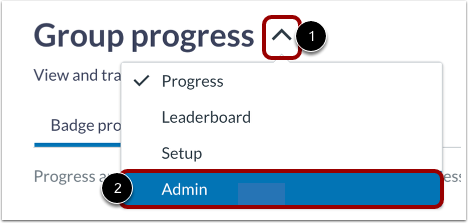
En el menú desplegable Grupo [1], haga clic en el enlace Administrador [2].
Abrir configuración
Para ver los emisores disponibles, haga clic en el enlace Configuración .
Gestionar emisores
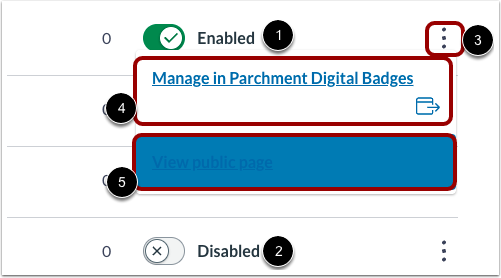
Para habilitar un emisor, haga clic en el botón de estado para habilitar [1] o deshabilitar [2] un emisor.
Para administrar un emisor, haga clic en el icono Opciones [3].
Para ver un emisor en el sitio web, haga clic en el enlace Administrar insignias digitales en Parchment [4].
Para ver al emisor en una página pública, haga clic en el enlace Ver página pública [5].
Administrar preferencias de implementación
Al configurar los ajustes de las insignias digitales de Parchment dentro de Canvas, puede habilitar o deshabilitar la configuración y los permisos.
Para evitar que los instructores creen o editen insignias o administren suscripciones a rutas, haga clic en el interruptor Los instructores tienen acceso de solo lectura [1].
Para permitir que los instructores creen y modifiquen insignias dentro de la integración, haga clic en el interruptor Permitir que los instructores creen y modifiquen insignias [2].
Para permitir que los instructores se suscriban a las rutas del grupo, haga clic en el interruptor Permitir que los instructores hagan suscripciones a rutas [3].
Para garantizar que los datos de grupo y membresía se sincronicen después de una copia del curso, haga clic en el interruptor Habilitar sincronización automática de grupo después de la copia del curso [4].
Para copiar datos de insignias digitales a cursos de destino creados a partir de plantillas o cursos de diseño , haga clic en el interruptor Copiar datos de credenciales de la plantilla del curso de Canvas [5].