Parchment Digital Badges Pathways permite a los usuarios apilar insignias digitales abiertas, como si fueran peldaños, en rutas de aprendizaje para diseñar un plan de estudios. Esto permite a los administradores realizar un seguimiento sencillo del progreso grupal e individual en cursos, series de capacitación y programas.
El sistema de rutas de aprendizaje es lo suficientemente flexible como para permitir diferentes ramificaciones y segmentos, con pasos obligatorios y opcionales que guían al estudiante sobre los siguientes pasos a seguir. Las rutas de aprendizaje pueden incluir insignias de logros que se otorgan automáticamente al completar las ramas inferiores de la ruta.
Notas:
- Los pasos se organizan en una estructura de padre e hijo que se puede configurar como obligatorios o como insignias de hito.
- No utilice insignias de hitos como primer paso en una ruta sin pasos secundarios, ya que esto activará automáticamente la concesión de insignias.
- Las rutas de acceso deben publicarse antes de que los usuarios se suscriban.
- Para realizar un seguimiento de los usuarios a lo largo de una ruta de aprendizaje, deben pertenecer a un grupo suscrito a dicha ruta. Varios grupos pueden suscribirse a una ruta, y se pueden asignar varias rutas a un grupo.
- Los administradores e instructores pueden sincronizar insignias y rutas de aprendizaje cuando un curso está asociado con un curso de Blueprint.
Crear camino
Haga clic en la pestaña Emisores [1], luego cree un nuevo emisor [2] o seleccione un emisor existente [3].
También puede utilizar la barra de búsqueda para encontrar un emisor específico [4].
Senderos abiertos
Haga clic en la pestaña Rutas [1] y luego haga clic en el botón Crear ruta [2].
Agregar detalles de la ruta
Agregue un nombre para la ruta [1] y una descripción (opcional) [2].
De forma predeterminada, la opción Mostrar en páginas públicas está habilitada [3]. Si no desea que la ruta sea visible en las páginas públicas, puede desmarcar la casilla de verificación.
Para guardar los detalles, haga clic en el botón Crear ruta [4].
Nota: El nombre y la descripción de la ruta se muestran en la tarjeta de finalización de la ruta y en la primera sección de la ventana de detalles de la ruta.
Editar ruta
Para continuar creando la ruta, haga clic en el botón Editar ruta .
Al editar o crear una ruta, haga clic en el botón Creador de rutas para abrir el creador [1]. Personalice cómo se muestran las rutas usando los botones de rotación, acercar, alejar, ajustar al ancho, ajustar al ancho y alto, y vista predeterminada [2].
Seleccionar logro
Las rutas de aprendizaje se crean de derecha a izquierda. Primero, debes seleccionar una insignia de hito que quieras otorgar automáticamente cuando un miembro del grupo complete la ruta.
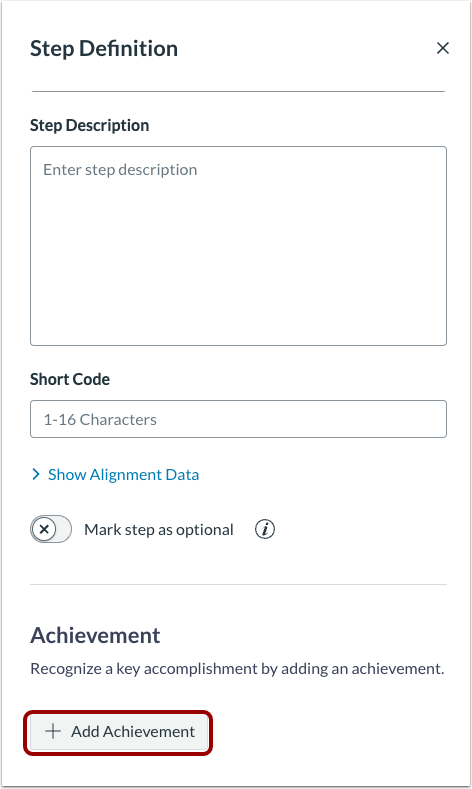
En el panel derecho, haga clic en el botón Agregar logro .
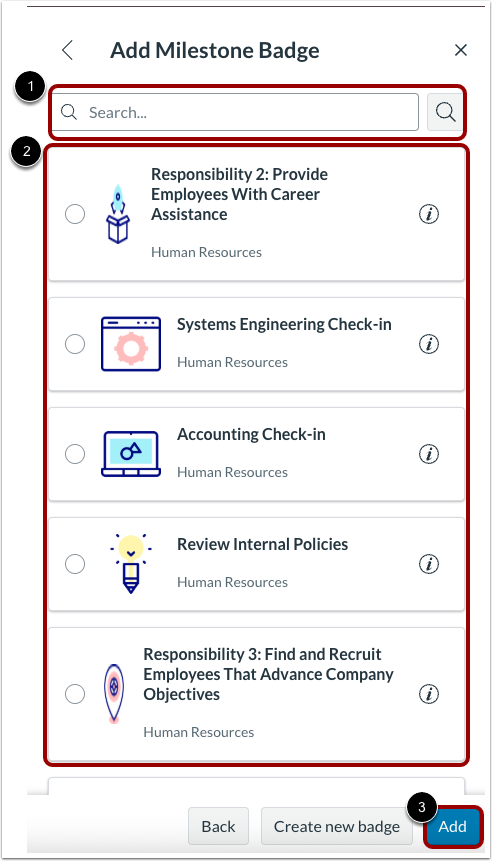
Puedes buscar una insignia de hito en la barra de búsqueda [1] y luego elegir una de la lista de insignias [2]. Para añadir la insignia de finalización, haz clic en el botón Añadir [3].
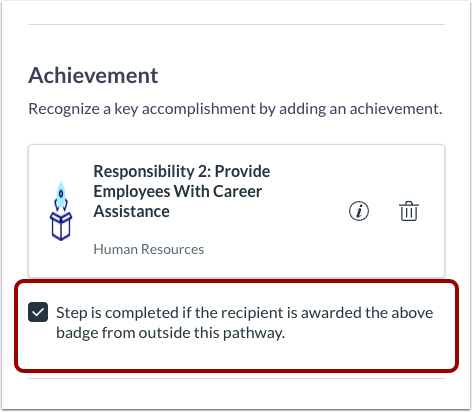
Parchment Digital Badges Pathways reconoce los premios de Parchment Digital Badges de diferentes fuentes, incluidos los cursos de Canvas y los premios de insignias individuales o en grupo. La opción «El paso se completa si el destinatario recibe la insignia...» está habilitada de forma predeterminada. Si la insignia de finalización de la ruta no se puede obtener fuera de la ruta, puede desmarcar la casilla.
Agregar paso
Para agregar pasos adicionales al proceso, haga clic en el icono Agregar paso .
Para gestionar un paso, haga clic en la ficha del paso [1]. Puede arrastrar la ficha del paso para cambiar su posición [2].
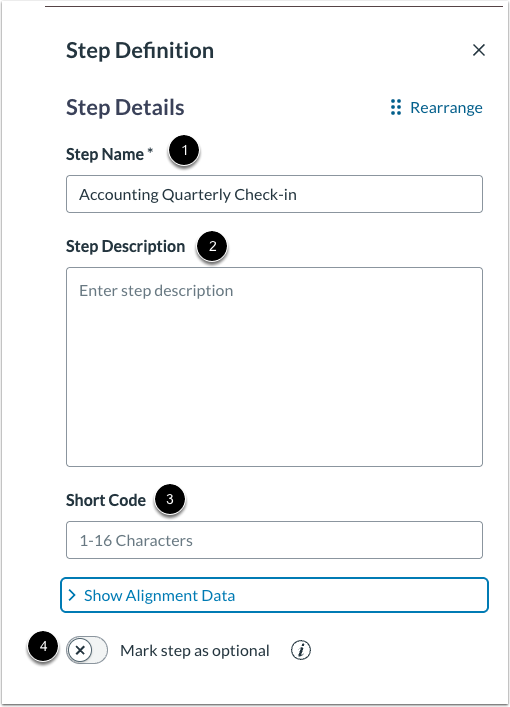
Agregue un nombre de paso [1]. También puede agregar una descripción del paso [2] y un código corto [3].
Para configurarlo como opcional, haga clic en el interruptor Marcar paso como opcional en [4].
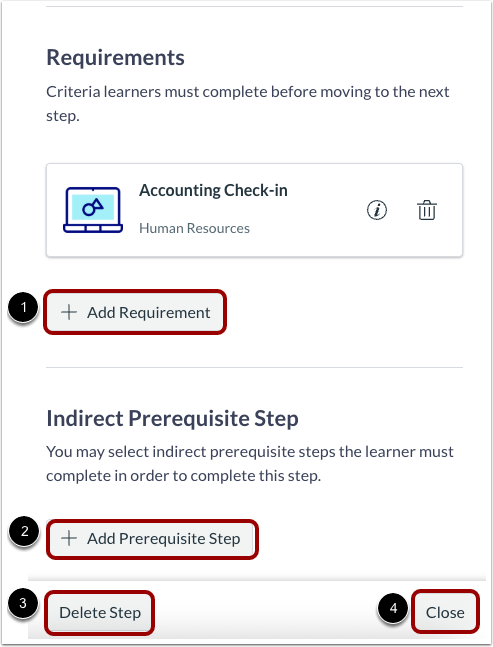
Puedes seleccionar insignias que el alumno debe ganar para completar el paso [1], y pasos previos indirectos que el alumno debe completar para completar el paso [2]. También puedes agregar una insignia externa .
Para eliminar el título del paso, haga clic en el botón Eliminar paso [3]. Para cerrar la bandeja de pasos, haga clic en el botón Cerrar [4].
Notas:
- Las insignias de logro se representan visualmente con una insignia a la derecha y se otorgan automáticamente cuando se cumplen los criterios.
- Las insignias requeridas se representan visualmente con insignias a la izquierda y se otorgan manualmente o a través de una interfaz LTI de insignias digitales Parchment en un LMS.
- En el creador de rutas de acceso, los emisores pueden añadir pasos tanto por encima como por debajo de un paso existente.
Agregar requisito
Para agregar requisitos a un paso de ruta, haga clic en el menú desplegable Tipo de requisito [1] y seleccione el requisito que desea agregar.
Puedes agregar requisitos como Tarea de Canvas [2] Curso de Canvas [3], Credencial obtenida [4] y Experiencia de requisito manual [5].
Para obtener instrucciones detalladas sobre cómo agregar requisitos a un paso de la ruta de creación, consulte la guía ¿Cómo agrego un requisito en una ruta de creación de insignias digitales de Parchment?
Publicar ruta
Si agregaste subpasos, puedes seleccionar la cantidad de pasos previos que el alumno debe completar antes de completar el paso hijo [1].
Una vez que haya completado todos los detalles, haga clic en el botón Publicar ruta [2].
Nota: Una vez que el usuario complete todos los pasos secundarios requeridos, se le otorgará automáticamente la insignia de hito principal.