Los instructores pueden otorgar insignias automáticamente según los requisitos del curso dentro de sus grupos. Como buena práctica, es importante asegurarse de que los requisitos del módulo estén definidos y que todo el contenido del módulo esté publicado para evitar la asignación errónea de insignias.
Abrir configuración
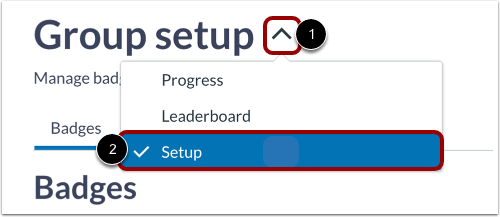
En el menú desplegable Grupo [1], haga clic en el enlace Configuración [2].
Administrar todas las insignias
La pestaña Todas las insignias muestra una descripción general de las insignias y los requisitos de un grupo [1].
Para agregar una insignia, haga clic en el botón Agregar insignia [2].
Para administrar un grupo, haga clic en el icono de más opciones [3].
Para ver el progreso del alumno, haga clic en el enlace Ver progreso del alumno [4].
Para editar los requisitos de la insignia, haga clic en el enlace Editar requisitos [5].
Para mover una insignia, haga clic en el enlace Mover insignia [6].
Para quitar una insignia, haga clic en el enlace Quitar insignia [7].
Administrar insignias de cursos de Canvas
La pestaña de insignias del curso de Canvas se muestra en formato de tabla y presenta una descripción general de las insignias y los requisitos de un grupo [1].
Para cambiar una insignia de un elemento del curso, haga clic en el menú desplegable Insignia 2].
Para actualizar una insignia o crear una nueva, haga clic en el icono Opciones [3].
Para que los alumnos envíen pruebas de finalización, haga clic en la casilla de verificación Pruebas [4].
Para actualizar un requisito para una insignia, haga clic en el menú desplegable Requisito [5].
Para actualizar los detalles del porcentaje de una insignia, introduzca un porcentaje en el campo Detalle [6].
Para actualizar la fecha, haga clic en el botón Agregar fecha [7].
Nota: Los requisitos específicos de cada módulo se pueden gestionar dentro de los módulos de Canvas .