Puedes añadir insignias a tu mochila de insignias digitales Parchment desde la URL de un sitio web, un archivo de imagen externo o desde código JSON.
Si eres beneficiario de Open Badges , es posible que recibas las insignias por correo electrónico para que puedas descargarlas e importarlas a tu Backpack.
Inicia sesión en Parchment Digital Badges
Inicia sesión en tu cuenta de insignias/credenciales digitales de Parchment. Para mostrar u ocultar la contraseña, haz clic en el icono de visibilidad .
Insignias abiertas
Para añadir una insignia, haga clic en la pestaña Insignias .
Agregar insignia
Para crear una nueva insignia, haga clic en el botón Agregar insignia .
Agregar insignia básica
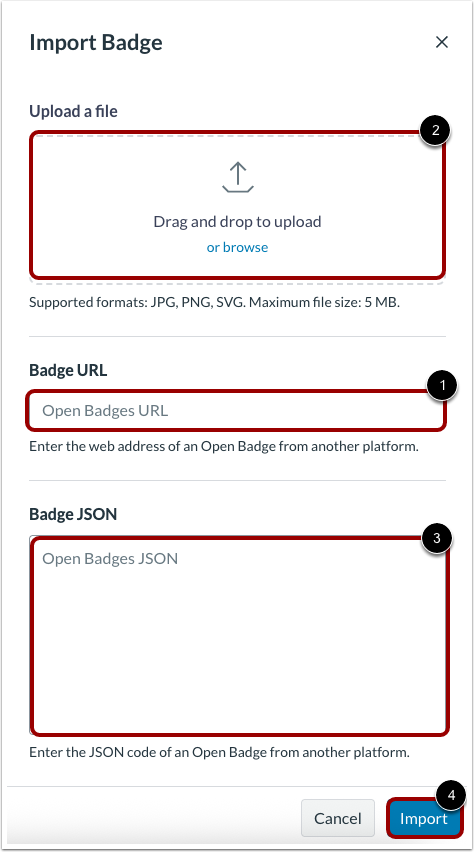
Para cargar su insignia desde un sitio web, ingrese una URL de aserción en el campo URL de la insignia [1].
Para cargar un archivo de imagen de insignia desde su computadora, arrastre y suelte el archivo o haga clic en el botón Cargar un archivo [2].
Para cargar usando JSON, copie el JSON de su insignia y péguelo en el campo JSON de la insignia [3].
Para agregar la insignia, haga clic en el botón Importar [4].
Subir insignias de Credly
Las insignias de Credly/AcclaimBadges creadas con la plataforma Open Badges se pueden subir manualmente a tu cuenta de Badgr.
- Acceda a la página de visualización pública de la insignia de Acclaim o Credly que desea subir.
- En la barra de direcciones de su navegador, seleccione el código de identificación de letra y número que aparece a continuación. https://www.youracclaim.com/badges/ . Este es el código de identificación de tu insignia específica.
- Pegue su código de identificación al final del siguiente enlace: https://www.youracclaim.com/api/v1/obi/v2/badge_assertions/[número de identificación].
Ver insignia
Las nuevas insignias se muestran en la pestaña Insignias .