Los instructores pueden otorgar insignias automáticamente en función de los requisitos del curso dentro de sus grupos.
Abrir configuración
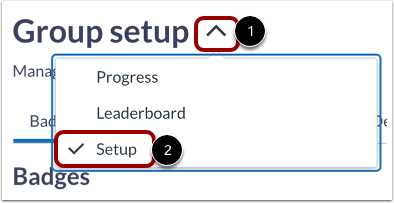
En el menú desplegable Grupo [1], haga clic en el enlace Configuración [2].
Administrar todas las insignias
La pestaña Todas las insignias muestra una descripción general de las insignias y los requisitos de un grupo [1].
Para agregar una insignia, haga clic en el botón Agregar insignia [2].
Para administrar un grupo, haga clic en el icono Opciones [3].
Para ver el progreso del alumno, haga clic en el enlace Ver progreso del alumno [4].
Para editar los requisitos de la insignia, haga clic en el enlace Editar requisitos [5].
Para mover una insignia, haga clic en el enlace Mover insignia [6].
Para quitar una insignia, haga clic en el enlace Quitar insignia [7].
Nota: Las insignias se pueden otorgar automáticamente al completar todas las tareas del módulo. Si no ve insignias otorgadas según la calificación del curso para los estudiantes cuya calificación cumple con los requisitos de la insignia, asegúrese de que la calificación que está viendo no se base en tareas calificadas.
Administrar insignias de cursos de Blackboard
La pestaña de insignias del curso de Blackboard muestra una descripción general de las insignias y los requisitos de un grupo [1].
Para cambiar una insignia para un elemento del curso, haga clic en el menú desplegable Insignia [2].
Para actualizar una insignia o crear una nueva, haga clic en el icono Opciones [3].
Para que los alumnos envíen pruebas de finalización, haga clic en la casilla de verificación Pruebas [4].
Para actualizar un requisito para una insignia, haga clic en el menú desplegable Requisitos [5].
Para actualizar los detalles del porcentaje de una insignia, introduzca un porcentaje en el campo Detalle [6].
Para actualizar la fecha, haga clic en el botón Agregar fecha [7].
Nota: Los requisitos específicos de cada módulo se pueden gestionar dentro de los módulos de Blackboard .