Cuando se agrega o crea una insignia en un grupo, puede cambiar la forma en que se otorga dicha insignia a los usuarios.
Progreso abierto
En la navegación de insignias digitales de Parchment, haga clic en el enlace Progreso .
Insignia abierta
Haz clic en el nombre de la insignia que deseas actualizar [1]. Un icono en la tabla Todas las insignias también indica cuándo un requisito de insignia no coincide y requiere sincronización [2].
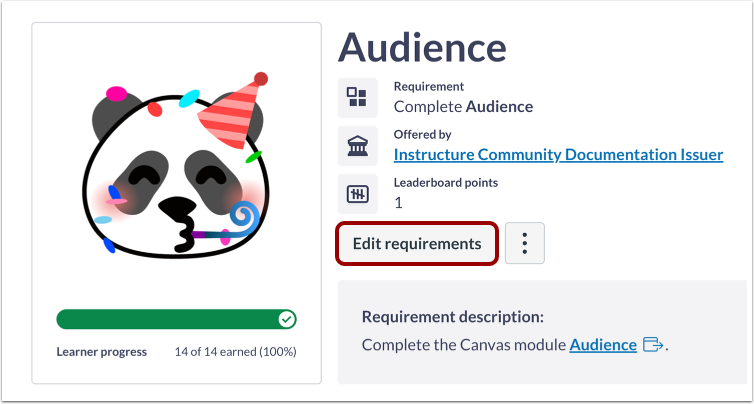
Editar requisitos de insignia
Haz clic en el botón Editar requisitos .
Requisitos de edición
Para otorgar una insignia basada en un criterio en su curso de Canvas, seleccione el botón de opción Integración con Canvas [1].
Para otorgar una insignia manualmente, haga clic en el botón de opción Manualmente [2]..
Seleccione una tarea del curso [1]. A continuación, seleccione el tipo de activador en el menú desplegable [2]. Si es necesario, ajuste el umbral [3]. La insignia se otorga automáticamente cuando la calificación de Canvas del estudiante alcanza el umbral configurado.
Cuando la asignación y el requisito de la insignia ya no coinciden, un banner en la interfaz LTI de Parchment Badges notifica al emisor que existe una discrepancia y que se requiere una sincronización.
Guardar cambios
Para guardar el tipo de premio, haga clic en el botón Guardar cambios .