La aplicación Parchment Digital Badges Pathways LTI permite a los instructores de Moodle añadir rutas de aprendizaje de Parchment Digital Badges a sus cursos. Los instructores pueden visualizar el progreso grupal o individual a lo largo de la ruta de aprendizaje. Los estudiantes pueden ver su propio progreso individual y disponen de una guía de su trayectoria de aprendizaje. Las rutas de aprendizaje de Parchment Digital Badges se pueden crear utilizando insignias abiertas de cualquier plataforma o emisor. Parchment Digital Badges Pathways es una función de Parchment Digital Badges. Para obtener más información sobre una suscripción a Parchment Digital Badges, consulte ¿Qué es Parchment Digital Badges ?
Requisitos previos
- Asegúrate de estar inscrito como instructor en el curso de Moodle.
- Defina un problema en Parchment Digital Badges antes de crear la ruta de Parchment Digital Badges.
- Defina el conjunto de insignias que se utilizarán para el recorrido.
- Crea y publica una ruta de insignias digitales de Parchment.
Se puede añadir una única ruta de aprendizaje a varios cursos y/o se pueden añadir varias rutas de aprendizaje a un único curso.
¡Instalar la ruta de insignias digitales Parchment LTI es muy fácil! Las rutas de insignias digitales Parchment ofrecen a instructores y estudiantes una vista intuitiva de su progreso en una ruta directamente en sus cursos de Moodle. Aquí te explicamos cómo configurarla.
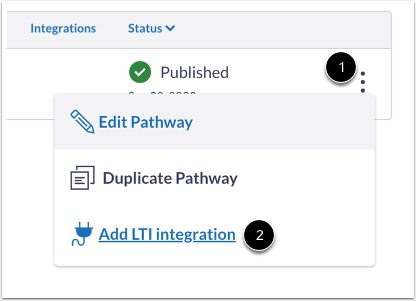
Desde el panel de control del emisor en Parchment Digital Badges Pathways, busque la ruta que desea agregar a su curso en la lista de rutas y seleccione Integraciones LTI . Complete la instalación copiando la clave y el secreto de Pathways en Moodle. Consulte a continuación para obtener más detalles. Paso a paso: Cómo instalar
- Inicia sesión en tu cuenta de Parchment Digital Badges y selecciona "Emisor" en la barra de navegación superior.
- Seleccione de la lista un emisor asociado a su organización.
- Seleccione la pestaña Rutas .
- Seleccione el título de la ruta que desea utilizar en Moodle.
- Seleccione la pestaña Integraciones LTI .
- Seleccione el botón Agregar integración.
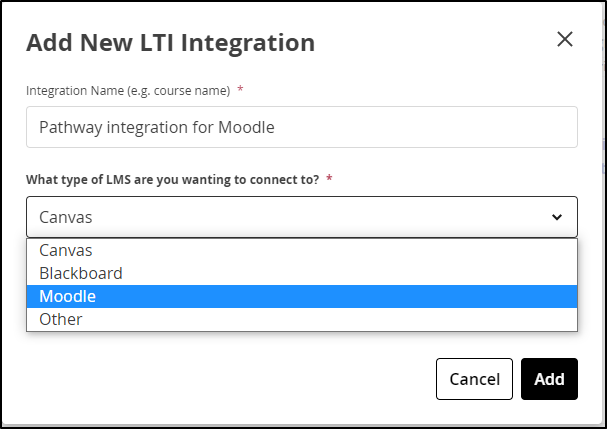
- Dale un nombre significativo a tu nueva integración y selecciona el tipo de integración que estás creando.
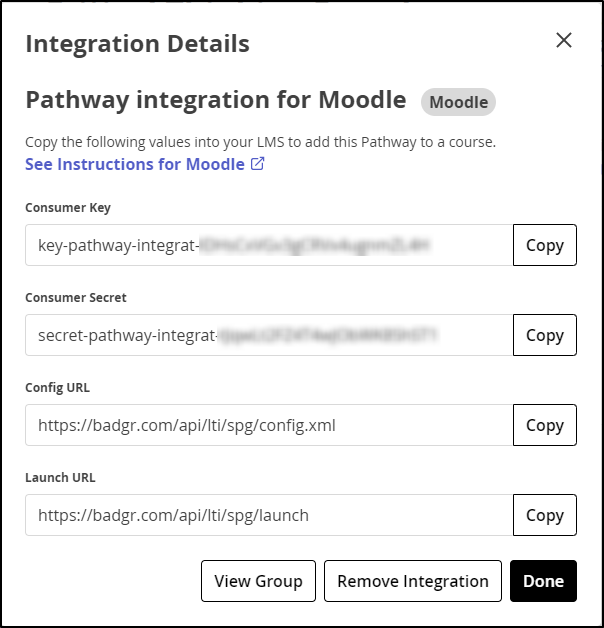
- Debería aparecer una tarjeta en las integraciones LTI para su ruta con el nombre que haya designado.
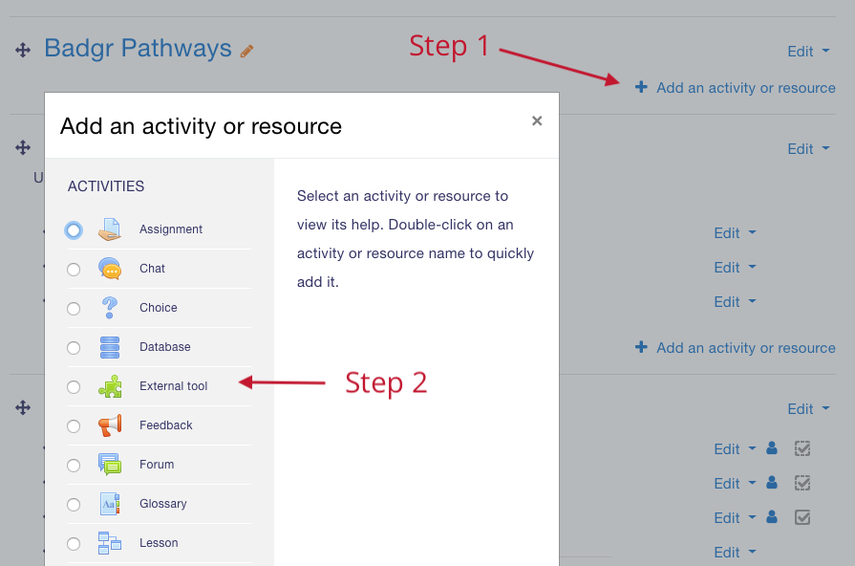
10. En otra pestaña , vaya a la cuenta, subcuenta o curso de Moodle deseado y active la edición.
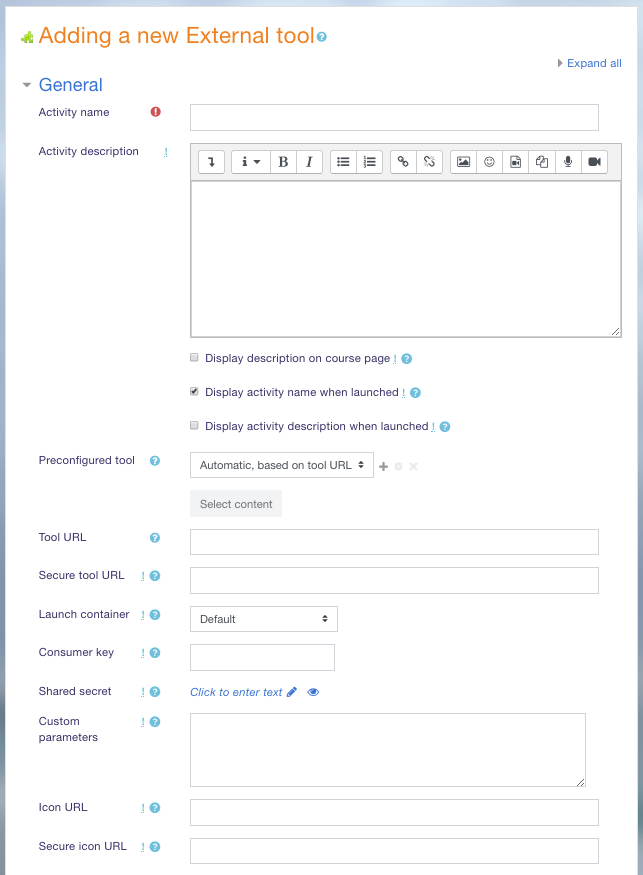
11. Seleccione Agregar una actividad o recurso y, a continuación, seleccione Herramienta externa .
12. Copie y pegue la clave de consumidor , el secreto de consumidor (secreto compartido) y la URL de configuración que aparecen en el cuadro de diálogo Rutas de insignias digitales de Parchment en su integración de Moodle. Copie el nombre o escriba uno que no olvide.
13. Una vez introducida la información, seleccione Guardar . 14. Observe el nuevo elemento del menú, Rutas , en la navegación del curso en el lado izquierdo. Haga clic en este elemento para ver su ruta. Los estudiantes que accedan al menú de rutas en un curso se suscribirán automáticamente a la ruta.
Solución de problemas
Hay algunos mensajes de error que puede encontrar si la aplicación LTI no se agrega correctamente. 1. Si la URL de config.xml no funciona con su LMS, intente usar esta URL en su lugar: Si la URL de configuración se usa en la URL de la herramienta segura , verá un mensaje de "Error inesperado del servidor". 3. Si la clave de consumidor y el secreto son incorrectos o se ingresan en los campos incorrectos, se mostrará "Cargando rutas..." pero no producirá ningún resultado.