Insignia abierta
Seleccione la insignia que desea otorgar haciendo clic en el nombre de la insignia.
Insignia de premio
Haz clic en el botón de la insignia de premio .
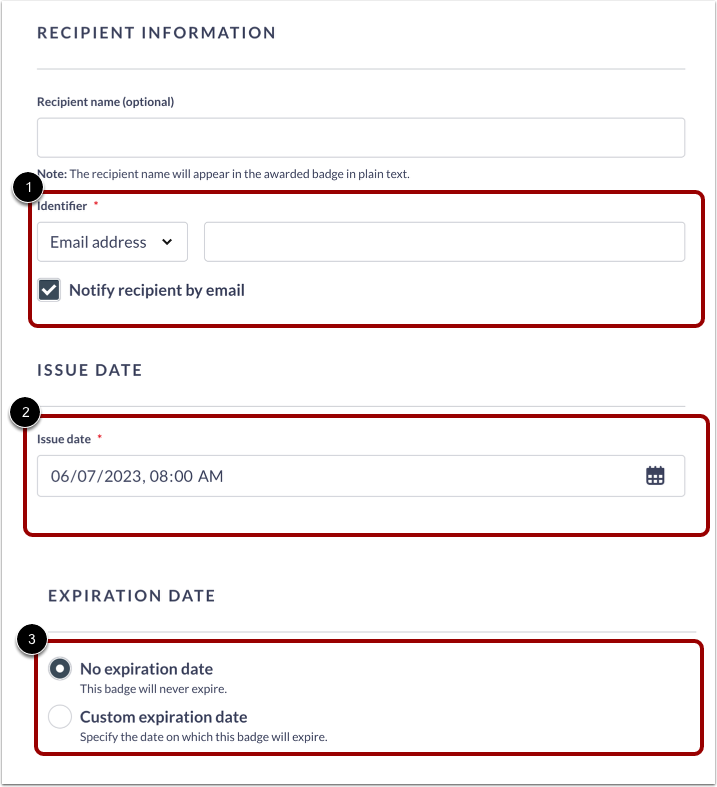
Agregue el identificador del destinatario [1], la fecha de emisión de la credencial [2] y, si es necesario, la fecha de vencimiento de la credencial [3].
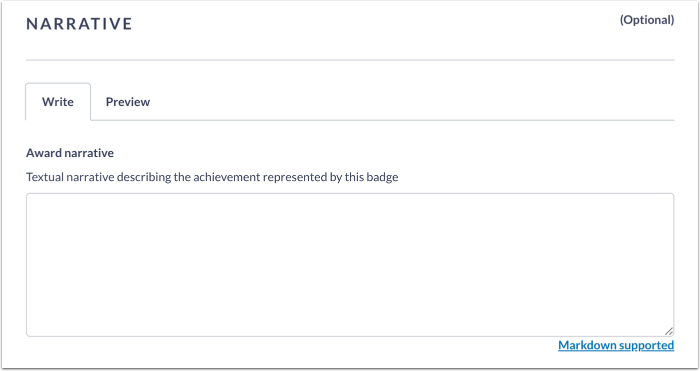
Agregar narración
El texto narrativo consiste en información personalizada sobre la insignia proporcionada por el emisor.
Nota: Las narrativas se incluyen en los metadatos de la insignia abierta y pueden ser vistas por cualquier persona con la que se comparta la insignia.
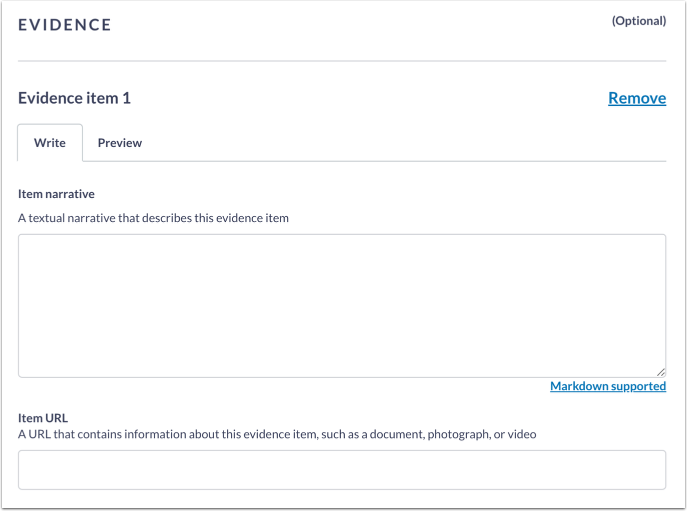
Añadir pruebas
La evidencia es la prueba de que el ganador cumplió con los criterios de obtención requeridos para la insignia que recibió.
Notas:
- Las URL de las pruebas se incluyen en los metadatos de la insignia y pueden ser vistas por cualquier persona con la que se comparta la insignia.
- En el caso de las evidencias, cada una puede incluir una URL externa, una descripción o ambas. La descripción de cada evidencia suele utilizarse para explicar el contenido de la URL, de modo que el estudiante comprenda el contenido antes de visualizarlo.
OB3.0 Detalles adicionales
Cuando OB3 está habilitado a nivel de organización, se muestra una sección de Detalles adicionales de OB3.0 durante la creación o edición de credenciales [1]. Los emisores pueden completar cualquiera de los campos adicionales [2]. Para obtener más detalles sobre los campos, haga clic en el enlace Aprenda cómo usar estos campos [3].
Insignia de premio
Para otorgar la insignia, haga clic en el botón "Otorgar insignia" .
Ver los galardonados con la insignia
En la pestaña Premios de la insignia, puede ver a todos los destinatarios de esa insignia. Para ver la información del campo, haga clic en el correo electrónico del destinatario [1].
En la vista de detalles de la insignia, se muestra información sobre los campos correspondientes a los destinatarios y a los usuarios que la visualizan.