Puedes crear una cuenta de Parchment Digital Badges y gestionar los correos electrónicos y contraseñas asociados. Puedes añadir direcciones de correo electrónico adicionales, cambiar tu dirección principal, añadir variantes de mayúsculas y minúsculas, eliminar direcciones de correo electrónico de tu cuenta o cambiar tu contraseña. También puedes fusionar cuentas.
Parchment Digital Badges te permite añadir varias direcciones de correo electrónico a tu cuenta desde la página de perfil. Al añadir direcciones de correo electrónico adicionales, podrás recopilar insignias otorgadas a diferentes direcciones (por ejemplo, institución, trabajo, voluntariado) en una sola cuenta.
Las insignias se otorgan a una dirección de correo electrónico específica y quedan asociadas permanentemente a ella. Recomendamos encarecidamente asociar un correo electrónico personal a su cuenta de Insignias Digitales de Parchment, para que pueda mantener el acceso a su cuenta e insignias en caso de que pierda el acceso a su correo electrónico laboral o institucional en el futuro.
Notas:
- Cada dirección de correo electrónico asociada a tu cuenta de Insignias Digitales de Parchment debe ser verificada por ti.
- Es posible transferir una dirección de correo electrónico de una cuenta a otra, siempre y cuando no sea la dirección principal en ninguna de las dos. Si necesita ayuda para transferir correos electrónicos o fusionar dos cuentas en una sola, póngase en contacto con nosotros.
- Para eliminar una cuenta, póngase en contacto con nosotros.
Crear una cuenta
Crea una cuenta de Parchment Digital Badges. Elige uno de nuestros servidores más cercanos a ti:
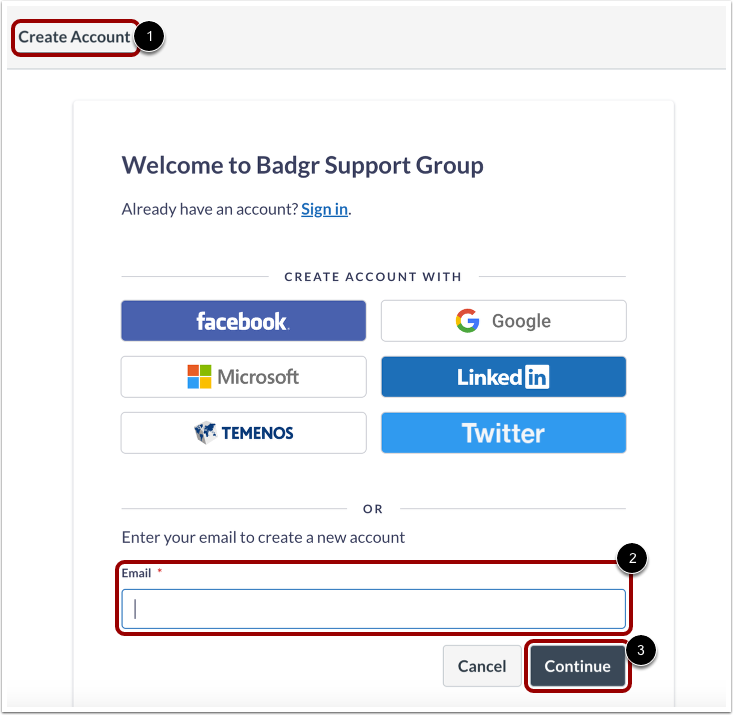
En la pestaña Crear cuenta [1], introduzca su dirección de correo electrónico en el campo Correo electrónico [2]. Asegúrese de que sea una dirección de correo electrónico activa a la que tenga acceso y, a continuación, haga clic en el botón Continuar . [3].
Verificar cuenta
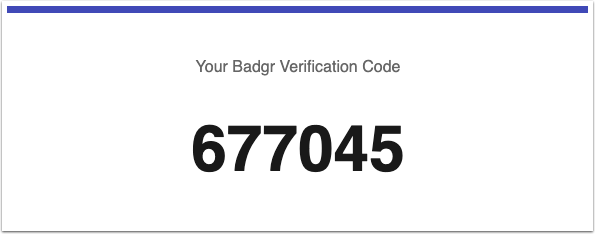
Introduce el código de verificación que recibiste en tu correo electrónico y, a continuación, haz clic en el botón Verificar .
Completar el registro de la cuenta
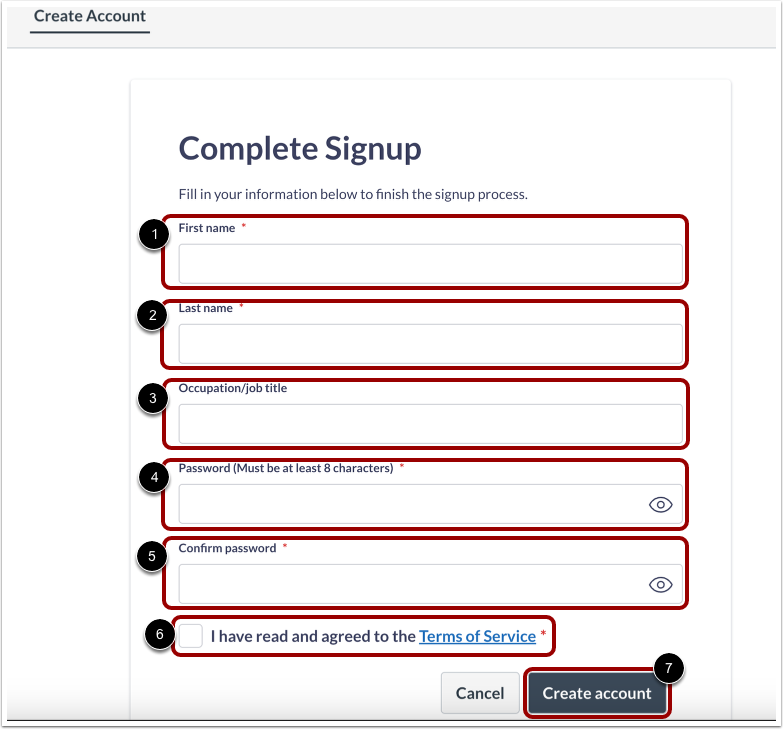
Tras la verificación, deberá completar el registro de su cuenta. Rellene los siguientes campos:
- Nombre [1]
- Apellido [2]
- Ocupación/cargo [3]
- Contraseña (Debe tener al menos 8 caracteres) [4]
- Confirmar contraseña [5]
Haga clic en la casilla de verificación He leído y acepto los Términos de servicio [6] y, a continuación, haga clic en el botón Crear cuenta [7].
Nota: Puede mostrar u ocultar la contraseña haciendo clic en el icono de visibilidad .
Abrir configuración de la cuenta
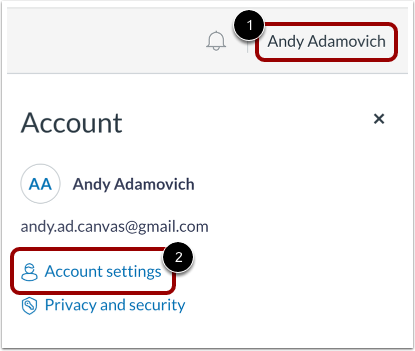
Una vez creada tu cuenta, abre la configuración de la misma. En la navegación global, haz clic en el enlace Menú de usuario [1] y, a continuación, en el enlace Configuración de la cuenta [2].
Agregar dirección de correo electrónico adicional
En la página de Configuración de la cuenta, haga clic en el botón Agregar correo electrónico [2].
Combinar cuentas
Si aparece un error que dice: "Error al agregar el correo electrónico: Es posible que el correo electrónico '[dirección de correo electrónico]' ya esté en uso", es probable que ya exista una cuenta con la dirección que intentaba agregar.
Para obtener ayuda con la fusión de cuentas, contáctenos . Proporcione las direcciones de correo electrónico asociadas a las cuentas que desea fusionar e indique cuál desea que sea la principal. Indique también el servidor que utiliza (AU, EU, CA, USA).
Ingrese su dirección de correo electrónico
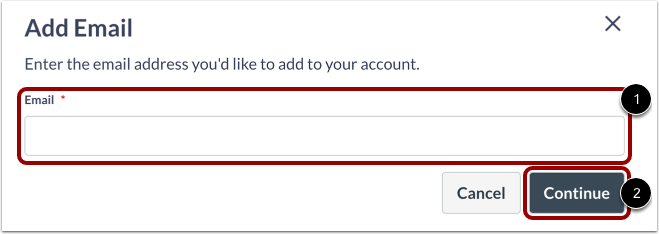
Una ventana emergente le permite ingresar una dirección de correo electrónico secundaria. Ingrese una dirección de correo electrónico en el campo Correo electrónico [1] y haga clic en el botón Continuar [2].
Nota: Lo más recomendable es usar un correo electrónico personal para poder mantener el acceso a tu cuenta y a tus insignias en caso de que pierdas el acceso a tu correo electrónico del trabajo o de la escuela en el futuro.
Ver código
Se envía un código de verificación a la dirección de correo electrónico recién añadida.
Código de verificación
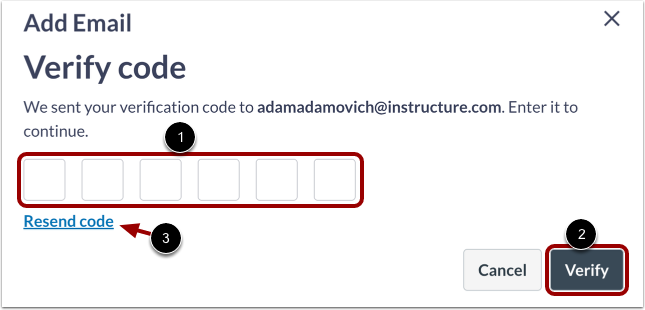
Además, aparecerá una nueva ventana emergente. Para verificar tu dirección de correo electrónico, introduce el código que recibiste en el correo de verificación en la ventana "Verificar código" [1]. A continuación, haz clic en el botón "Verificar" [2].
Si no recibió un correo electrónico de verificación, haga clic en el enlace Reenviar código [3] o contáctenos.
Nota: Para obtener información sobre cómo conectar una opción de inicio de sesión único (SSO), consulte la integración de inicio de sesión único con las insignias digitales de Parchment.
Cambia tu dirección de correo electrónico principal para las insignias digitales de Parchment.
Tu dirección de correo electrónico principal es la que usas para iniciar sesión en tu cuenta de Parchment Digital Badges. Para cambiar tu dirección de correo electrónico principal en cualquier momento, haz clic en los puntos suspensivos a la derecha de la línea de correo electrónico [1] y selecciona la opción «Establecer como principal» en el menú desplegable [2].
Agregar variantes de casos de correo electrónico
Es posible que algunas insignias no se carguen porque tu dirección de correo electrónico no coincide. Si el emisor original usó mayúsculas en tu dirección de correo electrónico, agrégala tal como se te otorgó siguiendo los pasos anteriores e inténtalo de nuevo. Es posible que debas agregar una o más direcciones de correo electrónico a tu cuenta de Insignias Digitales Parchment. Puedes ver las variantes de mayúsculas y minúsculas que has agregado haciendo clic en el botón "Ver variantes de mayúsculas y minúsculas" que se encuentra debajo de tu dirección de correo electrónico.
Eliminar dirección de correo electrónico de su cuenta de insignias digitales de Parchment
Puedes eliminar cualquier dirección de correo electrónico que no sea la principal. Para eliminar una dirección de correo electrónico, haz clic en los puntos suspensivos a la derecha de la línea de correo electrónico [1] y selecciona la opción Eliminar en el menú desplegable [2].
Al eliminar una dirección de correo electrónico de tu cuenta de Insignias Digitales de Parchment, se eliminarán todas las insignias asociadas de tu Mochila de Insignias Digitales de Parchment.
Cambia la contraseña de tus insignias digitales de Parchment.
Si has olvidado tu contraseña o quieres cambiarla, ve a la página de inicio de sesión de Parchment Digital Badges y haz clic en « ¿Olvidaste tu contraseña?» . A continuación, introduce la dirección de correo electrónico que usas para iniciar sesión. Recibirás un correo electrónico con un código de verificación. Vuelve a Parchment Digital Badges, introduce el código y sigue los pasos para restablecer tu contraseña.
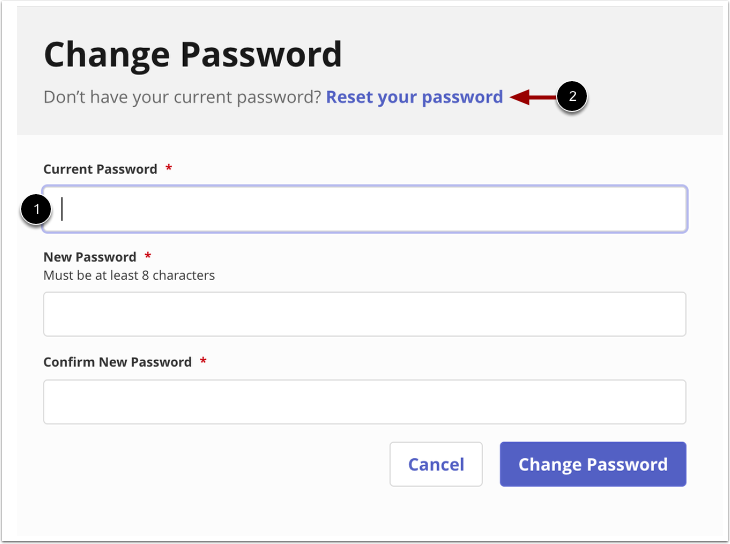
También puedes cambiar tu contraseña desde la sección de Configuración de la cuenta haciendo clic en el botón Cambiar contraseña . Si recuerdas tu contraseña, puedes cambiarla inmediatamente [1]. Si la has olvidado, haz clic en el enlace Restablecer contraseña [2] y sigue los pasos de verificación de correo electrónico y restablecimiento de contraseña descritos anteriormente.
Si solo has iniciado sesión mediante inicio de sesión único (SSO), debes usar la función de restablecimiento de contraseña para poder acceder a Parchment Digital Badges con tu correo electrónico y contraseña. Esto creará una contraseña para tu cuenta y no afectará a la cuenta que usaste para el inicio de sesión único.