La herramienta LTI de insignias digitales Parchment permite a los instructores otorgar insignias automáticamente a los estudiantes según los requisitos del curso. Un administrador de Canvas debe habilitar las claves de desarrollador para la cuenta o subcuenta donde se instala la herramienta LTI. Un administrador de Canvas puede instalar la herramienta LTI a nivel de cuenta o subcuenta. Un instructor puede instalar la herramienta LTI a nivel de curso.
Nota: Esta guía proporciona los pasos para instalar Parchment Digital Badges LTI en una instancia de Canvas alojada en Instructure. Si su instancia de Canvas es autoalojada, siga nuestra guía para instalar Parchment Digital Badges LTI en una instancia de Canvas autoalojada .
Ver claves de desarrollador heredadas
En Navegación de la cuenta, haga clic en el enlace Claves de desarrollador [1]. Para ver las claves heredadas, haga clic en la pestaña Heredado [2].
Mostrar todas las teclas
Desplácese hasta el final de la lista y haga clic en el botón Mostrar todas las claves . Localice las claves API y LTI de Parchment Badges en la lista.
Habilitar la clave API
Para habilitar la clave API de Parchment Digital Badges [1], haga clic en el interruptor de encendido [2].
Confirmar estado de la clave
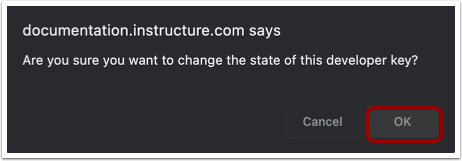
Aparecerá un mensaje solicitando que confirme el cambio de estado de la tecla. Para confirmar el cambio, haga clic en el botón Aceptar .
Habilitar clave LTI regional
Para activar la clave LTI de tu región , haz clic en el interruptor [1]. Hay cinco opciones: Insignias digitales Parchment AU [2], Insignias digitales Parchment CA [3], Insignias digitales Parchment EU/Irlanda [4] y Insignias digitales Parchment US [5]. Selecciona la clave LTI de la misma región que usaste para crear tu cuenta de Insignias digitales Parchment. Solo necesitas activar una clave LTI.
Ver configuraciones de la aplicación
Puedes instalar Parchment Digital Badges LTI a nivel de cuenta, subcuenta o curso. En la navegación de la cuenta o del curso, haz clic en el enlace Configuración [1]. Haz clic en la pestaña Aplicaciones [2]. Para ver la configuración de la aplicación, haz clic en el botón Ver configuración de la aplicación [3].
Agregar aplicación
Haz clic en el botón Agregar aplicación .
Ingrese el ID del cliente.
En el menú desplegable Tipo de configuración , seleccione la opción Por ID de cliente [1]. Escriba el ID de cliente de su servidor regional en el campo ID de cliente [2].
- Insignias digitales de pergamino EE. UU. - 170000000000727
- Insignias digitales de pergamino UE - 170000000000728
- Insignias digitales de pergamino AU - 170000000000730
- Insignias digitales de pergamino CA - 170000000000729
- Insignias digitales de pergamino SG - 170000000000822
Haz clic en el botón Enviar [3].
Nota: Si intenta instalar LTI antes de habilitar la API y las claves LTI, recibirá un error que indica que el ID de cliente está deshabilitado.
Confirmar instalación
Cuando aparezca la ventana para agregar la aplicación , haga clic en el botón Instalar .
Ver LTI instalado
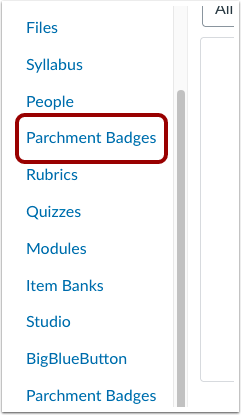
Si la integración LTI se instala a nivel de cuenta o subcuenta, el enlace de Insignias de Pergamino se mostrará en la navegación del curso para todos los cursos de la cuenta o subcuenta. Si la integración LTI se instala a nivel de curso, el enlace de Insignias de Pergamino se mostrará en la navegación del curso para el curso en el que esté instalada.
Nota: El enlace "Insignias de Parchment" se muestra en la navegación del curso para los usuarios de LTI 1.3 y todos los usuarios de Blackboard. En cambio, para los usuarios de la versión anterior de LTI 1.1, el enlace "Insignias" también se muestra en la navegación del curso.
Conectar LTI con la organización
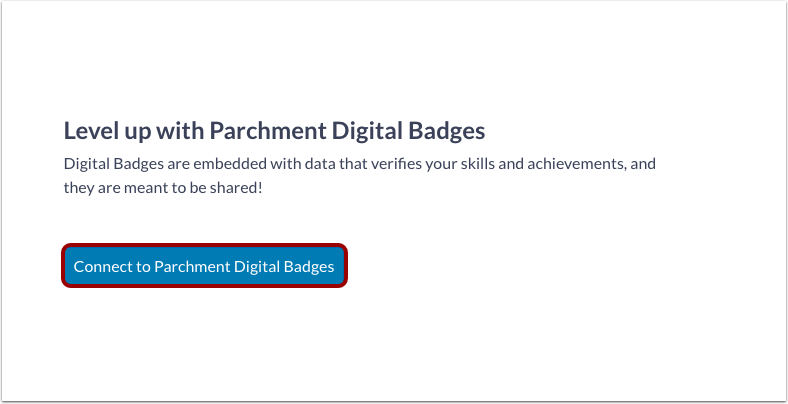
Una vez completada la instalación del LTI de Parchment Digital Badges en Canvas, este debe conectarse con su organización de Parchment Digital Badges antes de que pueda utilizarse para otorgar insignias.
Ver claves de cuenta
En Navegación de la cuenta, haga clic en el enlace Claves de desarrollador [1]. Para ver las claves heredadas, haga clic en la pestaña Cuenta [2].
Agregar clave de desarrollador
Parchment Digital Badges admite el registro dinámico LTI 1.3 con Canvas LMS. Los administradores pueden iniciar el registro mediante una única URL, lo que permite a Canvas obtener y aplicar la configuración automáticamente. Para iniciar el registro, haga clic en el botón Agregar clave de desarrollador [1] y, a continuación, seleccione el enlace Agregar registro LTI [2].
Aplicación de registro
En la ventana modal de registro de la aplicación de las claves de desarrollador de Canvas LMS, pegue la URL del entorno de la institución [1]. A continuación, haga clic en el botón Continuar [2].
Nota: Estas URL no se pueden abrir directamente en un navegador. Deben pegarse en Canvas, en el campo URL de registro dinámico. Abrirlas directamente no iniciará el registro.
Para verificar una cuenta de Parchment Digital Badges, ingrese la dirección de correo electrónico de Parchment Digital Badges [1]. Luego, haga clic en el botón Siguiente [2] para ingresar el código de verificación.
Seleccione una organización [1] y, a continuación, haga clic en el botón Siguiente [2].
Integración de la revisión
Para que la integración aparezca en todos los cursos de Canvas, active la opción Visibilidad de la integración en los cursos de Canvas. [1]. Haga clic en el botón Enviar [2].
Completar el registro
En la ventana modal de Configuración de insignias digitales de Parchment, revise Permisos [1], Compartir datos de usuario [2] y Ubicaciones [3], y ajústelos si es necesario. Para completar el registro, haga clic en el botón Habilitar y cerrar [4].