Parchment Digital Badges permite a los administradores de programas otorgar insignias de forma masiva a un grupo de destinatarios. Se pueden incluir metadatos opcionales, como evidencia y descripción, en las insignias, que pueden ser los mismos o específicos para cada usuario.
Una vez otorgada una insignia, sus datos son inmutables. Si se detecta la necesidad de modificar una insignia después de haberla otorgado a una persona (por ejemplo, debido a un error ortográfico en el nombre), puede realizar dicha modificación revocando primero la insignia y volviéndola a otorgar con los datos correctos.
Notas:
- Debes crear un emisor y una insignia antes de otorgar insignias de forma masiva.
- Los suscriptores de Parchment Digital Badges tienen un número ilimitado de premios en lote. Si utiliza Parchment Digital Badges (gratuito), está limitado a 50 premios por archivo CSV.
- Las insignias otorgadas manualmente o en grupo no aparecen en el LTI de Parchment Digital Badges a menos que hayas comprado una suscripción a Parchment Digital Badges.
Insignia abierta
Haz clic en el nombre de la insignia que deseas otorgar en bloque.
Insignia de premio a granel
Haz clic en el botón de adjudicación masiva .
Descargar archivo CSV de ejemplo
Para aprender a estructurar los datos en su archivo CSV, haga clic en el enlace "Descargar el archivo CSV de ejemplo" .
Ver archivo CSV de ejemplo
El archivo CSV puede contener varios campos. El campo Identificador (dirección de correo electrónico, URL o número de teléfono) es el único obligatorio. Si otorga insignias de forma masiva, complete el ID de la clase de insignia.
- Identificador (dirección de correo electrónico, URL o número de teléfono) [1]
- Nombre [2]
- Apellido [3]
- Narrativa [4]
- Narrativa de la evidencia [5]
- URL de la evidencia [6]
- Fecha de emisión [7]
- Fecha de vencimiento [8]
Subir archivo CSV
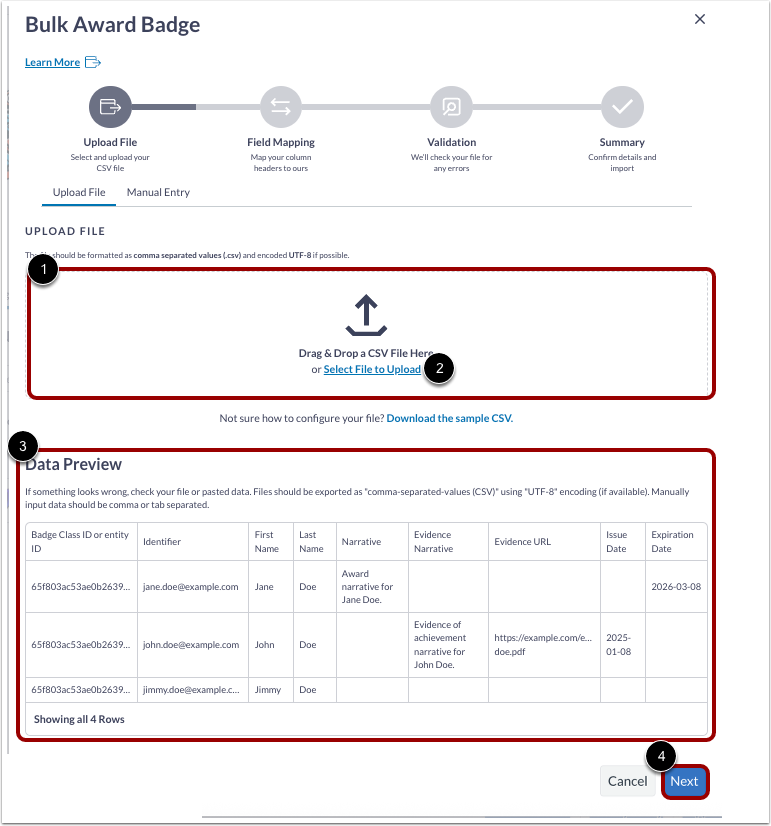
Una vez que su archivo CSV esté preparado de acuerdo con las instrucciones, puede cargarlo arrastrando y soltando su archivo CSV en el campo Cargar archivo [1] o puede hacer clic en el enlace Seleccionar archivo para cargar [2].
Vea una vista previa de su archivo CSV cargado [3].
Haga clic en el botón Siguiente [4].
Mapear encabezados de columna de archivo CSV
Si la primera fila del archivo CSV tiene encabezados de columna, asegúrese de que la casilla de verificación La primera fila tiene encabezados de columna esté seleccionada [1].
Para asignar los encabezados de columna de su archivo CSV a los encabezados de columna de Parchment Digital Badges, utilice los menús desplegables para cada encabezado de columna [2].
Haga clic en el botón Siguiente [3].
Ver validación
Si hay errores en su archivo CSV, es posible que se le presente información sobre cómo corregir los errores [1].
Para volver a cargar su archivo CSV corregido, haga clic en el botón Atrás [2].
Emisión de insignias de premios en masa
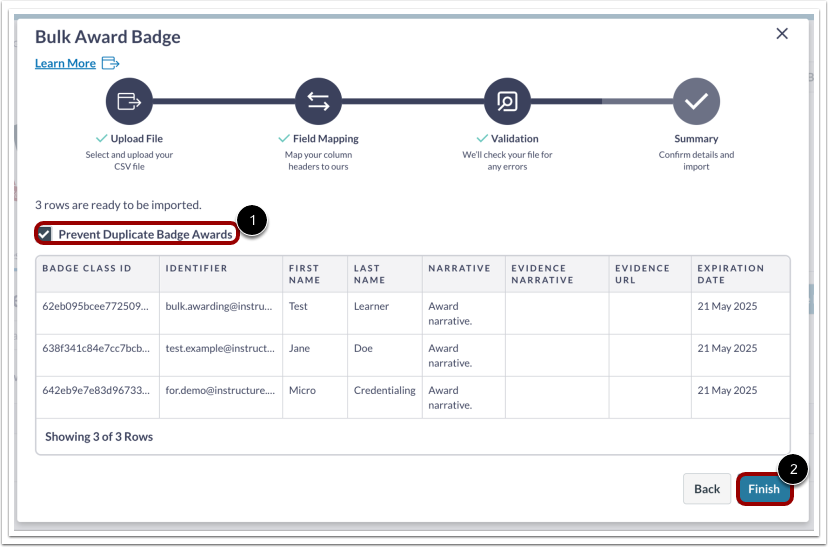
Una vez cargados, Parchment Digital Badges analiza los datos para asignar los encabezados de columna. Si su organización lo permite, puede personalizar la configuración de notificaciones y/o marcar la casilla «Evitar la duplicación de insignias» (si corresponde) [1]. Tras la validación, haga clic en el botón «Finalizar » [2].
Ver insignias otorgadas
Para ver las insignias otorgadas, haga clic en la pestaña Premios .
Otorgar insignias múltiples en lote
Haz clic en el botón "Otorgar varias insignias en lote" .
Subir archivo CSV
Una vez que su archivo CSV esté preparado de acuerdo con las instrucciones, puede cargarlo arrastrando y soltando su archivo CSV en el campo Cargar archivo [1] o puede hacer clic en el enlace Seleccionar archivo para cargar [2].
Vea una vista previa de su archivo CSV cargado [3].
Haga clic en el botón Siguiente [4].
Mapear encabezados de columna de archivo CSV
Si la primera fila del archivo CSV tiene encabezados de columna, asegúrese de que la casilla de verificación La primera fila tiene encabezados de columna esté seleccionada [1].
Para asignar los encabezados de columna de su archivo CSV a los encabezados de columna de Parchment Digital Badges, utilice los menús desplegables para cada encabezado de columna [2].
El archivo CSV debe contener los siguientes campos:
- ID de la clase de insignia: Identificador único de la insignia que se otorgará. Este es el ID en Mongo que también está disponible en la URL (por ejemplo, 65f803ac53ae0b2639ac0eba).
- Identificador: Identificador único para cada usuario.
- Nombre: Nombre del usuario.
- Apellido: Apellido del usuario.
- Narrativa: Descripción o motivo de la concesión de la insignia.
- Documentación que respalda la concesión de la insignia: Detalles o pruebas adicionales que justifiquen la obtención de la misma.
- URL de la evidencia: URL que enlaza con la evidencia que la respalda.
- Fecha de emisión: Fecha en que se emite la credencial.
- Fecha de vencimiento: Fecha en que caduca la credencial.
Haga clic en el botón Siguiente [3].
Emitir premio masivo para múltiples insignias
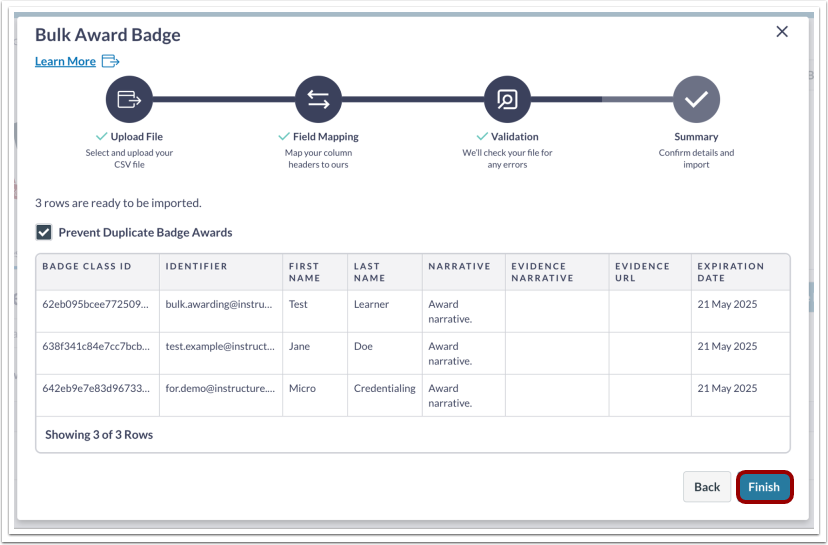
Tras la validación, confirme los datos y haga clic en el botón Finalizar .
Revocación masiva de insignias
Para revocar varias insignias a la vez, vaya a la pestaña Premios [1]. Luego, seleccione el botón Revocar en masa [2].
Seleccionar usuarios
Para revocar todas las insignias de usuario, haga clic en la casilla de verificación Destinatario [1]. Para revocar insignias de usuario específicas, haga clic en la casilla de verificación de los usuarios deseados [2]. A continuación, haga clic en el botón Revocar seleccionados [3].
Revocar insignias
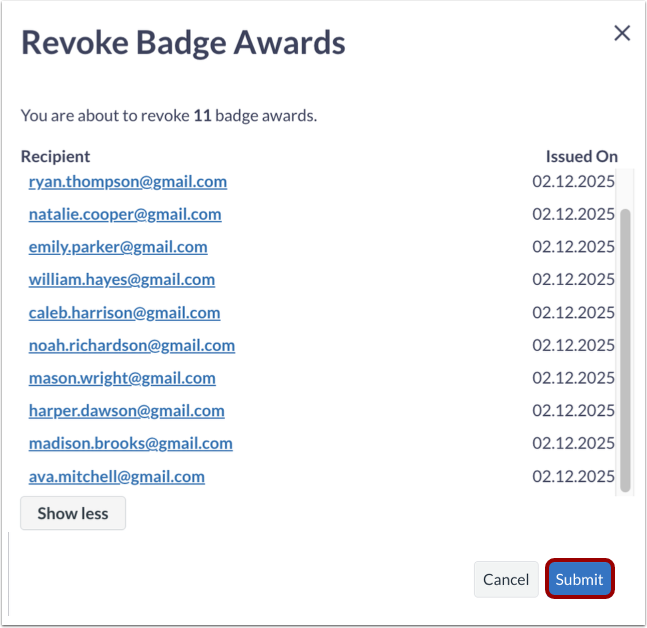
Una ventana emergente de confirmación muestra la lista de todos los usuarios seleccionados a quienes se les revocarán sus credenciales. Haga clic en el botón Enviar .
Mensaje de error de revocación
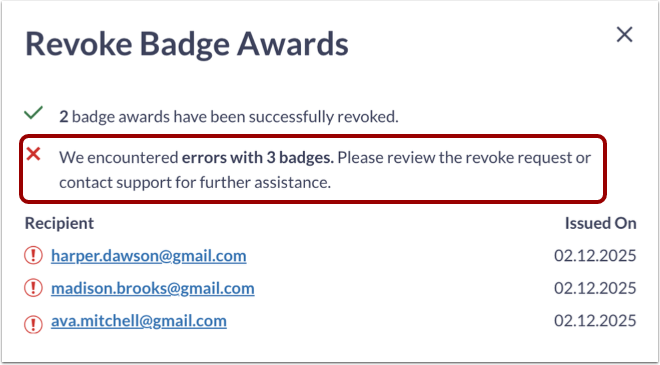
Si no se puede revocar una insignia a un usuario, se muestra un mensaje de error.
Revocar con éxito
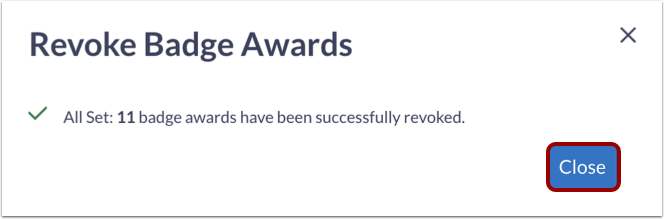
Tras revocar las credenciales a los usuarios seleccionados, aparecerá una ventana de confirmación. Haga clic en el botón Cerrar .