Parchment Digital Badges se ha asociado con Talent Neuron para mostrar las habilidades que conducen a una carrera exitosa o a un ascenso directamente desde la insignia que recibe el alumno. Al emitir insignias con un emisor de Parchment Digital Badges, puede vincularlas con habilidades que se conectan con datos del mercado laboral cuando se visualizan o comparten dichas insignias.
- Parchment Digital Badges utiliza Talent Neuron como taxonomía de habilidades predeterminada para la alineación con las competencias. Los clientes de Parchment Badges pueden seguir utilizando Lightcast u otros marcos de habilidades personalizados mediante la opción Habilidades Flexibles .
- Además de la alineación de habilidades, esta integración proporciona información valiosa sobre el mercado, incluyendo las habilidades más demandadas, las ubicaciones geográficas donde se necesitan y las oportunidades laborales disponibles para los usuarios de Parchment Badges.
- Los programas de certificación pueden aprovechar esta amplia biblioteca de habilidades para destacar sus programas y capacitar a los estudiantes en sus respectivos campos.
- Ante el creciente interés por los programas de formación no conducentes a titulación y centrados en el desarrollo de habilidades, esta potente combinación de soluciones permitirá diseñar programas modulares de alta calidad, destinados a mejorar y reciclar las habilidades de los trabajadores mediante la combinación de certificados en línea, certificaciones sectoriales, programas de aprendizaje y microinsignias.
¿Por qué debería incluir las habilidades de Talent Neuron en mi insignia?
Al otorgar una insignia, los destinatarios podrán ver la habilidad específica que representa. Esta información quedará almacenada en los metadatos de la insignia.
- Al visualizarla, la habilidad enlazará con una página que muestra datos sobre el mercado laboral para esa habilidad.
- Las organizaciones fuera de EE. UU., Reino Unido y Canadá pueden optar por vincularse a los datos del mercado laboral proporcionados por Indeed en su país.
Editar organización
Todas las habilidades previamente asociadas con Lightcast se migran a la taxonomía de Talent Neuron. Esta función está disponible para todos los suscriptores de Parchment Digital Badges. La opción de habilidades debe estar habilitada a nivel de organización para poder usarse al crear o editar insignias. Para acceder a ella, inicie sesión en Parchment Digital Badges, seleccione el logotipo de Parchment Digital Badges [1]. Seleccione Organización en el menú desplegable [2]. Luego, haga clic en Editar organización [3].
Habilita la opción de habilidad desde la página de la organización.
En la página Editar organización, seleccione la pestaña Configuración de contenido .
Para usar otras taxonomías preferidas, seleccione la opción Habilidades flexibles [1]. Para seleccionar la taxonomía predeterminada, seleccione la opción Taxonomía predeterminada [2].
Guardar cambios
Para aplicar los cambios, haga clic en el botón Guardar .
Confirmar taxonomía de habilidades en el emisor
En la página Emisores, haga clic en el enlace Editar emisor .
Haz clic en la pestaña Configuración de contenido [1]. La opción Usar configuración de la organización está habilitada de forma predeterminada [2]. Para personalizar la configuración, desactívala y selecciona una de las opciones disponibles.
Guardar emisor
Haga clic en el botón Guardar emisor .
Seleccionar emisor
Haz clic en la pestaña Emisores y selecciona el emisor que deseas que te otorgue la insignia.
Haz clic en la pestaña Insignias .
Crear insignia
Haz clic en el botón Crear insignia [1] o selecciona una insignia existente que quieras editar y haz clic en el enlace Editar insignia [2].
Para obtener más información sobre la creación de insignias, consulte nuestro artículo sobre cómo crear insignias .
Agregar habilidades demostradas
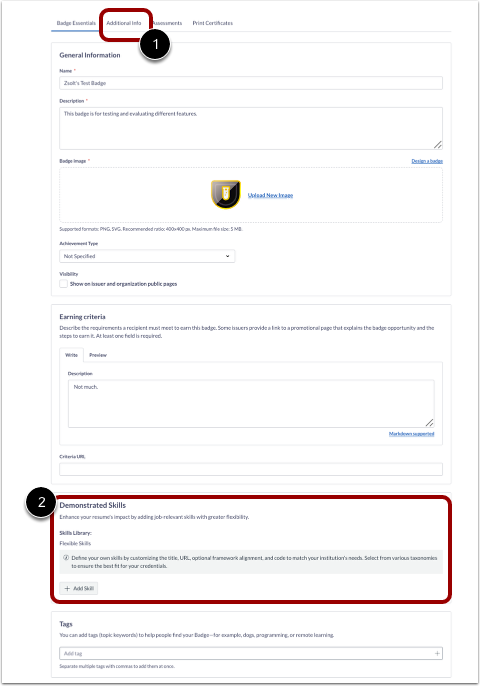
Para añadir una habilidad usando la taxonomía predeterminada, haz clic en la pestaña Información adicional [1], introduce la(s) habilidad(es) que deseas representar con esta insignia [2]. Verás sugerencias que se generan automáticamente según los criterios que hayas introducido. Selecciona la sugerencia más adecuada para añadirla a tu insignia.
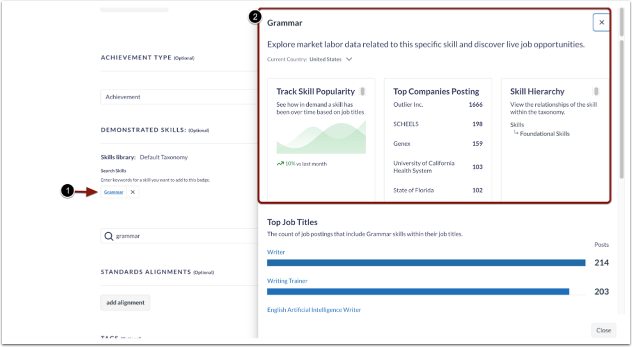
Para ver detalles sobre una habilidad seleccionada, haga clic en el enlace de la habilidad [1]. Se mostrará una ventana emergente con datos del mercado laboral y oportunidades de empleo en tiempo real relacionadas con esta habilidad [2].
Agregar habilidades
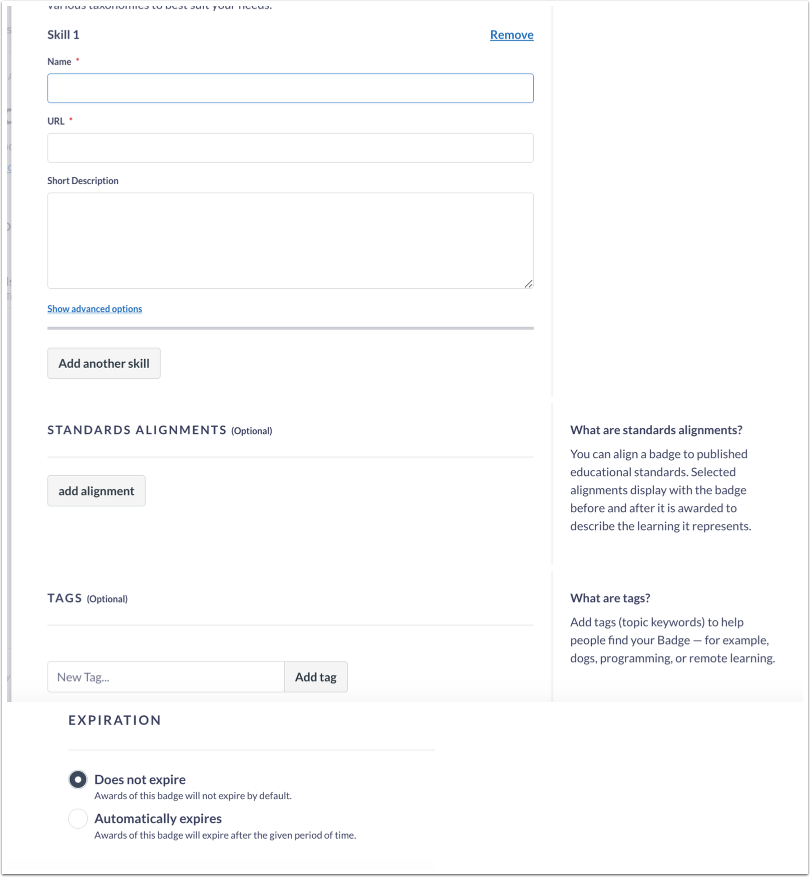
Introduce la(s) habilidad(es) que deseas representar con esta insignia. Verás sugerencias que se generarán automáticamente según los criterios que hayas introducido. Selecciona la sugerencia más adecuada para añadirla a tu insignia.
Ver página de Habilidades
En la navegación de insignias digitales de Parchment, haga clic en la pestaña Habilidades [1]. Para ver las habilidades alineadas con las insignias, haga clic en la pestaña Habilidades de organización [2]. Para ver las habilidades de TalentNeuron, haga clic en la pestaña Habilidades de taxonomía predeterminada [3]. Las entradas con el mismo código de alineación se agrupan en una sola tarjeta y utilizan el nombre usado más recientemente. Las entradas sin código de alineación aparecen por separado.
En el campo de búsqueda [4], los administradores y emisores pueden ingresar un nombre o palabra clave para localizar habilidades específicas. Para ordenar las habilidades de Organizacional y TalentNeuron, haga clic en el menú desplegable Filtro [5]. Las habilidades de Organizacional se pueden ordenar por uso reciente de insignias, orden alfabético o frecuencia de uso, mientras que las habilidades de TalentNeuron se pueden ordenar alfabéticamente [6].
Para cambiar la visibilidad de las habilidades, haga clic en el icono Opciones [7]. Para ocultar las habilidades de la página pública, haga clic en el enlace Hacerlo privado [8]. Para ver las habilidades organizativas en la página pública de la organización, haga clic en el enlace Ver página pública [9].
Haz clic en una tarjeta de habilidad de Neurona de Talento [1] para abrir la Bandeja de Habilidades para ver los metadatos y el uso [2].
Nota: Las habilidades flexibles utilizan una lógica de agrupación en la que las entradas que comparten el mismo código de alineación se combinan en una sola tarjeta y muestran el nombre utilizado más recientemente. Las entradas que no tienen un código de alineación aparecen como tarjetas separadas.
Creación completa de insignias
Para completar la creación de la insignia, haga clic en Crear insignia.
Consulta las habilidades en la página pública de la insignia.
En la página pública de insignias, las habilidades asociadas a cada insignia se mostrarán en la sección de Habilidades .
Para abrir la página web que muestra datos sobre la habilidad y los trabajos relacionados con ella, haga clic en el enlace Habilidades. [1] asociado con la insignia. Para postularse a la oferta de trabajo, haga clic en el botón Aplicar. [2].
En regiones fuera de Estados Unidos, Reino Unido y Canadá, los datos de empleo pueden estar disponibles en portales de empleo.