La pestaña de gestión de datos de la página Emisor permite exportar insignias, datos del emisor o clases de insignias a archivos CSV o JSON de un período determinado. También permite actualizar y reemplazar insignias existentes por otras nuevas de diferentes fuentes.
Nota: La función de Gestión de datos está disponible con una suscripción paga a Parchment Digital Badges.
Premios de insignias a nivel de organización exportadora
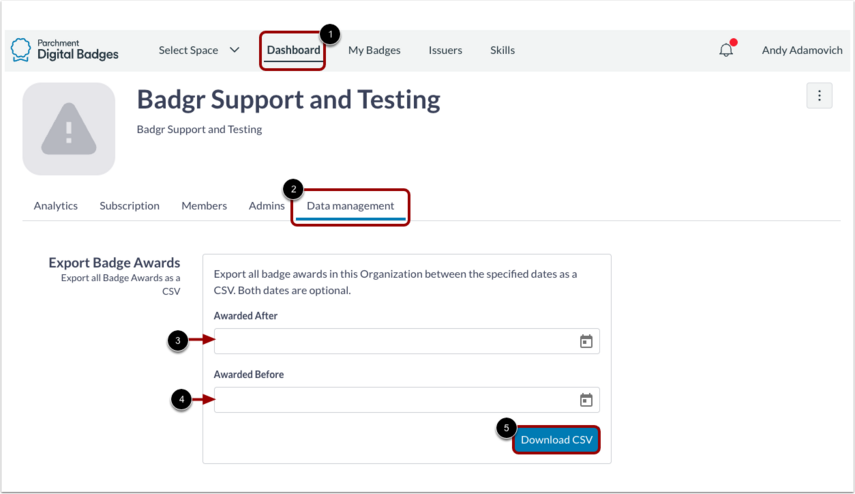
Para exportar las insignias otorgadas a nivel de organización, haga clic en la pestaña Panel [1] y luego en la pestaña Gestión de datos . Utilice los campos Otorgado después de [3] y Otorgado antes de [4] para definir el plazo deseado para la exportación. A continuación, haga clic en el botón Descargar CSV [5].
Nota: El archivo exportado utiliza un formato CSV.
Premios de insignias de nivel de emisor de exportación
En su cuenta de Insignias Digitales de Parchment, haga clic en la pestaña Emisores [1]. Luego, haga clic en la pestaña Gestión de datos [2]. Elija una fecha de inicio y una de fin para definir el período de tiempo de las insignias que desea ver [3]. Si no selecciona una fecha de inicio y una de fin, todas las insignias otorgadas a todos los destinatarios se incluirán en el archivo CSV.
Haga clic en el botón Exportar CSV [4].
Emisor de exportación
Al exportar un emisor, puede seleccionar Clases de distintivo [1], Incluir afirmaciones (solo disponible si se seleccionan Clases de distintivo) [2], Incluir grupos de destinatarios [3], Incluir rutas [4] y Comprimir salida (archivo ZIP) [5]. Una vez hecho esto, haga clic en el botón Exportar emisor [6].
Nota: El archivo exportado utiliza el formato JSON.
Puede abrir el archivo en Excel u otro programa de hoja de cálculo para ver la información de concesión de insignias.
Grupo de Exportación
En la sección Grupos de exportación, los emisores pueden descargar datos estructurados de todos los grupos asociados a un emisor.
- Exportar grupos [1]: Exportar grupos para descargar una lista de todos los grupos activos vinculados al emisor. La exportación incluye grupos creados manualmente, grupos vinculados al LMS, grupos creados por la API y grupos generados por la ruta de aprendizaje. Siempre contiene los campos principales: nombre del grupo, ID del grupo, tipo de alineación (insignia o ruta de aprendizaje) y número de alumnos.
- Grupos archivados [2]: Incluir grupos archivados, alternar para incluir grupos inactivos o en desuso para análisis retrospectivo
Los emisores pueden personalizar las exportaciones utilizando los siguientes campos de metadatos opcionales:
- Incluir método de creación de grupos [3]: muestra cómo y cuándo se creó cada grupo (IU, API, LMS o ruta), incluidos los identificadores de cursos LMS y los enlaces profundos cuando corresponda
- Incluir método de vencimiento del grupo [4]: muestra las fechas de vencimiento y si el vencimiento se administra manualmente o se sincroniza desde un LMS
- Incluir miembros del personal [5]: Incluye nombres del personal e identificadores únicos asociados con cada grupo
Adicionalmente, los Emisores podrán generar:
- Insignias de exportación [6]: Detalles de alineación de insignias y rutas, incluidos nombres de requisitos, umbrales, métodos de adjudicación y reglas de visibilidad
- Exportar el progreso de los estudiantes [7]: Una fila por alumno que muestra el progreso de la insignia, el último premio, la ruta de alineación y los detalles de la evidencia
Actualizar y reemplazar una insignia
La pestaña "Gestión de Datos" en la página de detalles de las insignias permite a los emisores reemplazar la insignia seleccionada por una de otro servidor de Insignias Digitales Parchment o de otra plataforma compatible con Open Badges. Antes de otorgar una insignia, se denomina clase o plantilla de insignia. Las clases de insignia se listan bajo el emisor y se pueden editar.
Una vez otorgada una insignia, se convierte en una confirmación de insignia. Las confirmaciones son registros permanentes que incluyen metadatos integrados, como el correo electrónico del destinatario, los detalles de la insignia y la fecha de concesión. Las confirmaciones de insignia no se pueden editar.
En su cuenta de Insignias Digitales de Parchment, haga clic en la pestaña Emisores [1]. Seleccione un emisor de la lista. En la insignia que desea actualizar y reemplazar, haga clic en la pestaña Gestión de datos [2].
En otra pestaña o ventana, busque la insignia que desea usar para actualizar y reemplazar la insignia que seleccionó inicialmente. Puede ser de otra ubicación del servidor de Insignias Digitales de Parchment, del mismo servidor pero con un emisor diferente, o de otra plataforma de credenciales compatible con Open Badge.
Guarde o copie la URL pública [1] o JSON [2] de una afirmación de insignia otorgada.
Regrese a la pestaña que contiene la insignia que desea actualizar [1].
Pegue o cargue la imagen de la insignia [2], la URL [3] o el JSON [4] en el campo correspondiente. Haga clic en el botón Continuar [5].
Para volver a la página de gestión de datos, haga clic en el botón Cancelar [1]. Para actualizar y reemplazar la insignia, haga clic en el botón Reemplazar insignia [2].
Nota: Una vez actualizada una insignia, toda la información asociada a la insignia original (incluida su imagen, criterios y descripción) se sobrescribirá permanentemente. Puede editar la nueva insignia, pero no podrá volver a la versión original.
Clase de insignia de exportación
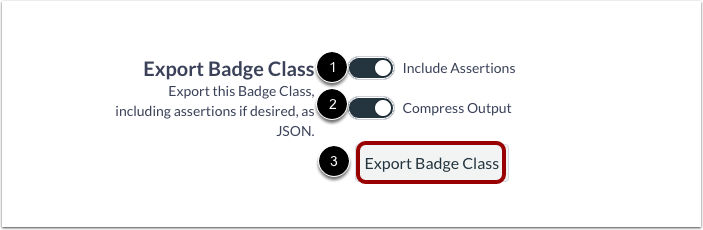
En la pestaña Gestión de datos de la clase de insignia seleccionada, puede elegir Incluir aserciones [1] y Comprimir salida [2]. Una vez hecho esto, haga clic en el botón Exportar insignia [3].
Nota: El archivo exportado utiliza un formato JSON.
Insignias otorgadas anteriormente
Al reemplazar una clase de insignia, todas las insignias otorgadas anteriormente se actualizan con la información de la nueva. El texto debería actualizarse de inmediato, pero si la imagen de la insignia ha cambiado, puede tardar 13 días en actualizarse por completo.
Si la imagen actualizada no se muestra:
- Espere 13 días para que la insignia se vuelva a sincronizar.
- Actualice su navegador para cargar la última versión.
- ¿Aún no ves la nueva imagen? Contacta con el soporte en support@badgr.com .