Se puede añadir una única ruta de aprendizaje a varios cursos y/o se pueden añadir varias rutas de aprendizaje a un único curso.
Parchment Digital Badges Pathways es una función profesional.
La aplicación Parchment Digital Badges Pathways LTI permite a los instructores de D2L/Brightspace añadir rutas de aprendizaje de insignias digitales de Parchment a sus cursos. Los instructores pueden visualizar el progreso grupal o individual a lo largo de la ruta de aprendizaje. Los estudiantes pueden ver su propio progreso individual y disponen de una guía de su trayectoria de aprendizaje. Las rutas de aprendizaje de insignias digitales de Parchment se pueden crear utilizando insignias abiertas de cualquier plataforma o emisor.
Requisitos previos:
- Asegúrese de estar inscrito como profesor (instructor) en el curso.
- Defina un emisor en Parchment Digital Badges antes de crear la ruta de acceso a Parchment Digital Badges.
- Defina el conjunto de insignias que se utilizarán para el recorrido.
- Crea y publica una ruta de insignias digitales de Parchment.
- Cree un LTI para la ruta deseada.
Instalación de la ruta de insignias digitales Parchment LTI
Parchment Digital Badges Pathways ofrece a instructores y estudiantes una forma sencilla de visualizar su progreso a lo largo de una ruta de aprendizaje directamente en sus cursos. A continuación, te explicamos cómo configurarlo.
Desde el panel de control del emisor en Parchment Digital Badges Pathways, busque la ruta que desea agregar a su curso en la lista de rutas y seleccione Integraciones LTI . Complete la instalación copiando la clave y el secreto de las rutas en su curso. Consulte a continuación para obtener más detalles. Paso a paso: Cómo instalar
- Inicia sesión en tu cuenta de Parchment Digital Badges y selecciona "Emisor" en la barra de navegación superior.
- Seleccione de la lista un emisor asociado a su organización.
- Seleccione la pestaña Rutas .
- Seleccione el título de la ruta que desea utilizar.
- Seleccione la pestaña Integraciones LTI .
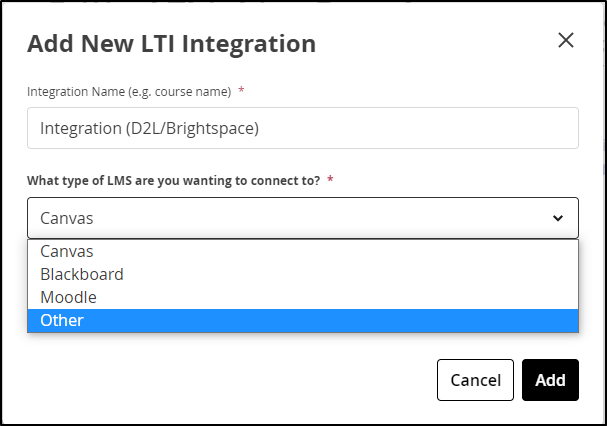
- Seleccione el botón Agregar integración.
- Dale un nombre significativo a tu nueva integración y selecciona " Otro" en el menú desplegable.
- Debería aparecer una tarjeta en las integraciones LTI para su ruta con el nombre que haya designado.
9. En otra pestaña , inicie sesión como profesor (instructor) en la cuenta, subcuenta o curso de D2L/Brightspace deseado.
10. Seleccione el enlace Herramientas de aprendizaje externas en la parte superior de la página y, a continuación, seleccione el botón Nuevo enlace .
11. Introduce un título y una descripción para la aplicación LTI que estás creando.
12. En la sección Clave/Secreto de la página, seleccione el botón de opción correspondiente a Enlace/Secreto .
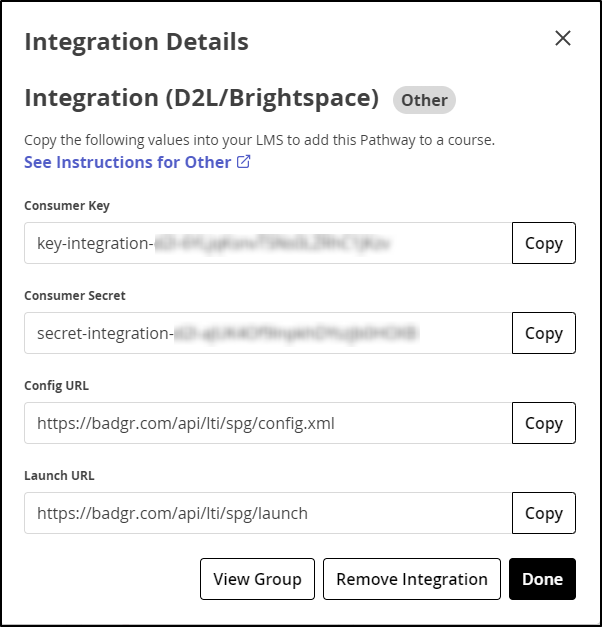
13. Copie y pegue la URL de configuración que aparece en el cuadro de diálogo Rutas de insignias digitales de Parchment en su integración de D2L/Brightspace.
14. Edita la URL.
Edita la URL reemplazando "/config.xml" por "/launch".
15. Copie y pegue la clave de consumidor y el secreto de consumidor (secreto compartido) en los campos correspondientes.
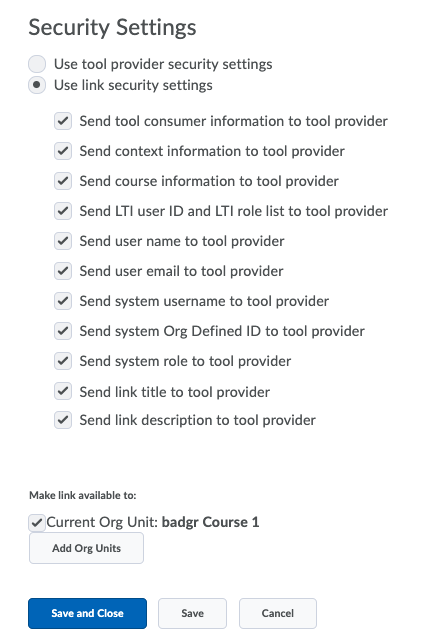
16. En la parte inferior de la página, en Configuración de seguridad, seleccione el botón de opción Usar configuración de seguridad de enlace .
17. Seleccione todos los elementos de la lista, luego guarde y cierre .
18. Utilice el menú desplegable de la herramienta externa para previsualizar los resultados en una ventana nueva. Esta nueva ventana debería mostrar una vista de su ruta.
19. Agregue la herramienta externa como contenido al curso y hágalo visible para los estudiantes.
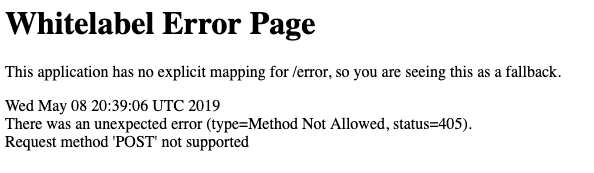
Estudiantes Cuando los estudiantes inicien sesión en el curso y accedan a la aplicación Pathways LTI, se les pedirá que acepten los términos y condiciones. Términos de servicio de Parchment Digital Badges y guiado a través de un proceso de autorización. Después de autorizar la aplicación Parchment Digital Badges, los estudiantes pueden ver la ruta directamente desde su curso. Solución de problemas: Si la URL de config.xml no funciona con su LMS, intente usar la URL de inicio en su lugar.
Para obtener más información, consulte la documentación de D2L/Brightspace: Configurar un enlace a un proveedor de herramientas .