A medida que avanzas por las rutas de Parchment Digital Badges y obtienes insignias, Parchment Digital Badges registra tu progreso y logros en un Registro de Aprendizaje que puedes personalizar y compartir.
¿Qué es un registro de aprendizaje?
El Registro del Alumno le ayuda a visualizar, comprender y compartir de forma rápida y sencilla el progreso de su trayectoria a un nivel general, sin necesidad de analizar cada trayectoria individualmente. El Registro del Alumno le permite:
- Mira qué insignias de logros has obtenido.
- Mide tu progreso a lo largo del/los camino(s).
- Comparte tus logros con terceros, como departamentos de admisión o comités de contratación.
El registro de aprendizaje engloba todo el aprendizaje que tiene lugar en una organización, de forma similar a un expediente académico.
Ver registro del alumno
Para acceder al registro del alumno, haga clic en el menú desplegable Seleccionar espacio [1]. A continuación, seleccione una organización [2].
Nota: El registro de aprendizaje es una función de Parchment Digital Badges. Si no ve ninguna organización en su menú, es posible que no esté inscrito en un programa que utilice Parchment Digital Badges.
Ver mi página de registro
Haz clic en la pestaña Mi registro .
Desde la página Mi registro, puede acceder a:
- En el panel de control se muestran las rutas de aprendizaje a las que está suscrito el alumno, ordenadas alfabéticamente.
- Rutas completadas y rutas en curso
- Insignias otorgadas recientemente
- Información sobre cómo compartir grabaciones de alumnos
Ver el panel de control del alumno
La pestaña del panel de control del alumno muestra las rutas de aprendizaje completadas y las que están en curso. Puedes ocultar u visualizar las rutas completadas con el botón correspondiente. Para las rutas en curso, puedes ver el porcentaje de finalización.
Ver historial del alumno
La pestaña "Registro del alumno" ofrece una visión más detallada del progreso en la trayectoria académica. Desde aquí, puede:
- Consulta la lista de canales a los que estás suscrito.
- Consulta qué insignias de hitos y requisitos previos has obtenido o necesitas obtener.
- Seleccione un hito o una insignia de requisito previo para ver detalles específicos sobre la insignia.
- Comparte tu historial de aprendizaje y gestiona el contenido que se muestra.
Compartir registro del alumno
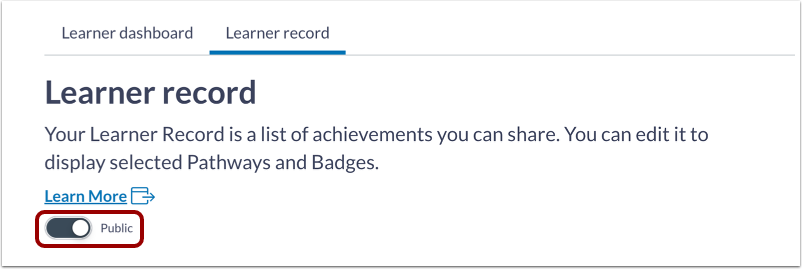
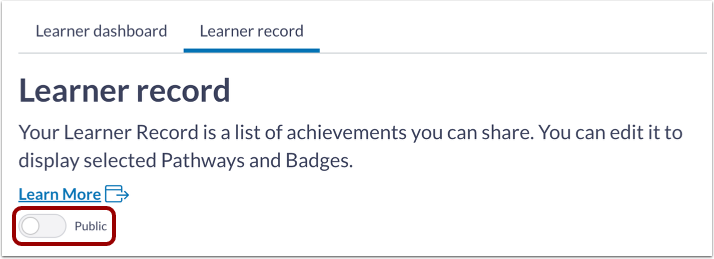
Para compartir el registro de aprendizaje, active el botón " Público" . Cuando este botón esté activado, cualquier persona con el enlace a su registro de aprendizaje podrá ver su progreso. Sin embargo, usted puede controlar qué pasos del registro de aprendizaje desea compartir.
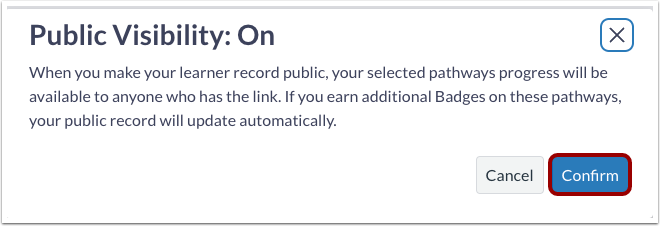
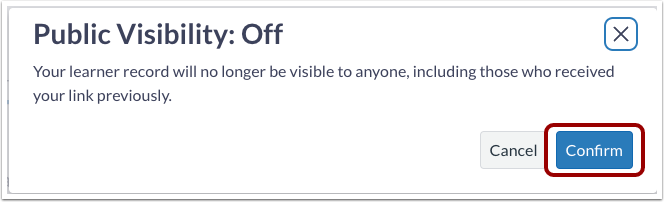
Para confirmar que desea que su registro de estudiante sea público, haga clic en el botón Confirmar .
Administrar elementos compartidos
Una vez habilitado el botón Público, puede editar qué pasos desea compartir. Para compartir solo ciertos elementos, haga clic en el botón Editar . Para controlar el orden en que se muestran los elementos, así como cuáles son visibles:
- Utilice las flechas para desplazar el progreso de cada ruta hacia arriba o hacia abajo y mostrarlas en el orden que prefiera.
- Utilice el símbolo del ojo para mostrar u ocultar el progreso. Por defecto, los caminos ocultos se mueven al final de la lista.
Compartir URL del registro del alumno
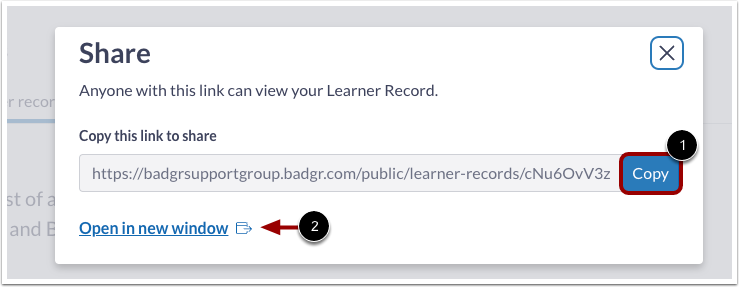
Para ver y copiar la URL del registro del alumno, haga clic en el botón Compartir .
Copiar URL
Haga clic en el botón Copiar [1].
Para ver el registro del alumno en una ventana nueva, haga clic en el enlace Abrir en una ventana nueva [2].
Desactivar la visibilidad pública
Para desactivar la visibilidad pública de tu registro de estudiante, haz clic en el botón de desactivación "Público" .
Haz clic en el botón Confirmar .
Ver el registro de estudiantes no públicos
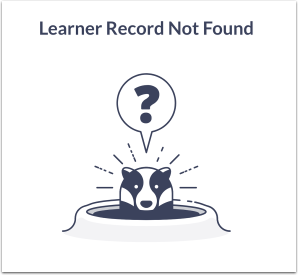
Si has compartido una URL de tu registro de alumno, pero posteriormente desactivas la visibilidad pública, cualquier persona que intente ver tu URL verá el mensaje "Registro de alumno no encontrado".
Preguntas frecuentes (FAQ)
P: ¿Puedo crear varias versiones de mi registro de alumno para compartirlas con diferentes personas?
R : No. Piensa en tu registro de estudiante como en una página web que es la misma para todos los visitantes: solo hay una versión disponible en cada momento. Cuando actualizas tu registro de estudiante, la nueva versión reemplaza a la anterior y, a partir de ese momento, todos los visitantes verán la nueva versión. Si compartiste el enlace de tu registro de estudiante con alguien anteriormente y esa persona lo usa después de que realices los cambios, verá la versión actualizada.
P: Veo la opción de hacer público mi registro de estudiante. ¿Qué significa “público”?
A : Cuando activas la opción "Público" , cualquier persona que tenga el enlace puede ver tu expediente académico. Si la opción está desactivada, nadie podrá verlo. Tu expediente académico no aparecerá en los resultados de búsqueda de Internet.
P: ¿Dónde puedo encontrar el enlace que puedo usar para compartir mi registro de aprendizaje?
A : En la página de registro del alumno, active la opción Público y, a continuación, haga clic en el botón Compartir .
P: ¿Puedo ver cómo se mostrará mi historial de aprendizaje para los demás?
A : Sí. Para ver la versión pública de tu expediente académico, activa la opción "Público" . Haz clic en "Compartir". Copia el enlace y pégalo en una nueva ventana o pestaña de tu navegador.
P: ¿Cómo se relaciona el registro del alumno con la información general del panel de control del alumno?
A : La página del registro del alumno incluye información del Panel de control del alumno; en concreto, tus itinerarios de aprendizaje, las insignias que has obtenido en esos itinerarios y cualquier insignia que hayas obtenido que no forme parte de un itinerario. Puedes seleccionar cuáles de estos elementos deseas incluir en el registro del alumno que compartes.
P: ¿Qué es una insignia de hito?
A : Las insignias de hito representan el logro de partes importantes de un recorrido por el programa, como el dominio de una competencia o la finalización de una sección de un programa de aprendizaje.