Una vez que Parchment Digital Badges se haya agregado a tu curso, podrás añadir insignias.
Notas:
- Para añadir una insignia a un curso, debes acceder a la configuración de Canvas en el curso en el que deseas añadir la insignia.
- Puedes importar insignias y rutas de aprendizaje a un curso nuevo desde un curso anterior . Sin embargo, no puedes usar la función Seleccionar contenido específico para copiar insignias y rutas de aprendizaje, y los grupos no se copian al curso nuevo.
Abrir configuración
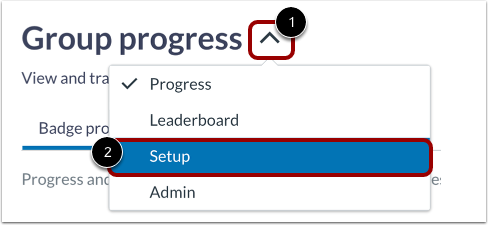
En el menú desplegable Grupo [1], haga clic en el enlace Configuración [2].
Agregar insignia
Para añadir una insignia a tu curso, haz clic en el botón "Añadir insignia" .
Crear insignia
Para crear una nueva insignia, haga clic en el icono Opciones [1] y luego en el enlace Crear nueva insignia [2].
Agregar elementos esenciales de la insignia
Introduzca un nombre en el campo Nombre [1].
Introduzca una descripción resumida en el campo Descripción [2].
Agregue una imagen de insignia usando el cargador de archivos [3]. Se mostrará un texto alternativo generado. Para editar el texto alternativo, haga clic en el enlace Editar [4].
Para agregar un tipo de logro, seleccione en el menú desplegable Tipo de logro [5].
Para que su insignia aparezca en las páginas públicas de su emisor y organización, haga clic en la casilla de verificación Mostrar en las páginas públicas del emisor y la organización [6].
Para agregar una descripción de los criterios de ganancia, ingrese una descripción [7].
Para previsualizar su insignia, haga clic en el enlace Vista previa [8].
Para agregar una URL de criterios, ingrese la URL en el campo URL de criterios [9].
Para agregar habilidades que se alineen con el puesto para el que está solicitando, elija entre las habilidades sugeridas en el campo Agregar habilidades [10].
Para agregar etiquetas que puedan ayudar a las personas a encontrar su insignia, ingrese palabras clave relevantes en el campo Agregar etiqueta [11].
Para que la insignia sea válida indefinidamente, seleccione la opción «No caduca » [12]. Para añadir una fecha de caducidad, seleccione la opción « Caduca automáticamente » [13]. Introduzca la duración de la caducidad [14] y seleccione la unidad de tiempo para la misma [15].
Nota: Las etiquetas están limitadas a 50 caracteres. Para añadir etiquetas rápidamente, pulse Intro después de escribir cada una. Esto añadirá la etiqueta inmediatamente sin necesidad de guardar la insignia.
Agregar información adicional
Haz clic en la pestaña Información adicional [1]. Puedes añadir propiedades personalizadas para que aparezcan en tus insignias [2]. Para proporcionar detalles sobre cómo obtener la insignia, haz clic en el botón Añadir detalle adicional [3].
Cuando OB3 está habilitado a nivel de organización, se muestra una sección de Detalles específicos de OB3.0. Los emisores pueden completar opcionalmente cualquiera de los campos adicionales [4].
Para obtener más detalles relacionados con los campos, haga clic en el enlace Más información [5].
Para alinear una insignia con los estándares educativos publicados, haga clic en el botón Agregar alineación [6].
Habilitar la extensión de evaluaciones
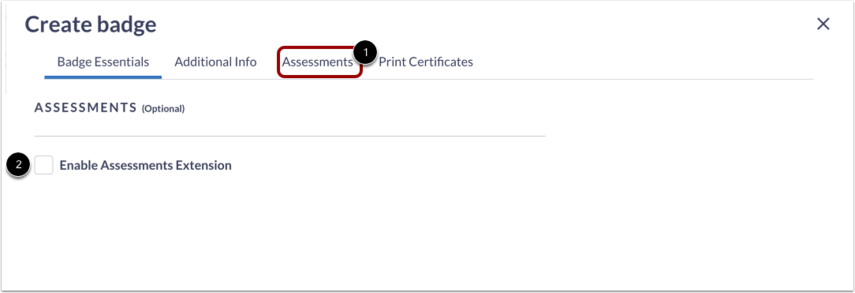
Para habilitar la extensión de evaluación, haga clic en la pestaña Preguntas y calificación [1] y haga clic en la casilla de verificación Habilitar extensión de evaluaciones [2].
Gestionar certificado de impresión
Para gestionar el aspecto del certificado de impresión, haga clic en la pestaña Certificados de impresión [1].
Para ver otras plantillas, haga clic en las secciones desplegables [2].
Para permitir que los destinatarios utilicen la plantilla para imprimir, haga clic en la casilla de verificación Habilitar plantilla [3].
Para establecer la plantilla elegida como predeterminada, haga clic en el botón Establecer como predeterminada [4].
Crear insignia
Para guardar tu insignia, haz clic en el botón Crear insignia .
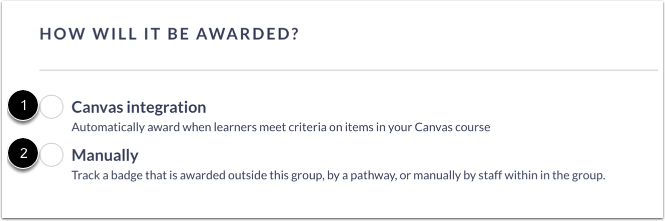
Seleccione el tipo de premio.
Para otorgar una insignia basada en criterios en su curso de Canvas, haga clic en el botón de opción Integración con Canvas [1].
Para otorgar una insignia manualmente, haga clic en el botón de opción Manualmente [2].
Editar Especificar requisitos
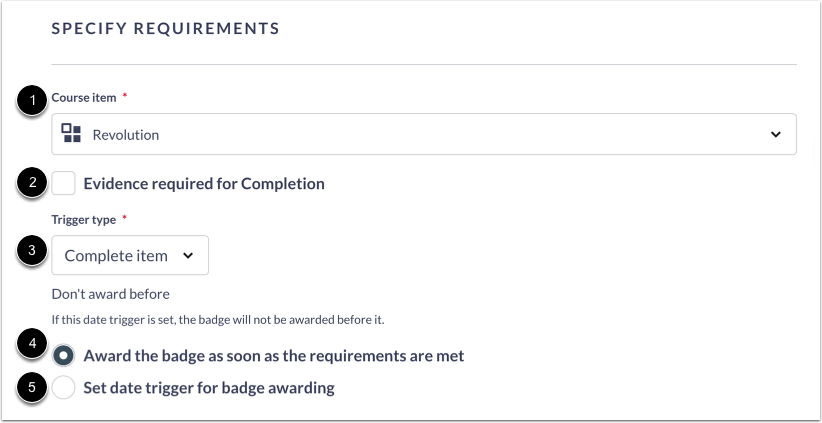
Para seleccionar qué elemento del curso se requiere para completar la insignia, haga clic en el menú desplegable Elemento del curso [1].
Para que los alumnos presenten pruebas de finalización, marque la casilla de verificación Pruebas requeridas para la finalización [2].
Para seleccionar el tipo de activador para la insignia, haga clic en el menú desplegable Tipo de activador y seleccione el tipo de activador [3].
Para otorgar la insignia tan pronto como se cumplan los requisitos, haga clic en el botón de opción Otorgar la insignia tan pronto como se cumplan los requisitos [4].
Para establecer una fecha de activación para la entrega de insignias, haga clic en el botón de opción Establecer fecha de activación para la entrega de insignias [5].
Agregar insignia
Para añadir tu insignia a tu curso, haz clic en el botón "Añadir insignia" .