La tabla de clasificación de un grupo permite a los estudiantes ver su posición en el curso. Puedes activar la tabla de clasificación para asignar puntos a las insignias del grupo.
Clasificación abierta
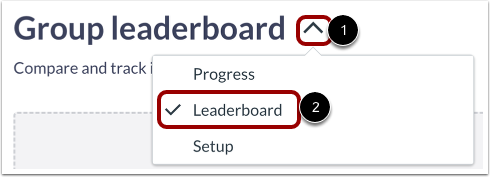
En el menú desplegable Configuración de grupo [1], haga clic en el enlace Tabla de clasificación [2].
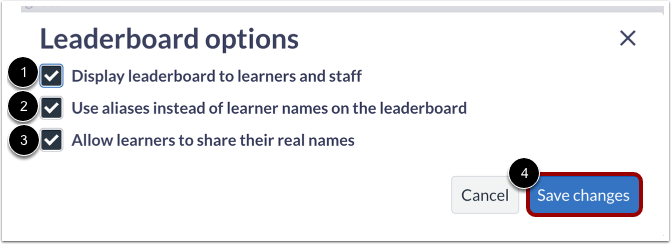
Opciones para gestionar la clasificación
Para habilitar la visualización de la tabla de clasificación para estudiantes y personal, haga clic en la casilla de verificación Mostrar tabla de clasificación a estudiantes y personal [1].
Para que los alumnos utilicen alias, haga clic en la casilla de verificación Usar alias en lugar del nombre del alumno en la tabla de clasificación [2].
Para permitir que los alumnos compartan su nombre real, haga clic en la casilla de verificación Permitir que los alumnos compartan sus nombres reales [3].
Para guardar los cambios, haga clic en el botón Guardar cambios [4].
Nota: Para ver la configuración para mostrar los nombres de los alumnos o un alias, debe marcar la casilla "Mostrar la tabla de clasificación a alumnos y personal".
Ver la tabla de clasificación
El progreso del alumno se muestra en formato de tabla y ofrece una visión general de las insignias obtenidas por los alumnos de un grupo.
Para buscar un alumno, escriba su nombre en el campo Buscar alumno [1].
Puedes ver y ordenar por rango [2], nombre del alumno [3], puntos totales [4] y finalización de la insignia [5].
Para ver el estado de finalización y el progreso del itinerario de un alumno, haga clic en el enlace Detalles [6].
Para gestionar las opciones, haga clic en el botón Editar opciones [7].
Nota: Los usuarios inactivos y pendientes se filtran automáticamente de las vistas principales, como las listas de miembros del grupo y las clasificaciones, y ya no conservan los privilegios basados en el grupo dentro de la plataforma independiente. Estos cambios son coherentes con los estados de inscripción de los usuarios (activo, inactivo, eliminado, finalizado) que se reflejan en la página de Personas de Canvas.