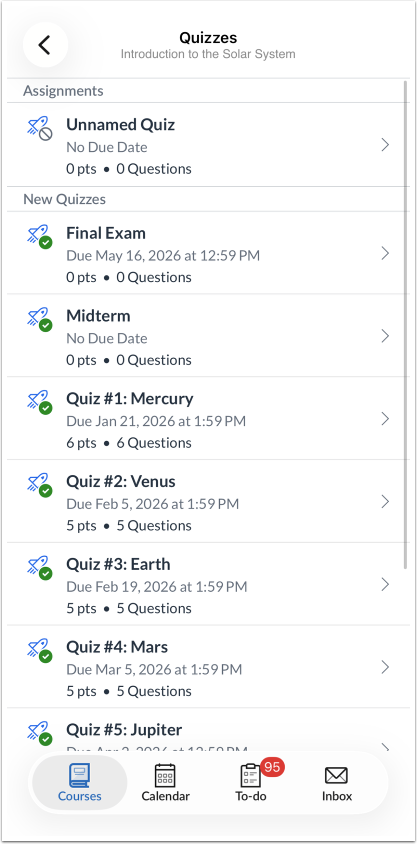
O Canvas permite que você visualize questionários em seu dispositivo móvel. Para cada questionário, você pode ver os detalhes, incluindo a data de entrega, a pontuação, o número de questões, o limite de tempo e o número de tentativas permitidas.
O Canvas oferece suporte nativo a questionários com questões de redação, múltipla escolha, múltipla resposta, preenchimento de lacunas, correspondência, numéricas ou verdadeiro/falso. Questionários que não contenham tipos de questões compatíveis serão redirecionados para a versão web do Canvas. Além disso, atualmente o aplicativo não oferece suporte a questionários com uma questão por vez, questionários com restrições de senha ou questionários com restrições de endereço IP.
Esta lição mostra imagens para a tela de um celular; no entanto, a menos que seja indicado o contrário, os passos são os mesmos para tablets.
Observação: as perguntas do questionário não podem ser editadas no aplicativo Professor.
Curso aberto
Na aba Cursos , toque no nome do curso que deseja visualizar.
Questionários abertos
Toque no link "Questionários" .
Ver questionários
Os questionários são organizados por grupo de tarefas e data de entrega.
Abrir questionário
Para visualizar um questionário, toque no nome do questionário.
Ver questionário
Para cada questionário, você pode visualizar todos os detalhes, incluindo título, pontuação, nota, tipo de questionário, data de entrega e informações adicionais.
Gerenciar questionário
Para editar os detalhes do questionário, toque no link Editar [1]. Você pode gerenciar todas as opções do questionário, bem como as datas de vencimento e disponibilidade.
Para visualizar todas as submissões para o questionário, toque no link Todos [2].
Observação: as perguntas do questionário não podem ser editadas no aplicativo Professor.
Abrir questionário
Para abrir o questionário, role até o final da página de detalhes do questionário e toque no botão Abrir o questionário .
Dependendo do tipo de questionário, você poderá ser direcionado para a versão web do Canvas.